【2026最新】iPhone・iPadの時間制限を解除する裏ワザ

iPhone・iPadのアプリの利用時間は制限を超えて、続けて利用できなくなります。もし、後5分、1時間iPhoneを利用したい、さらに時間制限を解除したい場合は、どうすればいいですか?今回はiPhone・iPadの時間制限を解除する裏ワザを紹介します。
iPhone・iPadの時間制限とは
iPhoneの時間制限とは、Appleの標準機能「スクリーンタイム」を使って、iPhoneやiPadの使いすぎを防ぐ機能です。<AI による概要>
具体的には「アプリ使用時間の制限」と「休止時間」です。
「休止時間」は休止時間の間で許可したアプリと通話のみが使用可能となります。 「アプリ使用時間の制限」はゲームやSNSなど、アプリの種類ごとに一日の利用時間の制限のことです。
設定した制限時間を超えたら、アプリのアイコンに砂時計マークが表示され、スクリーンタイム・パスコードを入力しないと、開けなくなります。親として、子供のiPhoneやiPadの使いすぎを防ぐのに役に立ちます。
iPhone・iPadで時間制限を設定する方法
iPhone・iPadで時間制限を設定する前に、スクリーンタイムパスコードを設定しなければなりません。スクリーンタイムパスコードを設定しないと、すべての時間制限は無視できます。
iPhone・iPadでアプリ使用時間の制限を設定する方法
ステップ1. iPhone・iPadで「設定」>「スクリーンタイム」を選択します。
- ステップ2. 「アプリ使用時間の制限」>「制限を追加」をクリックします。スクリーンタイムのパスコードを入力します。
ステップ3. 次の画面では制限したいアプリ、アプリの種類を選択して右上「次へ」ボタンをタップします。
- ステップ4. これらのアプリは1日あたりの利用時間を設定してます。


これで、アプリ使用時間の制限を設定しました。
注意: 一部のユーザは「制限を無視」、「時間延長の許可を求める」と表示されます。これは「使用制限終了時にブロック」の設定により異なります。

- 「使用制限終了時にブロック」をオフにする場合


- 「使用制限終了時にブロック」をオンにする場合

iPhone・iPadで休止時間の制限を設定する方法
- ステップ1. iPhone・iPadで「設定」>「スクリーンタイム」を選択します。
- ステップ2. 「休止時間」を選択して、スクリーンタイムのパスコードを入力します。
- ステップ3. 「スケジュール」を選択して、休止の時間帯を設定します。


注意: 一部のユーザは「制限を無視」、「時間延長の許可を求める」と表示されます。これは「休止時間中にブロック」の設定により異なります。
「休止時間中にブロック」をオンにしている場合は、「時間延長の許可を求める」と表示されます。オフにしている場合は「制限を無視」と表示されます。
iPhone・iPadの時間制限を解除する裏ワザ
iPhoneの時間制限を無視する
「使用制限終了時にブロック」と「休止時間中にブロック」をオフにしている場合は「制限を無視」を選択すると、iPhone・iPadの時間制限を解除することができます。iPhoneやiPadとアプリを利用し続けます。
「使用制限終了時にブロック」と「休止時間中にブロック」がオンになっている場合は、スクリーンタイムのパスコードを入力すると、iPhone・iPadの時間制限を解除することができます。
アプリの時間制限を解除する
iPhone・iPadでアプリの時間制限を解除するには、以下の操作を行ってください。
「設定」>「スクリーンタイム」>「アプリ使用時間の制限」>「スクリーンタイムのパスコードを入力」>「制限されたアプリ/カテゴリ」を選択します。「制限を削除」ボタンをタップしてください。
これで、アプリの時間制限を解除しました。
iPhone・iPadの休止時間制限を解除する
「設定」>「スクリーンタイム」>「休止時間」を選択して、スクリーンタイムのパスコードを入力します。
以下の画面では「スケジュール時間まで”休止時間”を無視」、または「スケジュール」を選択してiPhone・iPadの休止時間制限を閉じます。
iPhone・iPadの時間制限を解除できない場合
iPhone・iPadの時間制限を設定しても解除しても、スクリーンタイムのパスコードが必要です。もし、スクリーンタイムのパスコードを忘れたら、どうすればいい?パスコードを忘れたら、iPhone・iPadの時間制限を解除できなくなります。
そんな時はApple IDでスクリーンタイムのパスコードをリセットしたり、専用ツールを利用したりすることをおすすめします。具体的には以下の内容をお読みください。
Apple IDでリセットする方法
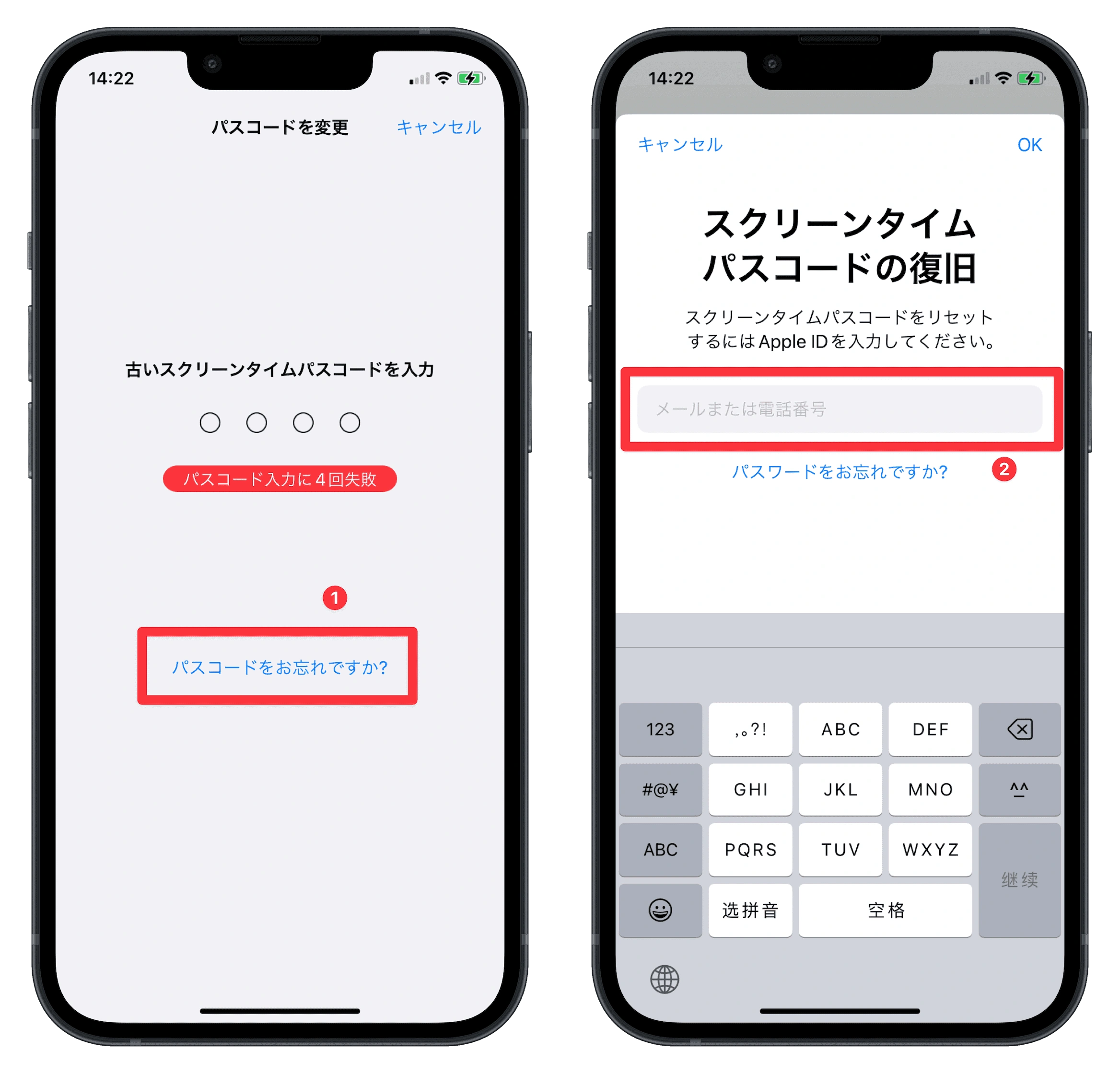
iOS/iPadOS 13.4以降では、Apple IDとパスワードでスクリーンタイムのパスコードをリセットすることができます。詳しい手順は以下の通りです。
- ステップ1. 「設定」>「スクリーンタイム」>「スクリーンタイムパスコードを変更」をタップし、もう一度タップします。
- ステップ2. 「パスコードをお忘れですか?」をタップし、Apple IDのアカウントとパスワードを入力します。
- ステップ3. 新しいスクリーンタイムパスコードを設定し、新しいパスコードを確認してください。

専用ツールを使う方法
BuhoUnlockerはiPhone/iPad/iPod向け専用のパスワード解除・管理ソフトです。BuhoUnlockerを利用すると、iPhone・iPadからスクリーンタイムのパスコードを直接に削除することができます。
設定した時のApple IDとパスワードを忘れた場合、スクリーンタイムパスコードを再設定できないなら、BuhoUnlockerをおすすめします。
それでは、今すぐBuhoUnlockerをダウンロードしてiPhone・iPadからスクリーンタイムのパスコードを削除して解除しましょう!Step 1: BuhoUnlockerを起動して、USBケーブルでiPhone・iPadをパソコンに接続します。
Step 2: 「スクリーンタイムのパスコードを削除」をクリックします。


最後に
以上はiPhone、iPadの時間制限を解除する裏ワザです。いかがでしょうか?iPhone、iPadの時間制限を活用すると、自分でも子供でもスマホの使いすぎを防ぐのに役に立ちます。また、スクリーンタイムのパスコードを忘れた時、BuhoUnlockerをダウンロードして利用すると、iPhone機能制限のパスコードを削除できます。そして、スクリーンタイムのパスコード以外にも、iPhone・iPadの画面ロック、MDMロック、 Apple IDなども解除できます。
Appleの熱狂的なファンであり、Appleの新製品やOSがリリースされる度に、それをすぐに入手して試すことを楽しみとしており、OSの潜在的な不具合を見つけることにも長ける。Dr.Buhoのライターとして、新製品やOSのレビュー、不具合発生時の対処方法などを分かりやすい文章で情報発信。