

Macでスタートアップアプリを設定する方法|アプリを自動で開く方法

<始める前に>
日頃から、起動時にアプリが自動で開かない・開きすぎるといったお悩みはあるでしょうか。BuhoCleanerは、初心者でもすぐ使えるMac用クリーナーです。ログイン項目の整理のほか、不要ファイルのスキャン・削除に加えて、RAM解放・DNSキャッシュクリア・Spotlightのインデックス再作成・ディスク容量分析などの「メンテナンス」機能も搭載しています。ぜひお試しください。
- 「Macを起動するたびに、よく使うアプリをいちいち手で開いている」
- 「自動起動を設定できると聞いたけど、どこで設定するのか分からない」
- 「Mac初心者のため、どんなアプリを自動起動させべきかわからない」
こんな悩みを抱えている方は、次の記事をご参考まで
Macスタートアップアプリを設定する方法
設定方法は、次の4つに分かれます。まずは一覧で比較して、自分に合った方法を選んでください。
| 方法 | 難易度 | 特徴 | こんなシーンにおすすめ |
|---|---|---|---|
| システム設定 | 低 | macOS標準・最も確実 | 基本はこれ |
| Dock | 低 | 右クリックでワンタッチ設定 | Dockに置いているアプリ |
| アプリの設定 | 低 | アプリ推奨の形で設定できる | 設定項目があるアプリ |
| サードパーティ製アプリ | 低 | 起動サービスを細かく設定 | 一括管理、起動サービス設定 |
システム設定から
一番確実で、おすすめの方法はこれです。macOS標準の「ログイン項目」機能を使います。
手順(macOS 13 Ventura以降)
ステップ1: アップルメニュー →「システム設定」を開く
ステップ2: 左側のサイドバーから「一般」をクリックし、右側で「ログイン項目と機能拡張」をクリックする
ステップ3: 「ログイン時に開く」の一覧の下にある「+」ボタンをクリックする
ステップ4: 追加したいアプリを選んで「追加」をクリックする


ステップ5: 一覧にアプリが追加されたことを確認する


macOS Monterey(12)以前では、「システム環境設定」→「ユーザとグループ」→「ログイン項目」タブから同じように追加できます。メニューの名前が少し違うので、OSのバージョンを確認してください。
アプリのアイコンを一覧にドラッグ&ドロップしても追加できます。毎回手で開いているアプリをDockやFinderから選んで、まとめて登録するのがおすすめです。
Dockから
Dockに置いてあるアプリは、右クリックからワンクリックで自動起動を設定できます。
手順
ステップ1: Dockで自動起動したいアプリのアイコンを右クリック(Control+クリック)する
ステップ2: 「オプション」をポイントし、「ログイン時に開く」をクリックする(チェックが入る)


ステップ3: 設定が終わったら、次回のログイン時にアプリが自動で起動する
「ログイン時に開く」のチェックを外せば、自動起動を解除できます。ただし、この方法はDockに置かれているアプリが対象です。Dockにないアプリは、システム設定から追加してください。
アプリの設定から
アプリによっては、アプリ本体の設定画面に「起動時に自動で開く」のような項目がある場合があります。特に、メニューバーに常駐するタイプのアプリは、この設定が用意されていることが多いです。
手順(例:BuhoBarX)
ステップ1: アプリを起動して、アプリの「一般」をクリック
ステップ2: 「Mac起動時の設定」をオンにする


項目の名前はアプリによって異なります。「自動起動」「ログイン時に開く」など、似た項目を探してみてください。
サードパーティ製アプリから
より細かく起動を制御したい方には、サードパーティ製アプリもあります。例えば「BuhoCleaner」などは、サービスを起動時に実行するように設定できます。
手順
ステップ1:BuhoCleanerをダウンロードして起動する
ステップ2: 左側のサイドバーの「起動項目」タブをクリックする

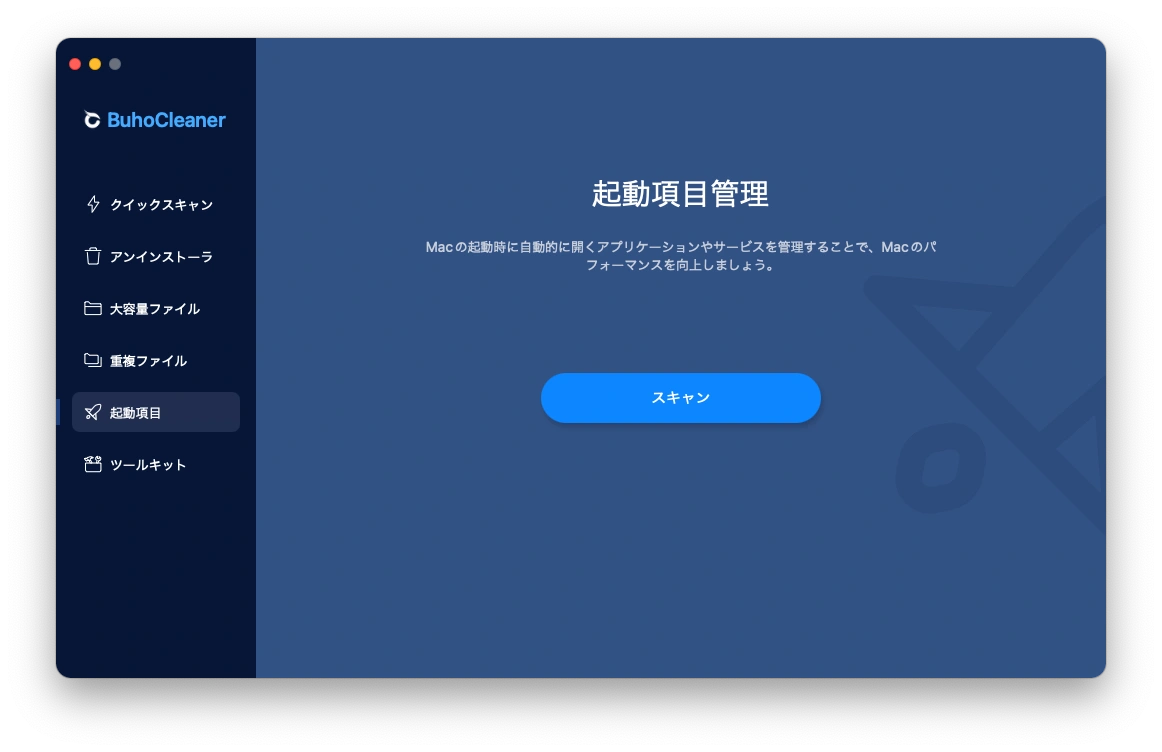
ステップ3: 実行したい起動サービスをオンにする


Macスタートアップアプリを削除・停止する方法
設定した自動起動をやめたい場合は、次の手順で削除・停止できます。
- システム設定から:システム設定 →「一般」→「ログイン項目」で、削除したいアプリを選択し、「−」ボタンをクリック
- Dockから:アプリのアイコンを右クリック →「オプション」→「ログイン時に開く」のチェックを外す
- アプリ内の設定から:自動起動をオンにした場合は、同じ設定画面でオフに戻す
なお、アプリ本体を削除(アンインストール)したのに、いまだに起動してしまうことがあります。これはアプリに付属するヘルパーや起動項目が残っているためです。詳しい削除方法は、Macのスタートアップアプリを無効化・削除する方法で確認できます。
Mac初心者向け!Macスタートアップアプリとは?どんなアプリを設定すべきか
最後に、スタートアップアプリの基本と、どんなアプリを設定すると良いかを初心者向けに解説します。
スタートアップアプリ(ログイン項目)とは
スタートアップアプリとは、Macにログインしたときに自動的に起動するアプリのことです。macOSでは「ログイン項目」と呼ばれます。
設定しておくメリットは、次のとおりです。
- よく使うアプリを毎回手で開く手間がなくなる
- クラウド同期やIME、マウス・キーボードの設定アプリなどが、常に使える状態になる
一方で、増やしすぎるとMacの起動が遅くなり、メモリ(RAM)も消費します。自動起動は「便利なアプリだけ、最小限に」が基本です。
どんなアプリを設定すべきか
アプリの種類ごとに、設定のすすめをまとめました。
| 種類 | 例 | 設定のすすめ |
|---|---|---|
| クラウドストレージ | Dropbox・Google Drive・OneDrive | おすすめ |
| バックアップ・同期アプリ | 外付けHDD・SSDのバックアップソフト | 設定しないのはおすすめ(定期的に実行) |
| マウス・キーボードの設定アプリ | Logi Options+・Karabiner-Elementsなど | おすすめ(設定が常に有効になる) |
| コミュニケーションアプリ | LINE・Slack・Zoom | 用途と頻度に応じて(常駐しすぎると通知が増える) |
| 入力(IME)アプリ | Google日本語入力・ATOK | お好みで(標準のIMEで足りる場合は不要) |
| ブラウザ・メール | Chrome・Safari・メール | 設定しないのがおすすめ(起動が重くなる) |
| 動画編集・重いアプリ | DaVinci Resolve・Adobe系 | 設定しないのがおすすめ(頻度と職種などに応じて) |
目安としては、3〜5個程度に絞るのがおすすめです。設定を終えたら、一度再起動して動作を確認してみてください。
まとめ
以上は、Macでスタートアップアプリを設定する方法です。基本的には、システム設定から設定しますが、場合により、他の方法も利用できます。
この記事が、あなたのMacでの毎日の作業を、少しでも快適にする手助けとなれば幸いです。
10年以上に渡ってWebサイト制作やMac / iOS向けのアプリケーションを開発してきた経験を持ち、その経験を活かしてiPhoneおよびMacに関する設定方法やトラブルシューティング、活用事例などの様々な記事を執筆。一般ユーザーにも分かりやすい言葉で書かれたそれらの記事は、多くの読者から好評を得ており、その読者数は現在では数百万人に達する。



