iOS 26.3で写真を読み込めない?7つの解決方法

iPhoneで写真をいつも通りに読み込めないでしょうか。この記事では、考えられる原因と解決方法を紹介します。
最近、一部のiPhoneユーザーから、iOS 26.3にアップデート後、多くの写真が読み込めなくなったという報告があります。写真の隅に「!」マークが表示され、共有したり操作したりできない状態となります。このマークをタップすると、「写真を読み込めません」と表示されます。
デバイスを再起動して解決しようとしても、うまくいかない可能性もあります。本記事では、iPhoneに写真を読み込めない原因を解説し、いくつかの対処法を紹介します。
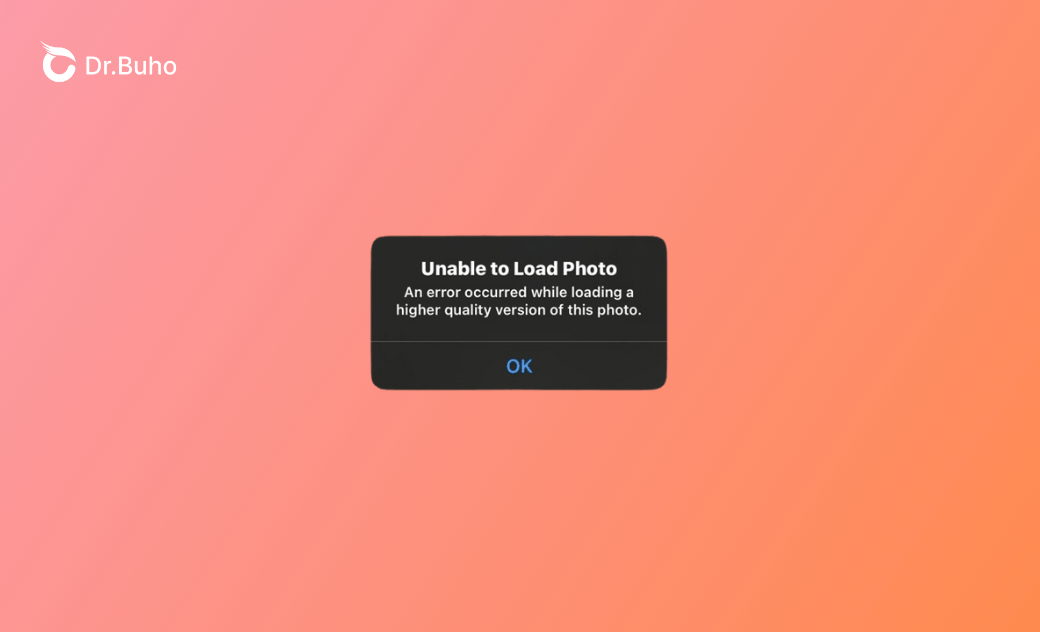
iPhoneの写真が読み込めないのはなぜ?
iPhoneで写真や動画をタップしても読み込めないという問題が発生している場合、ここでその原因を確認してみましょう。考えられる理由としては、インターネット接続の問題、デバイスのストレージ不足、iCloudの最適化設定、またはiOSの不具合などが挙げられます。
- フル解像度の写真はiCloudに保存されており、iPhoneにはサムネイルのみが保存されています。そのため、元の画像を読み込むにはインターネット接続が必要です。
- ネットワーク環境が悪い、または不安定なため、iCloudからのダウンロードが中断されます。
- フル解像度の画像をダウンロードするための十分な内部ストレージ容量がiPhoneにありません。
- iCloudとの同期に問題があります。写真のアップロードやダウンロード時にサーバー側で遅延が発生する場合があります。
- バッテリー残量の低下、過熱、またはアップデート後の不具合により、iPhoneに不調が発生しています。
- iOSのバグや不具合が原因で問題が起きている可能性があります。
iPhoneで写真が読み込めない場合の7つの解決方法
iPhoneの写真が読み込めない原因としては、iCloudのストレージ最適化、ネットワークの問題、またはデバイスの制限などが考えられます。それぞれの原因に応じた対処法を行うことで、すばやく問題を解決できます。
ネットワーク接続を改善する
多くの場合、写真が読み込めない原因はネットワーク接続にあります。これは、「iCloud写真」と「iPhoneストレージを最適化」を有効にしている場合、端末上では小さなプレビュー画像しか表示されないためです。一方で、フル解像度の画像はiCloud上に保存されています。ネットワークが遅い、不安定、または制限されている場合、ダウンロードが途中で停止してしまうことがあります。

ネットワーク接続を確認し、可能であればより強く安定したものに切り替えましょう。あるいは、モバイルデータ通信に変更したり、問題のあるVPNをオフにするのも有効です。これにより、iPhoneがAppleのサーバーへスムーズに接続できるようになり、フル解像度の画像を正常にダウンロード* 表示できるようになります。
iPhoneを冷ます
デバイスが過熱すると、iCloudから画像の取得や読み込みが停止することがあります。これは、直射日光の下に長時間置いた場合や、長時間iPhoneを使用し続けた場合に起こりやすいです。サムネイルは表示されていても、読み込みに問題が発生することがあります。iPhoneが過熱している場合は、以下の対処を行って冷却してください。
- ケースを外し、日陰に置く
- 負荷の高いアプリをしばらく閉じる
- 画面の明るさを下げる
- しばらく電源をオフにする
iCloudサムネイルの問題を修正する
フル解像度の画像ではなく、iCloudのサムネイルのみを保存している場合、iPhoneで写真が読み込めないことがあります。フル解像度の写真はiCloudに保存されているため、ダウンロードにはインターネット接続が必要です。もしサムネイルが欠損していたり、破損していたり、同期に失敗している場合、iCloudに正しく接続できず、元の画像をダウンロードできません。そのため、iCloudのサムネイルの問題を修復し、サムネイルインデックスを再構築してみてください。

- 安定した強いWi-Fiネットワークに接続されていることを確認してください。
- iCloudおよびiPhoneのストレージ容量が十分にあることを確認してください。
- 「設定」を開き、自分の名前をタップします。次に「iCloud」→「写真」を選択します。
- 「iCloud写真」または「このiPhoneを同期」をオフにします。
- しばらく待ってから再度オンにし、画像を再同期してiCloudのサムネイルを再構築します。
iPhoneを充電する
iPhoneのバッテリー残量が20〜30%以下になると、「低電力モード」が有効になります。省電力のため、iCloudの同期や写真の読み込みなどのバックグラウンド処理が制限されます。
バッテリー残量が少ない場合は、iPhoneを充電してください。これにより制限が解除され、「写真」アプリが再び読み込みを行えるようになります。
内部ストレージの空き容量を増やす
安定した強いネットワーク接続があっても、iOSデバイスには十分な内部ストレージ容量が必要です。フル解像度の画像はiCloud上にあるため、それらをダウンロードするには十分な空き容量を確保しておく必要があります。内部ストレージが不足している場合、元の画像を取得できず、読み込みエラーやタイムアウトが発生することがあります。以下は、内部ストレージの空き容量を増やすためのいくつかの方法です。
- iPhone上の容量の大きいアプリを削除する
- メッセージの添付ファイルを削除する
- 一時的なキャッシュデータや不要なファイルを削除する


- 「設定」を開き、「一般」→「iPhoneストレージ」に進みます。
- 写真、動画、アプリ、キャッシュファイルなど、どの項目が多くの容量を使用しているかを確認します。
- 不要なメディアファイルや重複しているファイルを見直し、必要のないものを削除します。
iCloudの同期問題を修正する
写真を正常に読み込むためには、スムーズに同期が行われていることが重要です。インターネット接続が弱い、低電力モードが有効、低データモードがオン、ストレージ不足、またはソフトウェアの不具合などが原因で、iCloudの同期に問題が発生することがあります。その結果、「写真」アプリがiCloudから画像を取得* 表示できなくなる場合があります。iCloudの同期問題を解決するには、「iCloudの写真」を一度リフレッシュしてみてください。

- 「設定」を開き、自分のApple IDをタップします。
- 画面を下までスクロールし、「サインアウト」をタップします。
- iCloudからサインアウトした後、デバイスを再起動します。
- 再度サインインし、「iCloudの写真」をオンにします。
iOSシステムの問題を修正する
これまでの方法を試しても写真の読み込みが再開しない場合、iPhoneにiOSの不具合が発生している可能性があります。これは特にiOS 26へアップデートした後によく見られます。たとえ原因が分からなくても、BuhoRepairのようなサードパーティー製ツールを使用して、写真が読み込めない問題を修正することができます。この方法で対処すれば、データが失われることがないので安心です。
さらに、BuhoRepairはアプリのクラッシュ、バックグラウンドプロセスのフリーズ、画像の表示不具合など、さまざまなアプリ関連の問題も修復できます。WindowsまたはMacでBuhoRepairを実行し、簡単な操作で画像の読み込み問題を解決することが可能です。
BuhoRepairを無料でインストールし、パソコンで起動します。
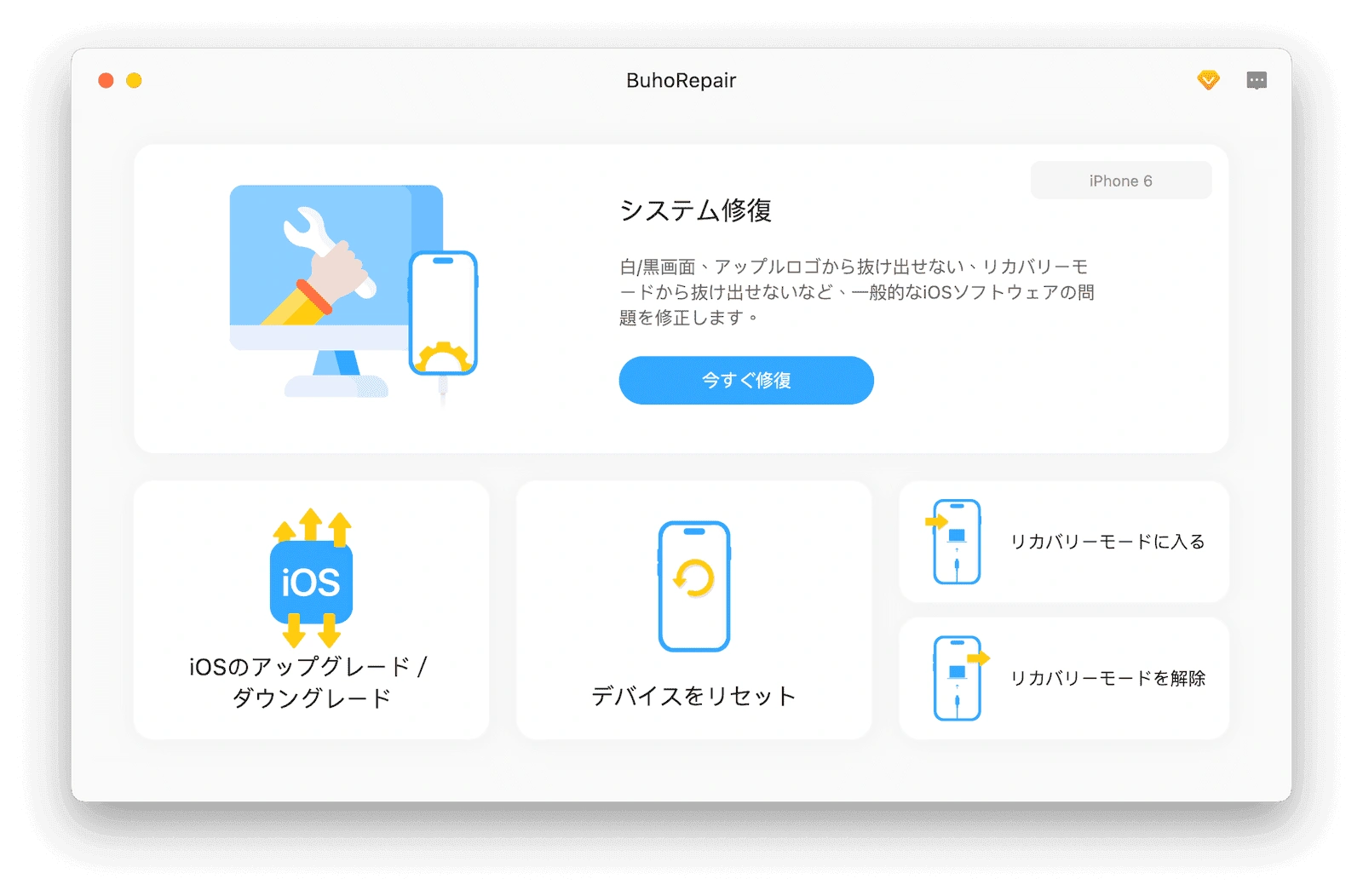
- USBケーブルでiPhoneを接続し、ダッシュボードから「システム修復」モードを選択します。 Buhorepairホーム画面
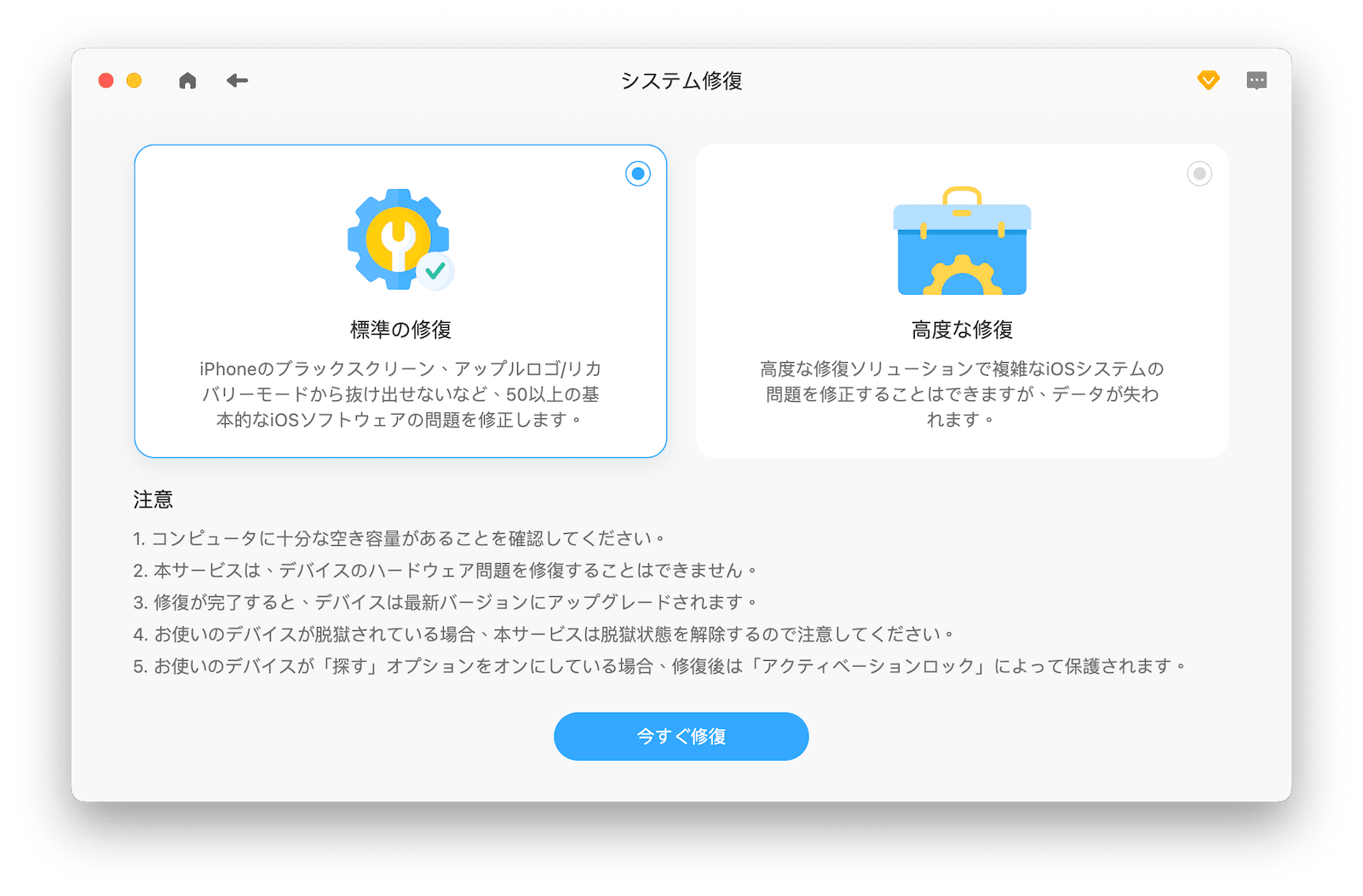
- 「標準の修復」モードを選び、「今すぐ修復」をクリックします。 修復モードを選択
画面の指示に従って対応するファームウェアパッケージをダウンロードし、数分で写真の読み込み問題を修復します。

<最後に>
iPhoneで「写真を読み込めません」というエラーが表示されるのは、よくある問題です。多くの場合、これはiCloudの同期に関する不具合が原因です。基本的には、安定したネットワーク接続、十分なバッテリー残量、そして十分な内部ストレージ容量が必要になります。これらの条件を踏まえることで、機能を回復させるためのいくつかの対処法を見つけることができます。
それでも写真の読み込み問題が解決しない場合は、iOSシステムの修復が必要になる可能性があります。BuhoRepairの「標準の修復」モードを使用すれば、データを失うことなく、さまざまなアプリの不具合を修正できます。写真の読み込み問題だけでなく、アプリのクラッシュや突然動作しなくなる問題にも対応可能です。特に、iOS 26.3にアップデートした直後の場合に有効です。
10年以上に渡ってWebサイト制作やMac / iOS向けのアプリケーションを開発してきた経験を持ち、その経験を活かしてiPhoneおよびMacに関する設定方法やトラブルシューティング、活用事例などの様々な記事を執筆。一般ユーザーにも分かりやすい言葉で書かれたそれらの記事は、多くの読者から好評を得ており、その読者数は現在では数百万人に達する。