

XProtectServiceがMacで高いCPU使用率になる? - 対処法

macOSでXProtectServiceによる高いCPU使用率に悩んでいませんか?このガイドでは、考えられる原因とすぐに実践可能な対処法を紹介します。
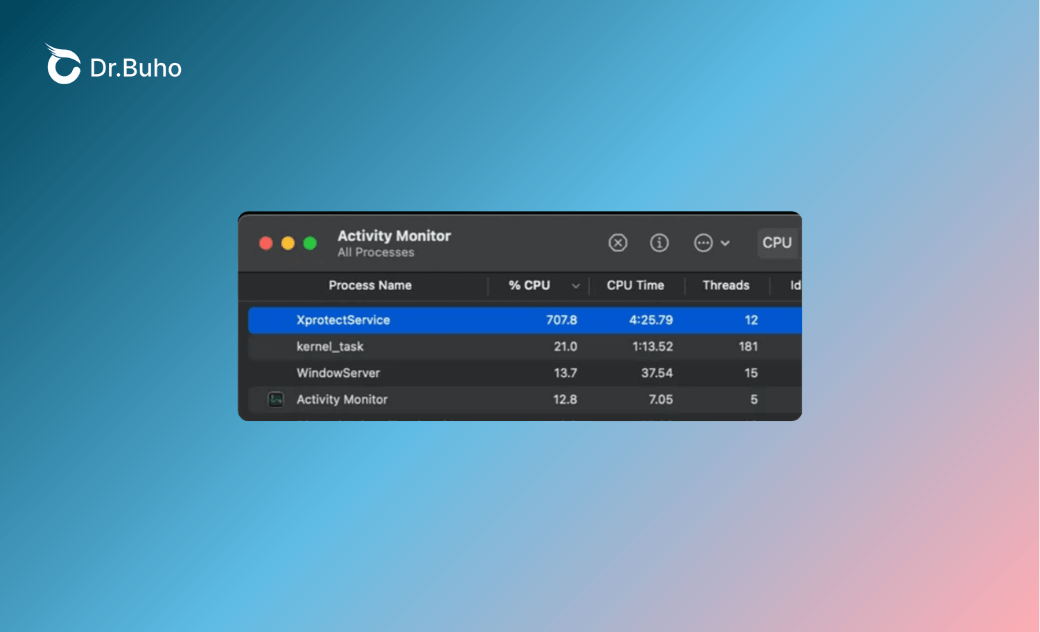
最近、Appleサポートコミュニティのあるユーザーが、アクティビティモニタ上でXProtectServiceが大量のCPUを消費していると報告しました。このプロセスは最上位に表示され、Macがすぐに熱くなってしまったとのことです。ユーザーはアクティビティモニタから強制終了を試みましたが、すぐに再起動してしまいました。
この問題は多くのMacユーザーに影響しています。なぜXProtectServiceがこれほど多くのCPUを使用しているのか疑問に思うかもしれません。このガイドでは、考えられる原因を解説し、すぐに試せる対処法を紹介します。
XProtectServiceとは?
XProtectServiceは、macOS 10.6以降で静かに動作する、Appleに組み込まれたマルウェア保護機能です。ダウンロードしたファイルやアプリをスキャンし、マルウェアの有無をチェックします。また、マルウェア定義は自動的に更新されるため、通常はその存在を意識することはほとんどありません。
なぜXProtectServiceはMacでこれほどCPUを使用するのか?
XProtectServiceのCPU使用率が急上昇する原因はいくつか考えられます。
- macOSやXProtectの定義ファイルが古い
古いmacOSでは不完全な脅威データベースを参照し続け、スキャンが長時間ループすることがあります。
- システムファイルの破損
ファイルが壊れているとスキャンが失敗し続け、処理が終わらない状態になることがあります。
- 大容量または複雑なファイル
メディアファイル、ディスクイメージ、アプリのバンドル、大規模なデータセットなどは、スキャンに時間がかかります。
- サードパーティー製アプリとの競合
他のセキュリティソフトや互換性のないアンチウイルスソフトと衝突する場合があります。
- マルウェアや未検出の脅威
不審なファイルがあると、XProtectが通常以上に負荷をかけてスキャンします。
- アプリのアップデート
OfficeやTeamsなどの更新時にスキャンが走り、CPU使用率が上がることがあります。
- 長時間未使用後のスキャン
しばらくMacを使っていなかった場合、新規または変更されたファイルをまとめてスキャンすることがあります。
「MacでXProtectServiceのCPU使用率が高い」問題の8つの対処法
以下に実用的な8つの対処法を紹介します。すべて試す必要はありません。まずは簡単な方法から始め、必要に応じて次の方法に進んでください。
1. Macを再起動する
再起動は最も簡単で迅速な対処法です。すべての実行中プロセスを停止し、一時データをクリアします。XProtectServiceがスキャンループに陥っている場合、再起動によってそのループを解消できることがあります。
- 画面左上のAppleメニューをクリックします。
- 「再起動」を選択します。
2. 競合するサードパーティー製アプリを終了する
他のアプリが原因で、XProtectが過剰に動作することがあります。アンチウイルスソフト、VPNクライアント、動作の不安定な拡張機能などがファイルをロックしたり、スキャンを繰り返し発生させたりすることがあります。これらのアプリを終了することで、CPU使用率がすぐに下がる場合があります。
- 「アクティビティモニタ」を開きます。
- 競合している可能性のあるアプリを見つけて選択します。
- 「×」ボタンをクリックして終了します。


3. 競合するソフトウェアをアンインストールする
単にアプリを終了するだけでは不十分な場合があります。残ったファイルやバックグラウンドサービスが、引き続きXProtectの動作に干渉することがあります。BuhoCleanerのようなツールを使用すると、アプリ本体だけでなく関連ファイルも含めて完全に削除することができます。
- ダウンロードしてBuhoCleanerを開きます。
- サイドバーから「アンインストーラ」を選択します。
- スキャンして、アンインストールするアプリを選択します。
- 「残留ファイル」タブからファイルを削除します。


4. サードパーティー製アプリをアップデートする
古いアプリは、ファイル構造がXProtectと互換性がない場合があり、意図せずスキャンを繰り返してしまうことがあります。アプリを最新の状態に保つことで、不要なCPU使用率の上昇を防ぐことができます。
- App Storeを開きます。
- 「アップデート」を選択します。
- 保留中のアプリを更新します。
5. macOSとセキュリティ定義をアップデートする
XProtectは最新のマルウェア定義に依存しており、それらはmacOSのアップデートに含まれています。古いmacOSを使用していると、スキャンの処理が遅くなり、CPU使用率が高くなる原因となります。
- 「システム設定」を開きます。
- 「一般」→「ソフトウェアアップデート」を選択します。
- アップデートがある場合は、「今すぐアップデート」または「今すぐアップグレード」をクリックします。
- 画面の指示に従ってダウンロードとインストールを行います。
6. セーフモードで起動する
セーフモードでは、Macは必要最小限のシステムプロセスのみで起動し、サードパーティー製アプリの自動起動を防ぎます。これにより干渉を防ぎ、XProtectがループせずにスキャンを完了できるようになります。
<Appleシリコン搭載Mac(M1/M2/M3/M4/M5)>
- Macの電源を切ります。
- 「起動オプションを読み込み中」と表示されるまで電源ボタンを押し続けます。
- 起動ディスクを選択し、Shiftキーを押しながら「セーフモードで続ける」をクリックします。
- ログインします。
<Intel搭載Mac>
- Macの電源を切ります。
- 起動直後にログイン画面が表示されるまで「Shift」キーを押し続けます。
- ログインします。
注)セーフモードを終了するには、Macを通常通り再起動してください。
7. SMC/NVRAM/PRAMをリセットする
電源管理やネットワーク設定などの低レベルのハードウェア設定が、間接的にXProtectのスキャンに影響を与えることがあります。SMC(Intel搭載Mac)やNVRAM/PRAMをリセットすることで、これらの問題を解決できる場合があります。
<SMCのリセット>
* Appleシリコン搭載Mac:電源を切り、電源ケーブルを30秒間外し、再接続してから電源を入れます。
*  Intel MacBook:電源を切り、左側の「Shift + Control + Option + 電源ボタン」を10秒間押し続け、離してから電源を入れます。
* IntelデスクトップMac:電源を切り、電源ケーブルを15秒間外し、再接続して5秒待ってから電源を入れます。
NVRAM/PRAMのリセット(すべてのMac)
- 電源を切る、または再起動します。
- 「Command + Option + P + R」を、2回目の起動音が鳴る、またはAppleロゴが2回表示されるまで押し続けます。
- キーを離して再起動します。
8. マルウェアや脅威を検出する
XProtectは疑わしいファイルをスキャンする際にCPU使用率が上昇します。内蔵の機能やサードパーティー製のマルウェアスキャナを使用して脅威を検出するか、アクティビティモニタで不審なファイルを手動で確認してください。
<最後に>
多くの場合、XProtectServiceによるCPU使用率の上昇は一時的なもので、ファイルやアプリのスキャンが原因です。まずは再起動、競合アプリの終了、ソフトウェアのアップデートを行うことで、問題は解決することがほとんどです。さらに、不要なアプリの削除や、BuhoCleanerを使ったキャッシュの整理を行うことで、長期的にMacのパフォーマンスを安定させることができます。
これらの手順を実行することで、XProtectServiceを有効に保ちながらCPU使用率を抑え、Macの安全性と快適な動作を両立することができます。
10年以上に渡ってWebサイト制作やMac / iOS向けのアプリケーションを開発してきた経験を持ち、その経験を活かしてiPhoneおよびMacに関する設定方法やトラブルシューティング、活用事例などの様々な記事を執筆。一般ユーザーにも分かりやすい言葉で書かれたそれらの記事は、多くの読者から好評を得ており、その読者数は現在では数百万人に達する。



