

CCleaner for Mac レビュー:評判・価格・欠点・代替ソフトを徹底検証

2026年のCCleaner for Macは本当に安全で使える?インストールすべきか迷っている方に向けて、機能・価格・欠点を正直にレビューします。
MacBookを毎日使い、ダウンロードファイル・ブラウザキャッシュ・アプリ残留ファイルなどがたくさん蓄積されています。Macのストレージを綺麗にするために、数あるMacクリーナーの中からCCleaner for Macを実際に試してみました。
CCleanerは長年Windows向けクリーナーとして有名ですが、「Mac版のCCleanerは本当に評判通りなのか?」と思っています。結論から言うと優秀なMacクリーナーツールですが、小さな欠点もあり、という印象です。
以下が、CCleaner for Macの完全レビューです。

CCleanerは信頼できる?
「CCleanerって昔トラブルがあったけど、今も安全なの?」そう感じる方も多いと思います。
結論から言うと、CCleanerは十分信頼できるツールです。
CCleaner は、2004年にイギリス・ロンドンのPiriform社によって開発された軽量クリーナーです。その後、Windowsだけでなく、macOS・Android・iOSにも対応し、キャッシュ削除・重複ファイル検出・起動項目管理などの機能を提供してきました。
2017年には、セキュリティ企業Avastに買収され、一時期はプライバシー面での懸念もありましたが、現在のバージョンでは透明性・安定性ともに大きく改善されています。
CCleaner for Macの料金プラン
CCleaner for Macは、利用するデバイス数や機能に応じて複数のプランが用意されています。私はMacとWindowsの両方を使っているため、「Professional Plus」を選びました。
| プラン | 価格 | 対応デバイス | 主な機能 | おすすめ |
|---|---|---|---|---|
| Professional (Mac) | 3,380円/年 | 最大1台 | 基本クリーン、ブラウザ清掃、重複検出、起動管理 | Macのみ |
| Professional Plus | 3,800円/年 | 最大3台 | Mac+Windows+Android対応 | 複数端末 |
| Premium (1 Year) | 5,280円/年 | 最大5台 | VPN・プライバシー強化 | 家族利用 |
| Premium (2 Years) | 9,600円/年 | 最大5台 | 長期利用で割安 | ヘビーユーザー |
Macだけ使うならProfessional、複数端末ならProfessional Plusが最適です。
CCleaner for Macの主な機能レビュー
CCleanerを初めて使ってみたときの印象は、他のMacクリーナーと比べてデザインが派手ではないということでした。ただ、実際に使ってみると、それが逆に好印象でした。画面構成はとてもシンプルで、ごちゃごちゃしておらず、初めてでも迷うことがありません。必要な機能が分かりやすい場所に配置されていて、直感的に操作できます。
ここからは、CCleaner for Macに搭載されている代表的な機能について、実際の使用感を交えながら詳しく解説していきます。CCleanerの機能や評判が気になる方は、ぜひ参考にしてください。
不要ファイルのクリーンアップ(Clean Clutter)
Macクリーナーソフトの中でも、最も代表的な機能といえば「クイッククリーン(Clean Clutter)」でしょう。CCleaner for Macでも、この「不要ファイルのクリーンアップ」機能が中核となっており、私もまず最初に「Clean Clutter」を試してみました。
スキャン操作は非常に簡単で、わずか数クリックでMac全体の不要データを解析してくれます。実際にスキャンしてみると、アプリのキャッシュやログファイル、ゴミ箱内のファイル、ブラウザのWebデータなど、知らないうちに蓄積されていた不要ファイルが数十GB単位で見つかり、正直驚きました。
MacBookを長期間使っていると、こうした不要データが原因でストレージを圧迫したり、動作が重くなったりすることがあります。CCleaner for Macのクイッククリーン機能は、そうした不要ファイルをまとめて整理・削除できるため、Macの空き容量を確保したい方や、動作改善を目的とするユーザーにとって非常に便利な機能だと感じました。

CCleaner for Macでは、「すべて選択」「すべて解除」といった分かりやすいオプションが用意されており、不要なデータだけを選んで削除することができます。大切なファイルを誤って消してしまう心配が少なく、Mac初心者でも安心して使える設計です。
一方で、少し気になった点もありました。実際に不要ファイルを削除しようとした際、実行中のアプリをいくつか終了しないとクリーンアップできないケースがありました。これは安全性を重視した仕様とも言えますが、作業中のアプリが多い場合はやや手間に感じるかもしれません。
とはいえ、削除対象を細かくコントロールできる点は、Macのストレージ管理や不要ファイル削除を慎重に行いたいユーザーにとって大きなメリットだと感じました。
ブラウザクリーナー(Browser Cleaner)
Webブラウザは、Cookie、キャッシュファイル、検索履歴、ログイン情報、支払い情報など、さまざまな個人データをMacに自動的に保存しています。
これらのデータは、一見便利な反面、知らないうちに蓄積されてMacの容量を圧迫したり、プライバシー情報が第三者に悪用されるリスクを高めたりする原因にもなります。そのため、定期的にブラウザのキャッシュを削除することは、Macの動作を軽く保つだけでなく、プライバシー保護の面でも非常に重要です。

CCleaner for Macのブラウザクリーナー機能では、Safari・Chrome・Firefoxなど、ブラウザごとに個別スキャンとクリーンアップが可能です。削除したい項目も細かく選択できるため、必要なデータだけを残すことができます。
私の場合は、自動入力(オートフィル)は残したまま、キャッシュとCookieのみを削除しました。ログイン情報を再入力する手間もなく、ブラウザが軽くなったのをすぐに実感できたのは好印象でした。
ブラウザの動作が重い、履歴やCookieをまとめて整理したいという方にとって、CCleaner for Macのブラウザクリーナーは手軽で実用性の高い機能だと感じました。
重複ファイル検索(Find Duplicates)
「重複ファイル検索」は、CCleaner for Macの中でも特に便利だと感じた機能の一つです。 この機能では、Mac本体はもちろん、外付けドライブや、書類・写真・ダウンロードフォルダなど特定のフォルダを指定して、重複ファイルを一括スキャンできます。
スキャンが完了すると、書類・写真・音楽・動画といったカテゴリ別に、重複しているファイルが一覧表示されます。正直なところ、別々のフォルダに保存していたのに、まったく同じファイルが複数存在していたのには驚きました。
CCleaner for Macでは、削除前にファイルのプレビュー確認ができるほか、ファイルサイズや更新日順に並び替えることも可能です。そのため、「どれを残して、どれを削除するか」を慎重に判断できます。


特に、写真の重複が原因でMacの容量不足に悩んでいる方や、手動で重複ファイルを探すのが面倒な方には、CCleanerの重複ファイル検索機能は非常に実用的だと感じました。
アプリのアンインストール(Uninstall Apps)
多くの方は、Macでアプリを削除する際に、アプリをゴミ箱に入れるだけという方法を使っているのではないでしょうか。 しかし実際には、この方法だと設定ファイルやキャッシュなどの不要な関連データ(残留ファイル)がMac内に残り続け、容量を圧迫する原因になります。
CCleaner for Macの「アプリのアンインストール」機能では、インストール済みアプリを一覧表示し、それぞれのファイルサイズや最終使用日を一目で確認できます。


特に便利だと感じたのが、スマートフィルター機能です。たとえば、「6か月以上起動していないアプリ」を自動で判別してくれるため、「もう使っていないけど消し忘れていたアプリ」を簡単に見つけることができます。
さらに、1GB以上の容量を占有している大容量アプリ(容量食いアプリ)も自動的に整理されるため、Macのストレージ不足を一気に解消したい方にとっては、非常に実用的な機能だと感じました。
「Macの容量がなかなか空かない」「どのアプリを削除すればいいかわからない」という方には、CCleaner for Macのアンインストール機能は、初心者でも安心して使える整理ツールだと思います。
写真の解析(Analyze Photos)
個人的に、今回もっとも驚かされ、かつ実用性が高いと感じた機能が、この「写真の解析(Analyze Photos)」です。
基本的な仕組みは「重複ファイル検出」に近いのですが、写真管理のレベルを一段階引き上げてくれる機能だと感じました。

この機能の特徴は、単なる重複写真だけでなく、Macの容量を無駄に消費している「不要な写真」まで自動で検出してくれる点です。
ここでいう「不要な写真(Bad Photos)」とは、CCleanerが画質が低いと判断した画像のことを指します。具体的には、以下のような写真が対象になります。
- ピントが合っていない写真
- 露出オーバー・露出不足で暗すぎる/白飛びしている写真
- 明らかにクオリティが低く、見返す可能性が低い写真
正直なところ、写真の「良し悪し」には主観が入る部分もあります。ただ、CCleanerは「思い出として残る可能性が低い写真」をうまくピックアップしてくれるため、写真整理の取っかかりとしては非常に優秀だと感じました。
最終的な削除判断はユーザー自身が一枚ずつ確認して決められるので、誤って大切な写真を消してしまう心配もありません。
「写真が多すぎてMacの容量が足りない」「どこから整理すればいいかわからない」という方にとって、このAnalyze Photos機能は、手間を大幅に減らしつつ、効率よくストレージを確保できる便利な機能だと思います。
CCleaner for Macの気になる点・デメリット
とはいえ、CCleaner for Macが完璧というわけではありません。実際に使ってみて、「ここは改善してほしい」と感じた点もいくつかありました。
まず気になったのが、重複ファイル検索時の操作性です。複数のファイルを選択する際、チェックボックスを一つずつクリックする必要があり、重複ファイルの数が多い場合はやや手間に感じました。ファイル名自体をクリックして選択・解除できる仕様であれば、より直感的で作業効率も上がると思います。
次に挙げたいのが、カスタマーサポートの対応スピードです。問い合わせをしても、返信までに時間がかかる印象がありました。おそらく「優先サポート」の有無による影響だと思われますが、一般ユーザーにとっては少し不安に感じるポイントです。
また、アプリ内にすぐ参照できるヘルプガイドや詳しい説明が用意されていない点も残念でした。公式サイトのオンラインチュートリアル自体は内容が充実しているものの、情報が分散しており、必要な情報にすぐ辿り着きにくい印象です。
最後に、起動項目(スタートアップ)管理機能の注意点です。CCleanerでは、Mac起動時に実行されるアプリやプロセスを無効化できますが、それぞれのプロセスが何に使われているのかの説明が不足しています。
そのため、Macにあまり詳しくない方が不用意に項目を無効化してしまうと、システムに必要な機能まで停止してしまい、Macの動作が不安定になる可能性もあります。スタートアップ項目の管理は、内容を理解したうえで慎重に操作する必要があります。
CCleaner for Mac のおすすめ代替アプリ
もし、CCleaner for Mac の制限や使いにくさが気になる場合、以下の 2つの代替アプリを試す価値があります。
BuhoCleaner(初心者向け・軽量)
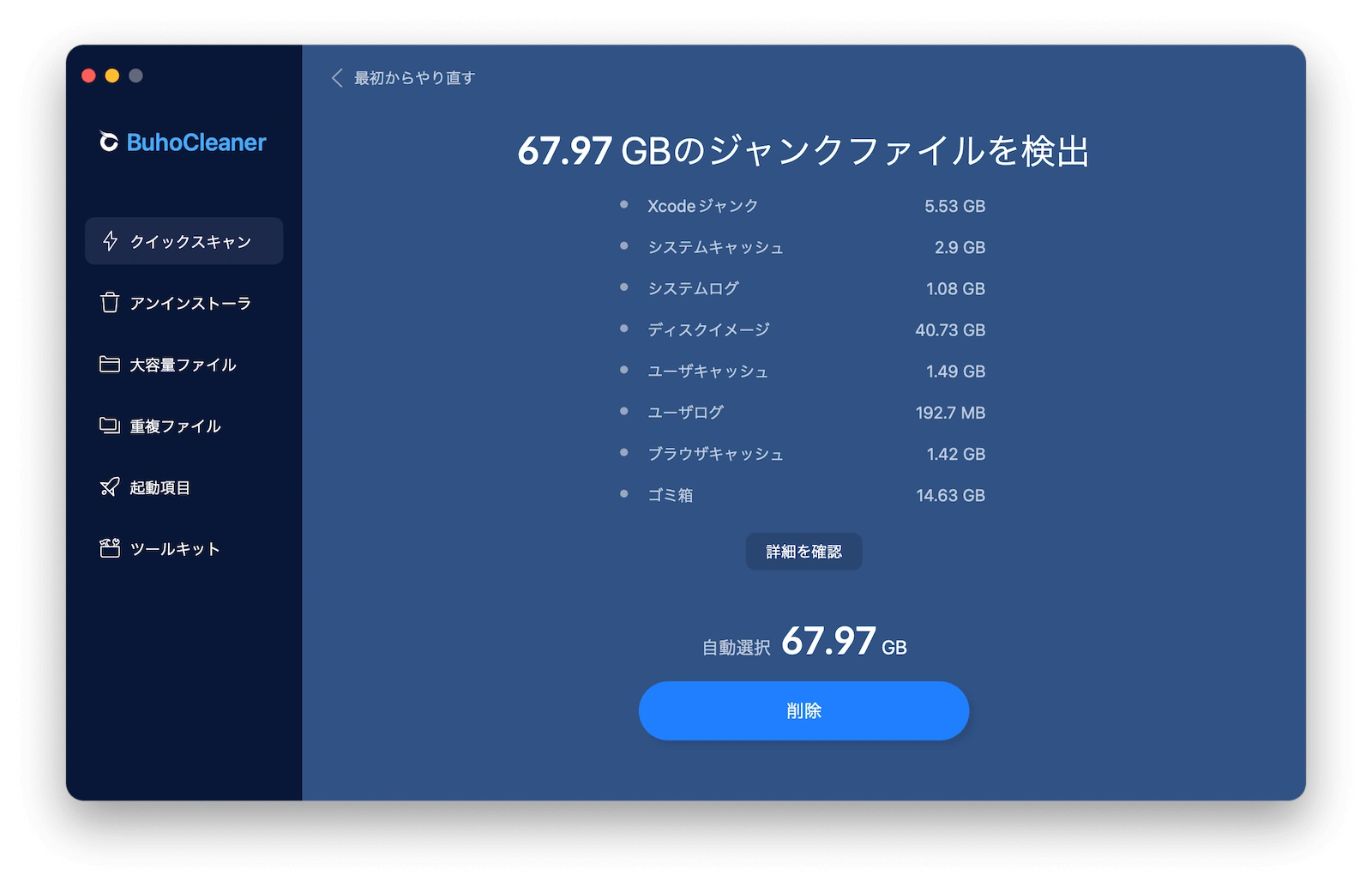
BuhoCleanerは、高速&軽量&操作がとにかく簡単という特徴を持つ、初心者向けのMacクリーンアップアプリです。ワンクリックで不要ファイルを削除でき、重複ファイルの削除や起動項目管理も直感的で安全に行えます。
特に魅力的なのは、無料版でも主要なMacクリーンアップ機能のほとんどが使える点です。これは業界内でもかなり珍しいポイントです。

MacCleaner Pro(上級者向け・情報が豊富)
MacCleaner Pro は、起動項目や重複ファイルを管理する際の情報量が非常に豊富なのが特徴です。各プロセスの詳細説明、削除前の注意点、内蔵ガイドなどがしっかり用意されており、CCleanerには不足している「安心感」を補ってくれます。
また、カスタマーサポートの対応も早く、クリーンアップ中の操作内容が分かりやすい点も高評価です。

総合評価:CCleaner for Mac はおすすめ?
結論から言うと、CCleaner for Mac の評価は非常に高く、総合4.0 / 5.0 です。
CCleanerは、「多機能すぎるオールインワンツール」ではなく、Macのクリーンアップに必要な機能だけをしっかり備えた実用的なアプリだと感じました。
アプリのアンインストール、キャッシュ削除、不要ファイルの整理など、Macを快適に保つための基本機能を確実にこなしてくれます。
価格は 年額約3,380円と比較的良心的で、機能制限はあるものの無料版も用意されているため、まずは試してみたいという方にもハードルは低いでしょう。
- 「Macを安全にクリーンアップしたい」
- 「余計な機能はいらないので、信頼できるMacクリーナーが欲しい」
このような方にとって、CCleaner for Mac は間違いなく一度は試す価値のあるアプリです。
Macのスペシャリストであり、macOSやMac向けアプリケーションの使用方法やトラブルシューティングに精通。現在はその豊富な知識を活かして、Dr.Buhoのライターとして情報発信を行う。



