

DaisyDiskとCleanMyMacの比較:2026年版完全ガイド

DaisyDiskとCleanMyMacは、Macのクリーンアップにおいてまったく異なる体験を提供します。両者を比較するのは、ガラケーとiPhoneを比べるようなものです。 しかし、それはCleanMyMacだけが唯一の選択肢だという意味でしょうか?必ずしもそうではありません。このDaisyDiskとCleanMyMacの比較を通して、両者の主な違いを理解し、ご自身に合ったツールがどちらなのか判断できるようになります。
Macのクリーンアップツールの中でも、特に人気があるのがDaisyDiskとCleanMyMacです。どちらもMac内の不要なファイルを見つけて削除することを目的としていますが、提供している機能やユーザー体験は大きく異なります。この記事では、その主な違いを整理し、ご自身に合ったツールを選ぶための参考になるよう解説します。
DaisyDiskとCleanMyMacの機能比較
DaisyDiskは、Mac内の不要ファイルや使っていないファイルを見つけて削除することに特化した、軽量なMacクリーンアップツールです。一方、CleanMyMacは、システムのクリーンアップ、アプリ管理、セキュリティ、パフォーマンス最適化などの機能を備えた、Mac向けの総合的なコントロールセンターのような存在です。
では、順を追って見ていきましょう。
DaisyDiskの主な機能
DaisyDiskは非常にシンプルで、基本的な機能だけを提供しています。主な目的は、ディスク容量がどのように使われているかを可視化し、]貴重なストレージ容量を解放する](https://www.drbuho.com/jp/how-to/free-up-space-on-mac)手助けをすることです。
ディスク容量の可視化
DaisyDiskのディスク使用状況の可視化は、特に優れた特徴です。一般的な棒グラフ、円グラフ、ツリーマップではなく、サンバーストチャートと呼ばれる現代的な表示方法を採用しています。これは、フォルダ構造を多層の円で表現するグラフで、直感的に操作でき、大容量ファイルや容量を圧迫している要因をすばやく見つけることができます。


複数ディスクの管理
多くのMac用クリーナーアプリは、Macの内蔵HDDのみをスキャン対象としていますが、DaisyDiskはそれにとどまりません。SSD、HDD、フラッシュドライブなど、Macに接続されているあらゆるストレージデバイスをスキャン・管理することができます。
クラウドドライブのスキャン
DaisyDiskのもう一つの大きな強みは、Dropbox、Google Drive、Box、Microsoft OneDriveといった仮想ドライブや、ネットワーク接続ストレージ(NAS)をスキャンできる点です。いったん接続すれば、これらのストレージもローカルドライブと同じようにスキャン・管理することができます。


隠し領域のスキャン
DaisyDiskは管理者権限で実行できるため、Finderや通常のストレージ表示では見えない、制限付きのファイルやフォルダもスキャンできます。これにより、Macの容量を実際に消費している要素を、より完全かつ正確に把握することができます。
ファイル削除リスト
DaisyDiskでは、不要なファイルを専用の「コレクター」に追加することで、削除作業を簡単に管理できます。削除したいファイルをドラッグ&ドロップで追加し、「削除」をクリックすれば、まとめて完全に消去できます。5秒間のカウントダウンが表示されるため、気が変わった場合でもキャンセルする余裕があります。
CleanMyMacの主な機能
CleanMyMac には、不要ファイルの削除、アプリ管理、セキュリティ強化、パフォーマンス最適化など、幅広いツールが搭載されています。ただし、ここではDaisyDiskとの比較を目的として、Macのクリーンアップ機能に焦点を当てて解説します。
ディスクアナライザー
Space Lens機能は、Macのハードドライブを視覚的にマッピングし、各フォルダがどれだけ容量を使用しているかを表示します。これにより、ストレージ容量を最も圧迫している要因をひと目で簡単に把握できます。
アプリのアンインストーラー
アプリケーションは、Macのストレージ容量を大きく消費する要因の一つです。CleanMyMacには、アプリのアップデーター、アプリのアンインストーラー, and ba、バックグラウンドアプリの削除機能など、アプリ管理のための包括的なツールが用意されています。 アンインストーラーを使えば、不要になったアプリを素早く、かつ関連ファイルを残すことなく、確実に削除することができます。
システム不要ファイルの削除
CleanMyMacは、隠れたキャッシュ、壊れたダウンロードファイル、使用されていない言語ファイルなど、さまざまな不要データを検出し、1回のスキャンでまとめて削除することで、Macの空き容量を増やします。また、数回のクリックだけで不要なメール添付ファイルを簡単に削除できる点も便利です。


大容量・古い・重複ファイルの削除
CleanMyMacを使えば、忘れられていた大容量ファイルを簡単に見つけることができます。また、重複写真やよく似た画像などの「写真ジャンク」も特定できます。これらのファイルを削除することで、Macの貴重なストレージ容量を数十GB単位で解放できる場合もあります。
ダウンロードフォルダの整理
Macの「ダウンロード」フォルダは、ブラウザから取得したファイルで散らかりがちです。CleanMyMacには専用のダウンロードフォルダクリーナーが搭載されており、短時間で不要なファイルを整理できます。
CleanMyMacのその他の機能
- ウイルスおよびマルウェアのスキャンと削除
- ログイン項目や拡張機能の管理
- MacのRAMを解放する
- Spotlightとメールの再インデックス
- DNSキャッシュのフラッシュ
- 復元不可能にするためのファイル完全消去


DaisyDiskとCleanMyMacの比較:価格の違い
機能面の違いに加えて、DaisyDiskとCleanMyMacは無料トライアルの内容や料金体系にも大きな違いがあります。特に予算を重視するユーザーにとって、これらの違いはどちらを選ぶかの決め手になることがあります。
DaisyDiskとCleanMyMac:無料トライアルの違い
DaisyDiskは、時間制限なしでインターフェース、動作速度、基本機能を試せる無料トライアルを提供しています。トライアルを有効化するには、アプリをダウンロードし、メールアドレスを入力して、受信したアクティベーションリンクをクリックするだけです。 ただし、購入しない限り一部の機能は制限されたままとなります。トライアルモードでは、ファイルの削除、クラウドストレージのスキャン、管理者権限でのスキャンは利用できません。


CleanMyMacには、単独で使える無料トライアル版アプリは用意されていません。代わりに、7日間の無料トライアルを利用するには、支払い情報を入力する必要があります。この期間中は、すべての機能を制限なく使用できます。トライアル終了後に継続を希望する場合は、サブスクリプションを購入する形になります。また、安心材料として30日間の返金保証も付いています。


DaisyDiskとCleanMyMac Xの比較:有料プランの違い
多くのMac用クリーンアップツールがサブスクリプション制を採用している中で、DaisyDiskは例外的に買い切り型ライセンスを提供しています。一度料金を支払えば、最大5台までの個人用Macで利用できる永久ライセンスを取得できます。
| DaisyDiskの価格 | Mac 5台 |
|---|---|
| 買い切り購入 | $9.99 |
CleanMyMacは、用途に応じて選べる柔軟な有料プランを提供していますが、価格はやや高めです。1台、2台、または5台のMacに対応したプランがあり、支払い方法も月額、年額、または一括払いから選択できます。詳しい料金については、以下の表をご覧ください。
| CleanMyMacの価格 | Mac1台 | Mac2台 | Mac5台 |
|---|---|---|---|
| 月額サブスクリプション | $9.95 | $15.95 | $32.95 |
| 年額サブスクリプション | $47.40 | $71.40 | $155.40 |
| 買い切りライセンス | $119.95 | $191.95 | $383.95 |
DaisyDiskとCleanMyMac Xの比較:どちらを選ぶべきか
ここまでDaisyDiskとCleanMyMac Xを比較してきたことで、どちらを選ぶべきかはかなり明確になってきたはずです。DaisyDiskとCleanMyMacは、機能面での共通点が10%未満しかありません。
DaisyDiskは、ディスク容量の可視化と、大容量または不要なファイルを手動で削除することに特化した、軽量で目的重視のユーティリティです。一方、CleanMyMacは、システムの自動クリーンアップ、パフォーマンス最適化、マルウェアの削除、アプリケーション管理までを網羅する総合的なツール群を提供します。
DaisyDiskとCleanMyMacでは、料金モデルに共通点はほとんどありません。DaisyDiskは手頃な価格の買い切り型である一方、CleanMyMacはより高価なサブスクリプション型プランを提供しています。
DaisyDiskとCleanMyMacの中間的な選択肢はあるのか?
DaisyDiskは、アプリ、ダウンロード、重複ファイルといった重要なクリーンアップ機能が不足しているため、ユーザーによっては機能が物足りなく感じられるでしょう。一方で、CleanMyMac Xは、シンプルなクリーンアップ機能だけを求めている人にとっては、機能が多すぎて重く感じられることもあります。効率的なMacのクリーンアップとパフォーマンス向上を両立しつつ、機能が限定的すぎず、多機能で高価すぎない、バランスの取れた解決策はないのかと疑問に思うかもしれません。次の項目にその答えがあります。。
BuhoCleaner は、シンプルさ、効率性、そして手頃さを見事に兼ね備えたツールです。ストレージ容量を解放し、Macのパフォーマンスを向上させるために必要な基本機能をすべて備えており、しかも最大の特長は、すべての機能を完全に無料で利用できる点です。

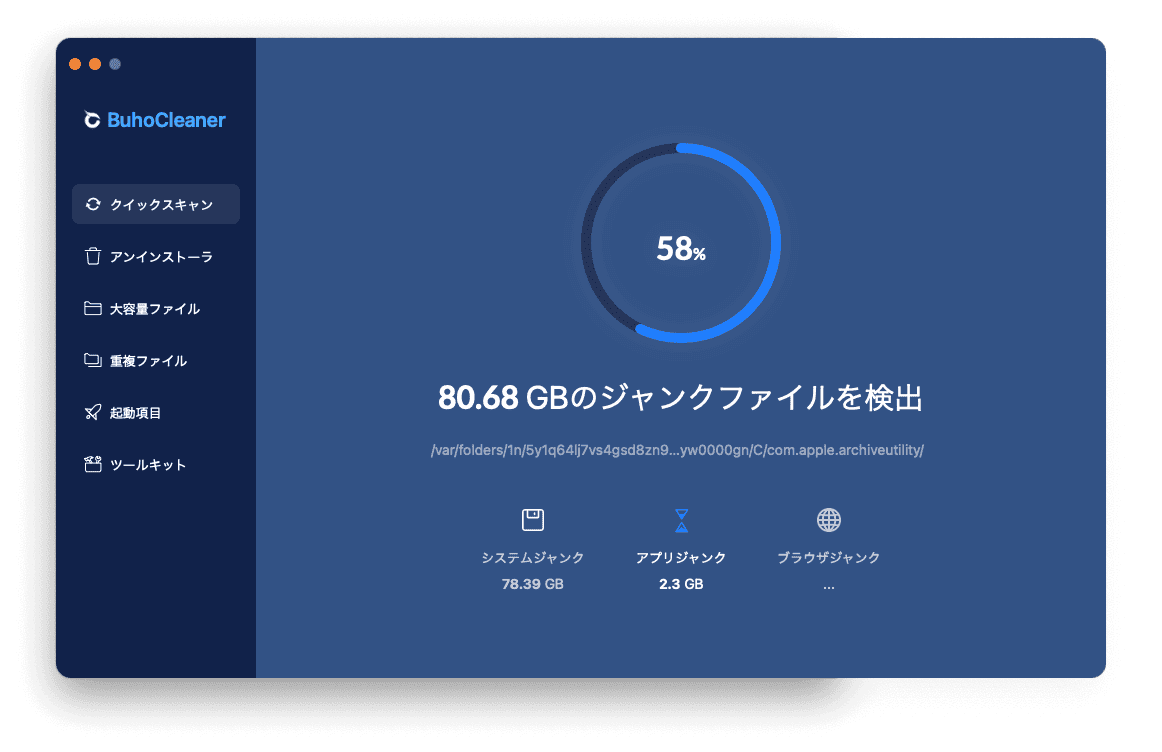
BuhoCleanerの主な機能
- システムキャッシュ、ログ、パージ可能領域などの不要ファイルを削除
- 不要なアプリケーションを完全にアンインストール
- 50MB以上の大容量ファイルを検出・削除
- 重複した写真、動画、書類などを検出して削除
- 起動項目を管理し、起動時間を短縮
- Spotlightを再インデックスして検索パフォーマンスを向上
- バックグラウンドプロセスによって不必要に使用されているメモリを解放
<最後に>
DaisyDiskとCleanMyMacの比較を通して、機能面や価格面での違いが非常に大きいことがはっきり分かります。DaisyDiskは、大容量ファイルや不要なファイルを素早く見つけるのに優れていますが、削除は手動で行う必要があります。一方、CleanMyMacはより多機能で、不要ファイルの検出だけでなく、重複ファイルの削除、ダウンロードフォルダの整理、クリーンアップの自動化といった専用ツールも備えています。そのため、最終的な選択は、ご自身が求める機能と予算次第と言えるでしょう。
もしDaisyDiskもCleanMyMacもしっくりこない場合は、BuhoCleanerが賢明でバランスの取れた代替案になります。シンプルで使いやすいインターフェースの中に、強力なクリーンアップ機能とパフォーマンス向上ツールを備えており、価格も非常にお手頃です。
10年以上に渡ってWebサイト制作やMac / iOS向けのアプリケーションを開発してきた経験を持ち、その経験を活かしてiPhoneおよびMacに関する設定方法やトラブルシューティング、活用事例などの様々な記事を執筆。一般ユーザーにも分かりやすい言葉で書かれたそれらの記事は、多くの読者から好評を得ており、その読者数は現在では数百万人に達する。



