

MacKeeperレビュー|本当に安全?怪しい評判を実際に使って検証【2026年】

MacKeeperは本当に安全?怪しい?
長年賛否が分かれてきたMac向けクリーナーソフト「MacKeeper」ですが、2026年現在の評価はどうなのでしょうか。
本記事では、実際にMacKeeperをインストールして使ってみた体験をもとに、機能・価格・メリット・デメリット・安全性・代替ソフトまで、忖度なしで詳しくレビューします。

MacKeeperとは?【簡単な歴史】
MacKeeper は、2010年にZeoBIT社によってリリースされたMac用の総合最適化ソフトです。
ジャンクファイルの削除、メモリ最適化、ウイルス対策などを1本で行える点が特徴でした。
しかし2015年、約1300万件以上のユーザーデータ流出事件が発生し、「怪しいソフト」「スケアウェア」といった悪評が一気に広まりました。
その後、2019年にイギリスのセキュリティ企業 Clario Tech に買収され、UI・内部構造・プライバシーポリシーが大幅に刷新されています。
MacKeeperは安全?今でも怪しい?
結論から言うと、2026年現在のMacKeeperは「危険なソフト」ではありません。
理由は以下の通りです。
- Apple公認のノータリゼーション(公証)済み
- 明確なプライバシーポリシーを公開
- インストール時・操作時にユーザー権限を明示的に要求
- 勝手に削除・警告を煽る挙動は見られない
実際に使ってみても、
- 勝手に広告が出る
- 強引なポップアップ
- 不安を煽る脅し表示
といった挙動はありませんでした。
ただし、過去の大規模情報漏洩があった事実は消えません。そのため、今でも警戒するユーザーが多いのも正直なところです。
MacKeeperの料金プラン【2026年】
MacKeeperはサブスクリプション制です。
| 契約期間 | 対応デバイス数 | 月額料金 | 支払総額 |
|---|---|---|---|
| 12か月 | Mac 3台 | $7.45 | $89.4/年 |
| 12か月 | Mac 1台 | $5.95 | $71.4/年 |
| 1か月 | Mac 1台 | $10.95 | $10.95/月 |
MacKeeperを実際に使ってみた感想(使用レビュー)
MacKeeperは本当に公式サイトで言う通りの性能を発揮してくれるのでしょうか?ここからは、私が実際にMacKeeperを使ってみたリアルな体験を紹介します。
MacBookへのインストールは非常にスムーズで、数分で完了しました。インストール直後、アプリはすぐにシステムスキャンを実行することができます。スキャン開始前には「フルディスクアクセス」の許可を求められましたが、これは最近のMac用セキュリティ/最適化アプリでは一般的な動作です。
その後表示されたのが、MacKeeperの「Find & Fix(診断)」画面です。


スキャンが完了すると、問題点は以下の4つのカテゴリに分類されました。
- Security(セキュリティ)
- Cleaning(クリーニング)
- Privacy(プライバシー)
- Performance(パフォーマンス)
全体像が一目で把握できる設計になっており、初心者でも「今、Macのどこに問題があるのか」が直感的に分かります。私はここで製品を購入し、各機能を実際に使いながら詳しく検証していくことにしました。
ウイルス対策(Antivirus Scan)
初回利用ということもあり、まずはフルスキャンを実行しました。使用環境は MacBook Pro(M1) です。スキャン完了までにかかった時間は約40分。
McAfeeやNortonと比べると十分に高速ですが、10分未満で完了するWebroot Antivirusと比べるとやや時間はかかります。
スキャン中もMacの動作が重くなることはなく、ブラウザ作業を並行して行っても目立った遅延はありませんでした。この点は好印象です。
ただし、スキャン対象となったファイル数が表示されないため、どこまで詳しくチェックされたのか分かりにくい点は少し残念でした。
スキャン完了後、リアルタイム保護を有効にするよう促されます。初期状態ではオンになっていないため、数クリックで手動設定が必要です。個人的には、リアルタイム保護は最初から有効になっている方が安心だと感じました。
幸い、私のMacからはウイルスや不審なプログラムは検出されませんでした。


一方で不足している点もあります。MacKeeperのウイルス対策機能には、フィッシング対策や悪意のあるリンクのブロック機能が含まれていません。また、ファイアウォールやサンドボックス機能も確認できませんでした。
その代わりに補完的な機能として、ID Theft Guard(ID盗難対策)が用意されています。メールアドレスなどの個人情報が情報漏れに巻き込まれていないかを監視してくれるため、オンライン利用が多い人にとっては一定の安心材料になるでしょう。
クリーニング機能:ジャンク削除・アンインストーラーなど
MacKeeperのクリーニング機能は専用セクションにまとめられており、私はすべての機能を実際に試して、Macの空き容量を整理してみました。
まず使用したのは安全なクリーンアップ。
ログファイル、キャッシュ、未使用の言語パック、ゴミ箱の残骸、さらにはメールの添付ファイルまでスキャン対象になっていました。スキャン時間は1分未満で、結果として6GB以上の不要ファイルが検出されました。

ただし、ここで少し不満な点があります。削除対象の多くが最初から自動選択されており、各項目の説明がほとんど表示されません。さらに、削除前に内容を確認するための明確なレビュー画面もありませんでした。「Safe Cleanup(安全なクリーンアップ)」という名称とは少し矛盾している印象です。
次に試したのが重複ファイル検索(Duplicates Finder)です。
Macの容量を圧迫している重複・類似ファイルを検出できる機能です。スキャン後は、どのファイルを残すべきかを適切に提案してくれ、特にサイズ違いや編集済み画像の判別は優秀でした。

MacKeeperでは、ファイルパス、ファイル名、画像プレビューを確認できるため、重要なファイルを誤って削除するリスクは低いと感じました。
続いてSmart Uninstaller(スマートアンインストーラー)を試しました。
MacKeeperでスキャン後、未使用アプリだけでなく、ブラウザ拡張機能、ウィジェット、プラグインといった、普段は見えにくい要素まで検出してくれました。 !スマートアンインストーラー](https://www.drbuho.com/str-apiv4/uploads/smart_uninsatller_f4b073a25c.png?origin_width=2578&origin_height=1434)
以前削除できずに残っていた古いウイルス対策ソフトのインストーラーを、完全に削除できたことです。
ただし、ここでも欠点があります。
削除してはいけないシステム系プラグインに関する注意表示がほぼなく、削除前の警告もありません。知識がない状態で操作すると、重要な項目を誤って消してしまう可能性があります。「なぜ確認ダイアログを追加しないのか?」と疑問に感じました。
ここでメモリ解放についても触れておきます。
この機能は、macOSのアクティビティモニタのように、未使用と判断されたRAMをリアルタイムで解放するというものです。
「メモリ解放」をクリックすると、数秒で約2.5GBのメモリを解放したと表示されました。しかし、数分後にはメモリ使用量はほぼ元に戻っており、体感的な動作速度の変化もほとんどありませんでした。

また、CleanMyMacなど他のMacクリーナーと比べると、使い勝手はやや劣ります。MacKeeperではアプリを起動して該当タブまで移動する必要がありますが、CleanMyMacはメニューバーからワンクリックでメモリ解放が可能です。
総評として、MacKeeperのメモリクリーナーは「機能としては動作するが、利便性や即効性は平均的」といった印象でした。
気に入った追加機能(ボーナス機能)
MacKeeperは、Mac向けの総合ウイルス対策&クリーンアップツールとして、いくつかの便利な追加機能も搭載しています。
その中でも特に役立つと感じたのが、「Adware Cleaner(アドウェアクリーナー)」です。

多くのウイルス対策ソフトでは、こうしたアドウェア検出は通常のフルスキャンに含まれていることが多いため、専用ツールとして切り出されているのは分かりやすく好印象でした。
また、ID Theft Guard(個人情報漏れ監視)機能も評価ポイントです。
登録したメールアドレス(および認証済みの追加メール)を監視し、データ漏えいの兆候がないかを自動でチェックしてくれます。

オンラインショッピングや各種サービスへの登録が多い人にとっては、安心材料として嬉しい機能だと感じました。
MacKeeperの代替ソフトはある?
結論から言うと、あります。しかも選択肢はかなり豊富です。
何を重視するか(ウイルス対策か、Macのクリーンアップか、価格か)によって、最適なMacKeeper代替ソフトは変わってきます。
ウイルス対策を重視するなら
Mac向けのウイルス対策ソフトとしては、以下が有力候補です。
- Avast Security for Mac
- Bitdefender
- Intego
いずれもマルウェア検出率が高く、リアルタイム保護にも対応しています。 特にAvastは、無料版でも基本的なウイルス対策が可能なため、「まずは無料で使いたい」という方に向いています。
Macのクリーンアップを重視するなら
Macの不要ファイル削除や最適化を目的とするなら、定番は CleanMyMac X です。UIが洗練されており、メニューバー連携も非常に優秀なため、操作性を重視するユーザーに人気があります。
また、軽量でシンプルなクリーナーとしては、CCleaner for Mac も長年支持されている選択肢です。ジャンクファイルの削除や起動項目の管理など、必要最低限の機能をコンパクトに使いたい人に向いています。
価格を抑えてMacKeeperに近い機能を使いたいなら
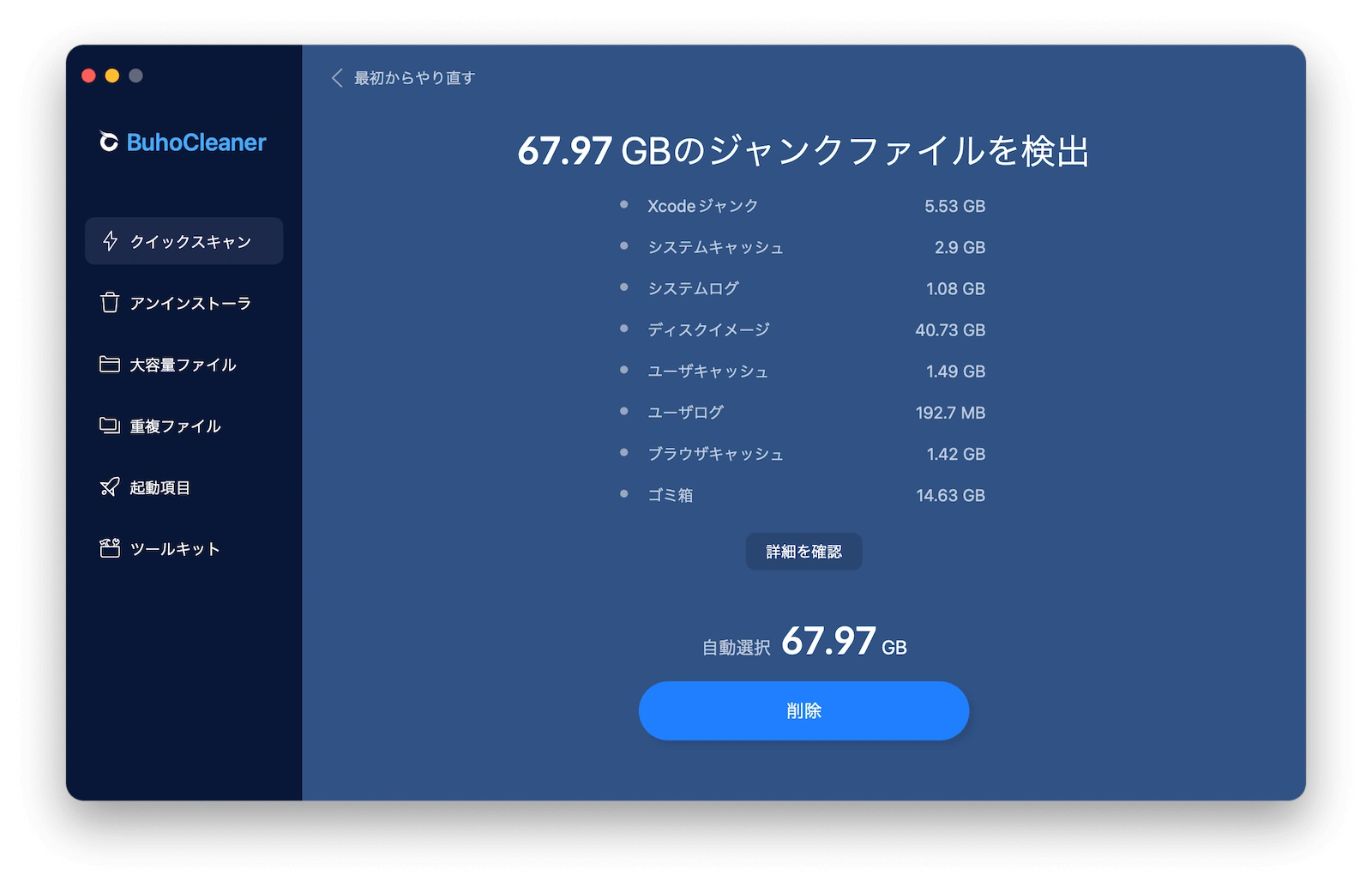
コスパ重視で選ぶなら、BuhoCleanerが最もおすすめです。
BuhoCleanerは以下のようなMacKeeperに近い主要機能をしっかりカバーしています。
- ジャンクファイル削除
- 重複ファイル(写真含む)の整理
- アプリ完全アンインストール
- 起動項目(スタートアップ)の管理
- シンプルで分かりやすいUI
しかも、買い切り型(2,580円)で利用でき、サブスクが不要。「MacKeeperほど多機能なスイッチは要らないけど、基本的なMac掃除はしっかりしたい」という人には、非常にバランスの取れた代替ソフトです。

最終評価:試す価値はあるが、第一候補ではない
MacKeeperは、ウイルス対策とMacのクリーンアップ機能を1つのアプリにまとめた総合ツールです。ID Theft GuardやSmart Uninstallerといった便利な追加機能もあり、現在のMacKeeperは正規かつ安全に利用できるソフトと言えます。
ただし、完璧とは言えません。
- 一部の機能は操作性が分かりづらく、完成度にムラがある
- 価格は他のMacクリーナー・セキュリティソフトと比べるとやや高め
- 過去のデータ漏えい問題が、今もなお不安要素として残る
そのため、「絶対におすすめできるMac用ソフトか?」と聞かれると、答えはNOです。 より安価で使いやすい代替ツールも多く存在します。
総合評価は ★★★★☆(4/5)。
機能面は確実に改善されていますが、誰にでも自信を持って勧められる一本ではない、というのが正直な結論です。
Macのスペシャリストであり、macOSやMac向けアプリケーションの使用方法やトラブルシューティングに精通。現在はその豊富な知識を活かして、Dr.Buhoのライターとして情報発信を行う。



