

AIを使うために必要なMacの容量・スペックは?メモリ・SSDの目安【2026年版】

AIを使うために必要なMacの容量・スペックは、ChatGPTやClaudeをクラウドで使うのか、AIモデルをMac内で動かすのかによって大きく異なります。
ChatGPTやClaudeをブラウザやデスクトップアプリで使うだけなら、16GBメモリと512GB SSDのApple Silicon搭載Macが、価格と使いやすさのバランスがよい構成です。基本的なチャットだけであれば、8GBメモリ・256GB SSDのMacでも利用できます。
一方、LM StudioやOllamaでローカルAIを動かす場合は、最低でも16GB、実用性を重視するなら32GB以上のユニファイドメモリが適しています。複数のモデルや長いコンテキスト、AIコーディングエージェントを使う場合は、64GB以上も検討対象です。
なお、Apple IntelligenceをMacで使うにはAppleシリコン搭載Macが必要で、Appleはデバイスに7GBの空き容量を必要条件として案内しています。
AI用途別のMacスペック早見表
以下は、各アプリの公式最低条件ではなく、2026年時点での実用上の推奨目安です。
| AIの使い方 | 推奨チップ | 推奨メモリ | 推奨SSD容量 |
|---|---|---|---|
| ChatGPT・Claudeをブラウザで使う | Apple Silicon推奨 | 8GBでも可、16GB推奨 | 256GBでも可、512GB推奨 |
| AIデスクトップアプリを使う | Apple Silicon推奨 | 16GB | 512GB |
| Apple Intelligenceを使う | M1以降 | 16GB | 512GB |
| 小型ローカルLLMを試す | Apple Silicon | 16GB以上 | 512GB以上 |
| ローカルAIを日常的に使う | Pro/Maxクラス推奨 | 24〜32GB以上 | 1TB以上 |
| AIコーディング・RAG・長文処理 | Pro/Maxクラス推奨 | 32〜64GB以上 | 1TB以上 |
| 大型モデル・画像生成・学習 | Max/Ultraクラス推奨 | 64GB以上 | 2TB以上 |
Mac選びで特に重要なのは、メモリとストレージを混同しないことです。
- メモリは、AIモデルやアプリを動かすための作業領域
- ストレージは、AIアプリ、モデルファイル、文書、画像などを保存する場所
- GPUやメモリ帯域幅は、ローカルAIの処理速度に影響する要素
クラウドAIではストレージ容量の影響は比較的小さい一方、ローカルAIではメモリとストレージの両方が重要になります。
AI用Macのスペックは「クラウドAI」と「ローカルAI」で異なる
AI用のMacを選ぶ前に、まずクラウドAIとローカルAIの違いを理解しておきましょう。
クラウドAIとは
クラウドAIは、AIモデルをサービス提供会社のサーバー上で実行し、Macからインターネット経由で利用する方式です。
代表例には、次のようなサービスがあります。
- ChatGPT
- Claude
- Gemini
- Perplexity
- Microsoft Copilot
クラウドAIでは、Macが巨大なAIモデルを直接処理するわけではありません。そのため、文章作成、翻訳、要約、調査、一般的なチャットが中心なら、最上位のMacは必要ありません。
ただし、多数のブラウザタブ、PDF、Officeアプリ、画像編集ソフト、オンライン会議などを同時に開くと、AIそのものではなくマルチタスクによってメモリ不足になることがあります。
ローカルAIとは
ローカルAIは、AIモデルのファイルをMacにダウンロードし、MacのCPUやGPU、メモリを使って実行する方式です。
代表的なツールには、次のようなものがあります。
- LM Studio
- Ollama
- MLX
- Draw Things
- 各種ローカル画像生成ツール
ローカルAIでは、モデルの重みをメモリに読み込む必要があります。LM Studioの公式ドキュメントでも、モデルをロードする際は、モデルの重みなどを収容するためにRAMを割り当てると説明されています。
そのため、ローカルAIを使う場合は、CPUの世代だけでなく、ユニファイドメモリ容量とSSDの空き容量を優先して確認する必要があります。
ChatGPTやClaudeを使うMacに必要なスペック
ChatGPTやClaudeをクラウドで使う場合、一般的な用途であれば、次の構成が実用的です。
- チップ:Apple Silicon
- メモリ:16GB
- ストレージ:512GB
8GBメモリでもチャットは利用できますが、ブラウザ、メール、オンライン会議、資料作成アプリを同時に使うと、メモリプレッシャーが高くなりやすくなります。 新しくMacを購入するのであれば、AIだけでなく数年間のmacOSアップデートやアプリの大型化も考え、16GBメモリを基準にするほうが安心です。
ChatGPT Macアプリの必要条件
OpenAIが2026年8月時点で案内しているChatGPT macOSアプリのシステム条件は、macOS 14以降と、Apple SiliconまたはIntelプロセッサ搭載Macです。
ただし、ChatGPTアプリが動作することと、複数のアプリを快適に同時使用できることは別です。日常的にAIとほかのアプリを併用するなら、16GB以上のメモリが適しています。
Claude Desktopの必要条件
Anthropicが案内するClaude DesktopのMac版は、macOS 11 Big Sur以降に対応しています。
Claude Desktopのチャットを使うだけなら高性能GPUは必須ではありません。ただし、Claude Coworkやローカルファイル連携、複数の開発ツールを同時に使う場合は、通常のチャットより多くのメモリと空き容量が必要になる可能性があります。
Apple Intelligenceを使うために必要なMacの容量・スペック
Apple IntelligenceをMacで利用するための主な公式条件は、次のとおりです。
| 項目 | 必要条件 |
|---|---|
| 対応Mac | Appleシリコン搭載Mac |
| 最低OS | macOS Sequoia 15.1以降 |
| 必要な空き容量 | 7GB |
| その他 | デバイスとSiriを対応言語に設定 |
Apple Intelligenceは、Appleシリコン搭載Macに対応しています。Intel Macは対象外です。また、Appleはオンデバイスモデルをダウンロードするために、7GBの空き容量が必要だと案内しています。
ただし、この7GBはApple Intelligenceを有効にするための必要条件であり、Mac全体を快適に運用するための推奨空き容量ではありません。
macOSの更新ファイル、アプリ、キャッシュ、写真、動画などもストレージを使用するため、Apple Intelligenceを安定して使うなら、少なくとも数十GBの空き容量を確保しておくのが現実的です。
新しくMacを購入する場合、Apple Intelligenceだけなら256GB SSDでも利用できますが、長期運用を考えると512GB SSDのほうが余裕があります。
ローカルAIを使うMacには何GBのメモリが必要?
ローカルAIに必要なメモリ容量は、モデルの大きさ、量子化方式、コンテキスト長、同時実行するアプリによって変わります。
目安は次のとおりです。
| ユニファイドメモリ | ローカルAIで想定される用途 |
|---|---|
| 8GB | ごく小さいモデルのテスト |
| 16GB | 小型モデル、短いチャット、軽い文章処理 |
| 24GB | 小〜中規模モデルを比較的余裕を持って使用 |
| 32GB | コーディング、文書検索、RAG、複数ツール連携 |
| 48〜64GB | 長いコンテキスト、大きめのモデル、AIエージェント |
| 96GB以上 | 大型モデル、複数モデルの並列実行、専門的なAI開発 |
LM Studioに必要なMacスペック
LM Studioの公式ドキュメントでは、Mac版について次の条件が案内されています。
- Apple Silicon搭載Mac
- macOS 14以降
- 16GB以上のRAMを推奨
- 8GB Macでも小型モデルと控えめなコンテキストなら利用可能
- Intel Macは非対応
したがって、LM Studioを試すだけなら8GB Macでも可能ですが、継続的にローカルAIを利用するなら16GB以上を基準にすべきです。
AIコーディング、複数の文書を使った質問応答、長い会話履歴などを扱う場合は、32GB以上のほうが実用的です。
Ollamaに必要なMacスペック
OllamaのMac版は、macOS 14 Sonoma以降に対応しています。Apple MシリーズではCPUとGPUを利用でき、Intel MacではCPUのみの実行となります。
CPUだけでもモデルを実行できる場合はありますが、生成速度や応答性を重視するなら、Apple Silicon搭載Macのほうが適しています。
ローカルAIではコンテキスト長もメモリを消費する
ローカルAIでは、モデル本体がメモリに収まれば十分とは限りません。
AIが一度に参照できる文章量を示す「コンテキスト長」を大きくすると、追加のメモリが必要になります。
Ollamaは、コンテキスト長を増やすほど必要メモリも増えると説明しています。また、Web検索、AIエージェント、コーディングツールのように長い情報を扱うタスクでは、64,000トークン以上のコンテキストが推奨されています。
そのため、用途によって必要メモリは次のように変わります。
- 短い質問と回答 → 比較的少ないメモリで利用可能
- 長いPDFや大量のソースコードを処理 → より多くのメモリが必要
- AIエージェントに複数のツールを使わせる → モデル本体に加えて長いコンテキスト用のメモリも必要
ローカルAIで「モデルは起動できるが、長い文書を読み込むと終了する」という場合は、モデルサイズだけでなくコンテキスト設定も確認してください。
ローカルAIを使うMacには何GBのSSDが必要?
ローカルAIを使う場合は、メモリだけでなくSSD容量も重要です。
Ollamaは、ローカルに保存する大規模言語モデルが数十GBから数百GBになる場合があると案内しています。保存領域が足りない場合は、モデルの保存先を変更することもできます。
実用上のSSD容量の目安は、次のとおりです。
| SSD容量 | 向いている用途 |
|---|---|
| 256GB | クラウドAI中心。ローカルAIには不向き |
| 512GB | 小型モデルを数個試す |
| 1TB | 複数モデル、AIコーディング、RAG |
| 2TB | 大型モデル、画像生成、動画処理、データセット保存 |
| 4TB以上 | AI開発、学習、複数プロジェクトの長期保存 |
ローカルAIでは、同じモデルの異なる量子化バージョンを複数ダウンロードすると、ストレージが急速に減ることがあります。
たとえば、モデルを比較するために複数バージョンを保存すると、実際に使用しているモデルは1つでも、数十GB以上を消費している可能性があります。
AI用MacではメモリとSSDのどちらを優先すべき?
クラウドAIだけを利用する場合は、メモリとSSDのどちらも極端に大きくする必要はありません。16GBメモリ・512GB SSDを基準にすると、多くの用途に対応できます。
ローカルAIを使う場合は、次の順番で優先するのがおすすめです。
- ユニファイドメモリ
- チップのGPU性能とメモリ帯域幅
- 内蔵SSD容量
- 外付けSSD ローカルAIでは、モデルがメモリに収まらなければ、内蔵SSDを増やしても快適には動きません。
一方、モデルファイルの保存場所は、対応するツールであれば外付けSSDへ移動できます。Ollamaもモデルの保存場所を変更できると案内しています。
したがって、予算が限られている場合は、内蔵SSDを最大化するよりも、まずユニファイドメモリを増やし、保存容量は高速な外付けSSDで補う方法が合理的です。
現在使っているMacのスペックを確認する方法
チップとメモリを確認する
Macのチップとメモリ容量は、次の手順で確認できます。
- Appleメニューを開く
- 「システム設定」を選択する
- 「一般」を選択する
- 「情報」を開く
- チップとメモリを確認する


より詳細な情報は、「情報」画面にある「システムレポート」から確認できます。Appleも、製品やソフトウェアの動作要件を確認する際は、システムレポートでメモリ、プロセッサ、グラフィックスなどを確認するよう案内しています。
SSDの空き容量を確認する
Macの空き容量は、次の手順で確認できます。
- Appleメニューを開く
- 「システム設定」を選択する
- 「一般」を選択する
- 「ストレージ」を開く


ストレージ画面には、使用済み容量、空き容量、アプリ、書類、写真、システムデータなどのカテゴリが表示されます。
メモリ不足を確認する
AIアプリを使用中にMacが遅くなる場合は、アクティビティモニタを開き、「メモリ」タブのメモリプレッシャーを確認します。
- 緑:メモリを効率的に使用できている
- 黄:メモリが不足する可能性がある
- 赤:より多くのメモリが必要

Appleは、メモリプレッシャーが赤の場合、より多くのRAMが必要な状態だと説明しています。
ローカルモデル使用中にメモリプレッシャーが赤くなる場合は、アプリを終了して一時的にメモリを空けるだけでなく、モデルサイズやコンテキスト長を下げる必要があります。
AIを使う前にMacの空き容量を増やす方法
AIアプリのインストールやローカルモデルのダウンロード前に、十分な空き容量があるか確認してください。
Appleは、起動ディスクがほぼ満杯になると、ファイルのダウンロード、インストール、コピーができなくなる場合があると案内しています。
最初に、macOS標準のストレージ管理機能で次の項目を確認します。
- 不要なダウンロードファイルを削除する
- ゴミ箱を空にする
- 使用していないアプリを削除する
- 大きな動画や写真を外付けストレージへ移動する
- ストレージの最適化を有効にする
- 使用していないローカルAIモデルを削除する
ゴミ箱へファイルを移動しただけでは容量は解放されません。ストレージを解放するには、ゴミ箱を空にする必要があります。
BuhoCleanerでAIモデル用の空き容量を確保する
Macのストレージを何が占有しているのか分からない場合や、大容量ファイルを手作業で探すのが難しい場合は、MacクリーナーのBuhoCleaner公式サイトからアプリを利用できます。
BuhoCleanerには、次のようなストレージ管理機能があります。
- 不要ファイルを検出するクイックスキャン
- 大容量ファイルの検索
- 重複ファイルの検索
- ディスクスペースアナライザー
- 不要なアプリと残留ファイルの削除
- RAMとストレージ使用状況のモニタリング
BuhoCleanerは、macOS Tahoe、M1〜M5搭載Mac、Intel Macに対応すると案内されています。
BuhoCleanerで空き容量を増やす手順
- BuhoCleanerをダウンロードする
- BuhoCleanerを起動する
- 「クイックスキャン」で不要ファイルを確認する
- 「大容量ファイル」でサイズの大きいデータを確認する
- 「重複ファイル」で重複した写真や文書を確認する
- 削除対象を確認してからクリーンアップを実行する

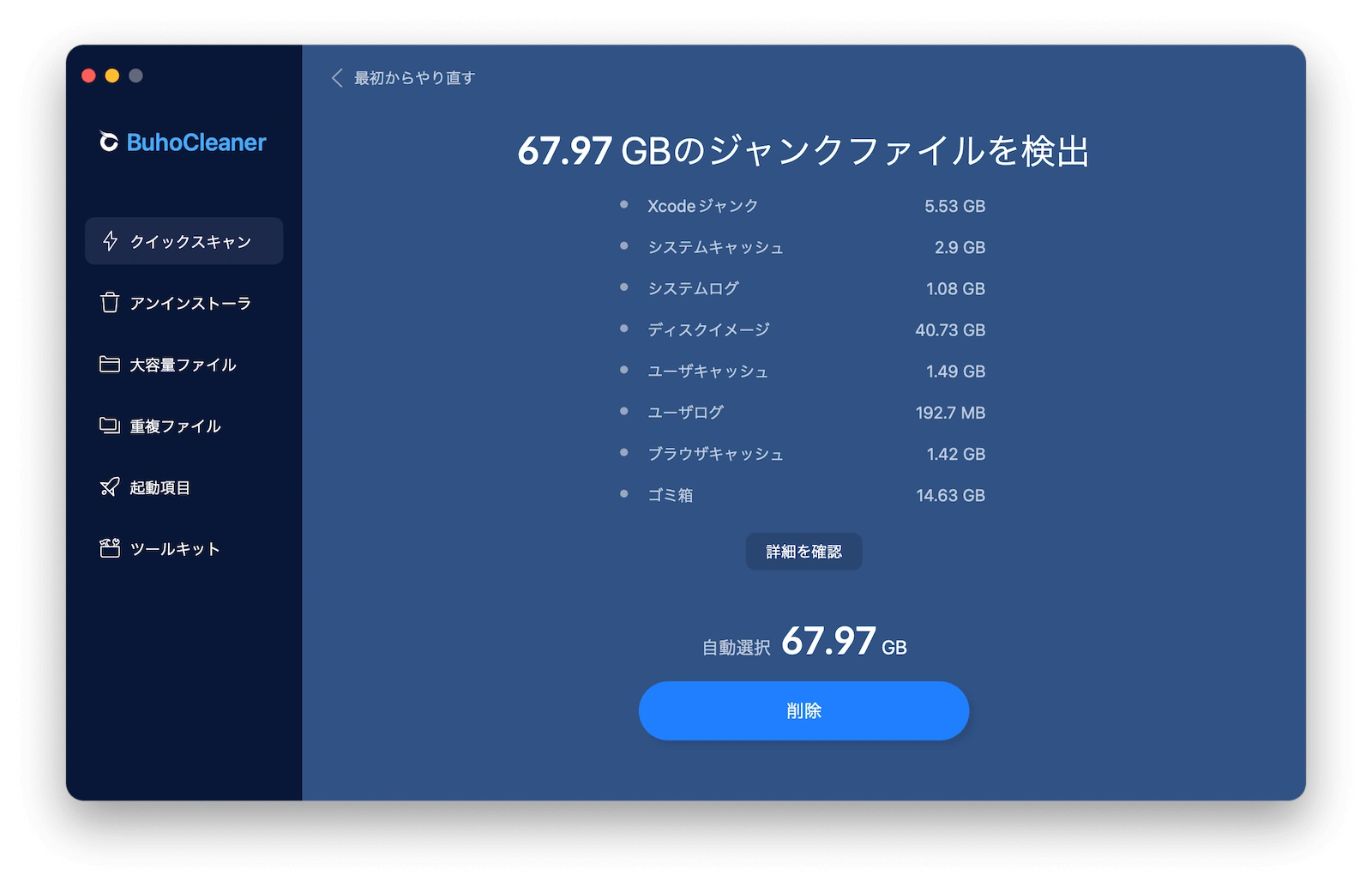

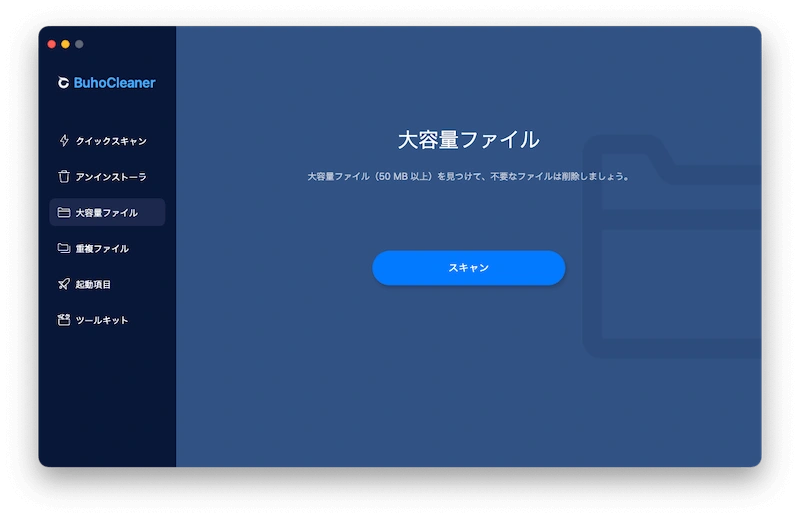


ローカルAIを使っている場合は、モデルファイルを誤って削除しないよう注意してください。
たとえばOllamaでは、モデルと設定が通常~/.ollamaに保存されます。このフォルダを削除すると、ダウンロード済みモデルも削除されます。
不要になったモデルなら削除して構いませんが、現在使用しているモデルかどうかを確認してから操作してください。
AI用Macの空き容量はどのくらい残すべき?
Appleは、すべてのMacに共通する「空き容量を何%残すべき」という固定値を示していません。
本記事では、実用上の目安として次の空き容量を推奨します。
| AIの使い方 | 残しておきたい空き容量 |
|---|---|
| クラウドAI中心 | 30〜50GB以上 |
| Apple Intelligenceと一般アプリ | 50GB以上 |
| 小型ローカルAI | 100GB以上 |
| 複数のローカルモデル | 200GB以上 |
| 画像・動画生成やAI開発 | 500GB以上 |
ローカルAIでは、現在のモデル容量だけでなく、今後追加するモデル、アップデート、キャッシュ、出力ファイルも考慮します。
たとえば100GB分のモデルを保存する予定なら、空き容量がちょうど100GBでは不十分です。モデルの更新や別バージョンの比較ができるよう、余裕を持たせてください。
よくある質問
AIを使うMacには16GBメモリが必要ですか?
ChatGPTやClaudeを使うだけなら、8GBメモリでも利用できます。ただし、ブラウザのタブ、Officeアプリ、オンライン会議などを同時に使う場合は、16GB以上のほうが快適です。
ローカルAIでは、LM Studioも16GB以上のRAMを推奨しています。8GB Macは小型モデルと控えめなコンテキストに限定されます。
8GBのMacでChatGPTやClaudeは使えますか?
はい。クラウド版のChatGPTやClaudeであれば、8GB Macでも基本的なチャット、翻訳、文章作成、要約などに利用できます。
ただし、複数アプリを同時に使用すると、スワップが増えて反応が遅くなる場合があります。アクティビティモニタのメモリプレッシャーが黄や赤になる場合は、使用していないアプリを終了してください。
256GB SSDのMacでもAIを使えますか?
クラウドAI中心なら、256GB SSDでも利用できます。ただし、写真、動画、開発ツール、Adobeアプリなども保存する場合は、容量不足になりやすいため512GB以上が適しています。
ローカルAIではモデルが数十GBから数百GBになる場合があるため、256GB SSDはおすすめできません
外付けSSDにローカルAIモデルを保存できますか?
利用するツールが保存先変更に対応していれば可能です。Ollamaは、ホームディレクトリの容量が足りない場合、モデルの保存場所を変更できると案内しています。
ただし、外付けSSDへ移動しても、モデルを実行するために必要なユニファイドメモリ容量は変わりません。
まとめ
AIを使うために、必ずしも最高性能のMacが必要なわけではありません。
Mac選びで迷った場合は、まずクラウドAIだけを使うのか、AIモデルをMac内で動かすのかを決めてください。
クラウドAI中心なら標準的なMacで十分です。ローカルAIを利用するなら、ストレージより先にユニファイドメモリを重視します。
すでにMacを所有しており、ストレージ不足でAIアプリやモデルを追加できない場合は、macOSのストレージ管理機能で不要ファイルを整理します。大容量ファイルや重複ファイルをまとめて確認したい場合は、BuhoCleanerを容量管理の選択肢として利用できます。
10年以上に渡ってWebサイト制作やMac / iOS向けのアプリケーションを開発してきた経験を持ち、その経験を活かしてiPhoneおよびMacに関する設定方法やトラブルシューティング、活用事例などの様々な記事を執筆。一般ユーザーにも分かりやすい言葉で書かれたそれらの記事は、多くの読者から好評を得ており、その読者数は現在では数百万人に達する。



