AirDrop 卡在「等待中」?我的實戰經驗分享

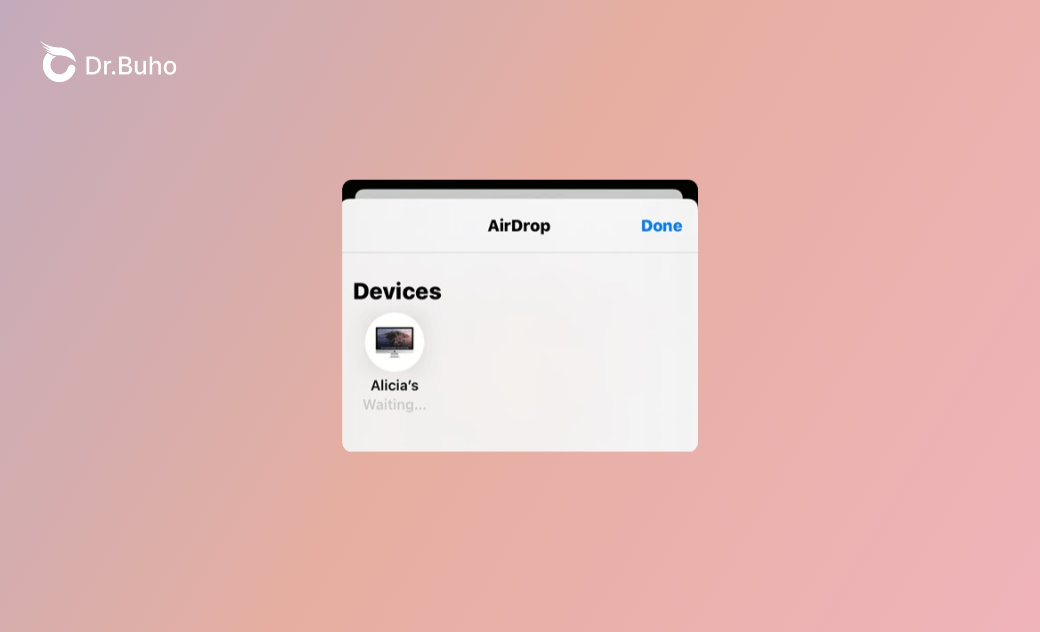
前幾天,我遇到一件超抓狂的事:AirDrop 一直卡在「等待中」,檔案根本傳不了,也沒有看到什麼提示。兩支 iPhone 都可以看到對方,但按下「接受」後,螢幕上就是那個永遠轉圈圈的「等待中」。
後來我發現,這個問題不只是 iPhone 對 iPhone 會發生,傳給 Mac、Apple Watch 或 iPad 有時也會遇到。試了好幾個方法,我整理出幾個最有效的解法,現在跟大家分享。
怎麼判斷 AirDrop 真的卡住了
別急著亂按,先確認 AirDrop 是不是真的卡住:
- 還在傳:點「接受」後,如果看到圈慢慢填滿,表示檔案還在傳,耐心等一下。
- 真的卡住:如果「等待中」一直停在那裡,就要動手處理了。
我自己以前就是誤判,結果檔案其實在傳,還好我等了幾分鐘才動手。
我遇到 AirDrop 卡住的常見原因
經過我自己的測試和查資料,AirDrop 卡住通常是這些原因:
- 兩支裝置距離太遠或有牆阻隔
- Wi-Fi 或藍牙沒開
- VPN 或防火牆阻礙連線
- 手機開了個人熱點
- 網路設定出問題
- AirDrop 可見性限制(接收關閉或只給聯絡人)
- 螢幕使用時間或家長控制擋住 AirDrop
- 「專注模式」開著
- iCloud 同步或 Apple ID 有問題
- iOS 系統小 Bug
老實說,我剛開始看到這麼多原因也傻眼,所以建議一步步排查。
我怎麼解決 AirDrop 卡在「等待中」(實測有效)
1. 先靠近一點
AirDrop 靠藍牙找附近裝置,靠 Wi-Fi 傳檔案。我發現把裝置放在 3 公尺以內,而且最好面對面,成功率高很多。
2. 重啟 Wi-Fi
這招很簡單但很有效:
- 開啟控制中心 → 點 Wi-Fi 圖示。
- 等 10 秒。
- 再打開 Wi-Fi。
如果還不行,就重置網路設定:前往「設定」 → 「一般」 → 「移轉或重置 iPhone」 → 「重置」→「重置網路設定」。


3. 關掉 VPN
VPN 有時候會擋掉 AirDrop 的 Wi-Fi 連線。我關掉後,AirDrop 馬上就正常了。
- 前往「設定」→「一般」→「VPN 與裝置管理」。
- 斷開 VPN 連線。
- 重開手機。


4. 關掉個人熱點
個人熱點開著會搶 Wi-Fi 訊號,AirDrop 就傳不出去:
- 按一下「控制中心」 → 「個人熱點」。
- 關閉「允許其他人加入」。


5. 調整 AirDrop 可見性
有次我忘了設 AirDrop 為「所有人」,Mac 根本找不到我的 iPhone:
- 前往「控制中心」, 長按連線圖示 → AirDrop。
- 將其設定為「所有人」或「開發所有人 10 分鐘」


6. 螢幕使用時間或家長控制
「螢幕使用時間」有時候會悄悄擋掉 AirDrop,記得打開允許 AirDrop:
- 前往「設定」 → 「螢幕使用時間」。
- 按一下「內容與隱私限制」 → 「允許的 App 與功能」,確認 AirDrop 已開啟。


7. 關閉「專注模式」
「專注模式」開著,裝置可能就收不到 AirDrop 通知,從而導致 AirDrop 卡在「等待中」。這種情況下,前往「控制中心」直接關掉「專注模式」就好。
8. 重啟 iCloud 同步
iCloud 同步怪怪的話,登出再登入就能刷新,有時候就能解決問題。
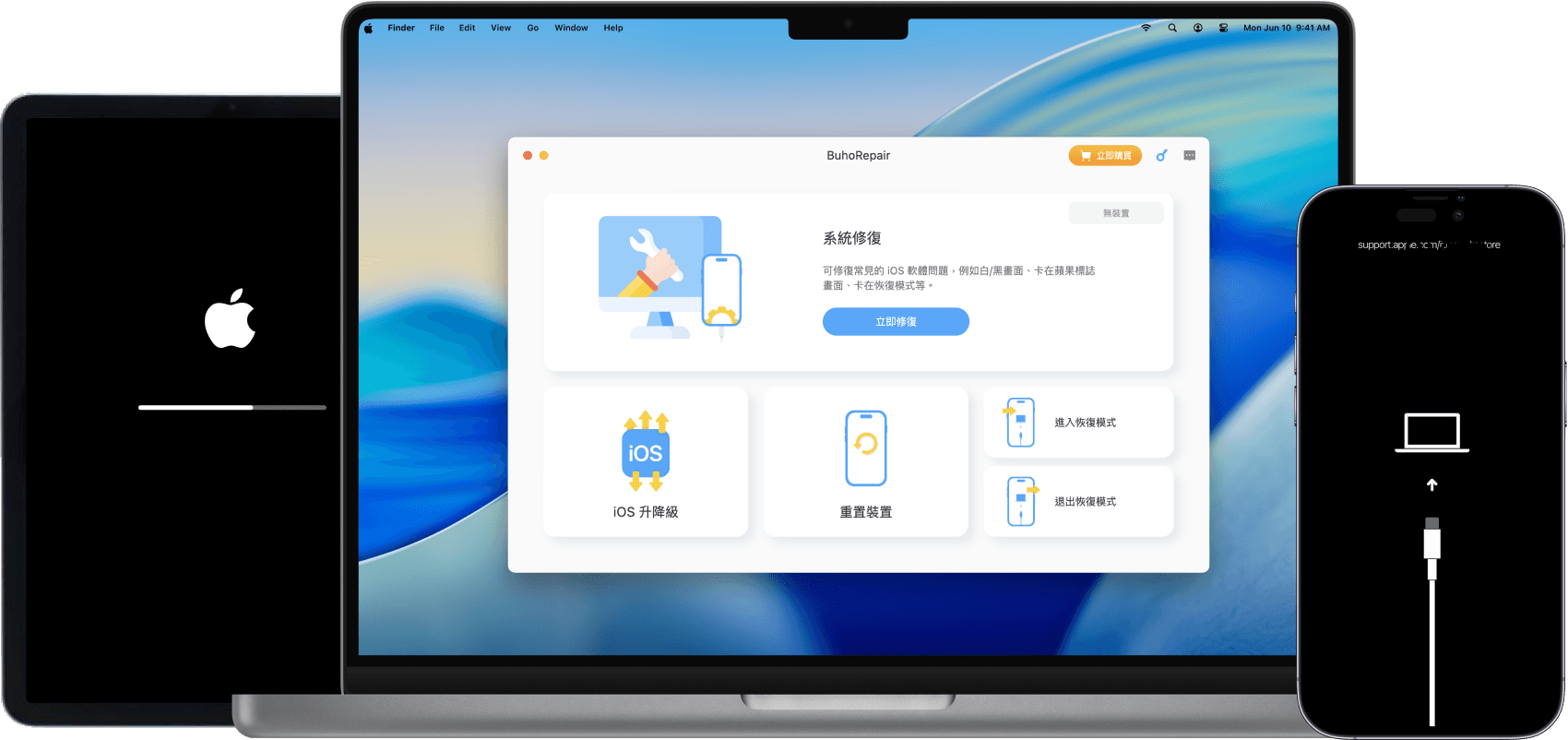
9. iPhone 系統 Bug?用 BuhoRepair
最後,如果還是不行,那可能是系統 Bug 在作怪。我用 iOS 系統修復軟體 BuhoRepair 修過一次,AirDrop 立刻順暢:
- 免費下載並安裝 BuhoRepair。
- 將 iPhone 連到電腦。
- 打開 BuhoRepair,點「系統修復」 → 「標準修復」。
- 根據頁面指示將 iPhone 進入恢復模式,然後完成修復步驟再試。


我的心得
AirDrop 卡「等待中」可能原因很多:距離、網路、權限、系統 Bug 等。但幸好,參照上面的步驟基本能解決。
如果你懷疑是 iOS 系統災情導致的 AirDrop 無法正常使用,可使用 BuhoRepair 這樣專業的 iOS 系統修復工具來幫你解決。
羅慧是一位熱衷科技的編輯人員。她興趣愛好廣泛,喜歡研究,尤其是在蘋果科技方面。發現 Mac 和 iPhone 使用過程中的問題,探索,研究,解決問題,並將結果分享,她很享受此過程。