教您 3 招更改 Mac 資料夾顏色【適用各種 macOS 版本】

想改變 macOS 資料夾顏色? 這裡準備好了 3 種方法。去看看哪個方法更適合您!
您是不是也覺得 macOS 上的資料夾都長得一樣? 整個桌面藍藍一片,想區分工作資料夾和生活資料夾很麻煩。更糟的是,每次要找資料都得仔細看名字。
如果能讓不同類型的資料夾用不同顏色標示,就能一眼辨認出來! 好消息是:Mac 資料夾真的可以改顏色! 而且不管您用的是最新的 macOS Tahoe、Sequoia,還是更舊版本,都有不同的方法能做到。繼續閱讀瞭解如何做。
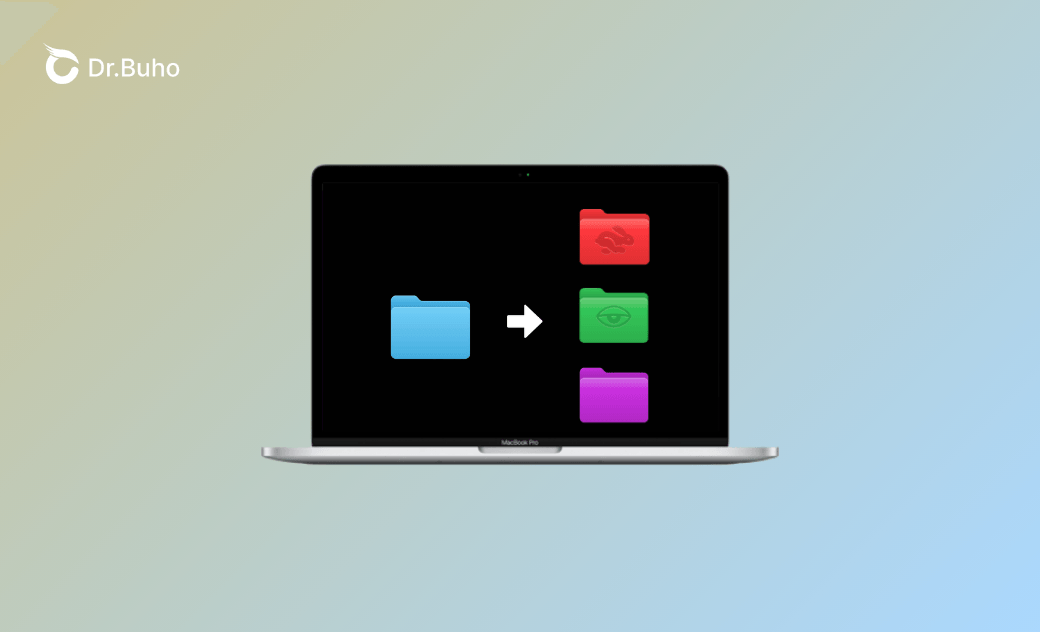
方法一:直接更改資料夾顏色【適用 macOS Tahoe】
升級到 macOS 26 Tahoe 之後,Finder 在介面與圖示管理上有不少改進。現在您可以更輕鬆地自訂資料夾顏色與風格。
步驟如下:
- 開啟 Finder,找到您想改顏色的資料夾。
- 右鍵選「自訂檔案夾」。
- 點一下「+」,選擇您想要的顏色。
- 您還可以在資料夾上,添加您喜歡的人物、動物於自然、活動、表情符號等等。


編輯評測:
這個方法很簡單方便,可添加顏色、icon、表情符號等,且不需要額外的 App。但是,它只適用於 macOS Tahoe 及更高版本。如果您擔心升級 macOS Tahoe 後,Launchpad 沒法用了,可搭配 BuhoLaunchpad 找回 Launchpad 體驗。這樣您就有最完美的 macOS Tahoe 體驗了。
方法二:更改資料夾圖示以改變其顏色【適用 macOS Sequoia 及更早版本】
還沒升級到 macOS Tahoe? 沒關係。
在 macOS Sequoia、Sonoma 或更舊版本中, Finder 雖然沒有「內建」改資料夾顏色的功能,但您一樣可以透過「換圖示」的方式達到效果。
步驟如下:
- 準備一張您喜歡的彩色資料夾圖(PNG 或 ICNS 格式)。
👉 可以上網搜尋「mac folder icon pack」,有很多免費資源。
- 前往 Finder,對想改的資料夾按右鍵 →「取得資訊」。
- 選擇您喜歡的彩色資料夾圖片,讓後將其拖到藍色資料夾圖示上就換好了。


編輯評測:
如果您沒有升級 macOS Tahoe,那這個方法可以間接地改變 Mac 資料夾顏色,且可以將其改為更活潑、更有創意的圖示。缺點是,您需要提前準備一些您想要的圖片。
方法三:透過第三方工具改變 Mac 資料夾顏色【適用不同 macOS 版本】
想要快速又漂亮?那就交給專業工具吧。 像 Folder by Color 這類第三方 App,能讓您在 Finder 裡直接「選資料夾 → 點顏色 → 完成」,完全不用開「預覽」或「取得資訊」。
步驟如下:
- 免費下載並安裝 Folder by Color。
- 開啟 Folder by Color,根據頁面指示將要改變資料夾顏色的資料夾拖進來,選擇一個您喜歡的延伸,點 Use 即可。
- 此外,您也升級到專業版,解鎖批量更改資料夾顏色,為資料夾添加更多有趣的圖示。


編輯評測:
這方法最適合常整理專案或需要快速分類檔案的使用者。像是行銷人、設計師或學生,用顏色分出不同專案、課程、資料夾, 不只好看,還超級實用!還可有很多有創意的選擇!
額外建議:如何快速清理 Mac 上不要的資料與資料夾
換顏色是為了讓桌面更整齊,但如果 Mac 系統裡堆了一堆無用的檔案和檔案夾,電腦可能會因為空間不足越來越卡,影響您的使用。
這時候,您需要一款簡單易用的 Mac 清理工具 BuhoCleaner。它能幫您快速高效地清理 Mac 儲存空間。這樣您就無需為空間不足、Mac 卡頓而煩惱。點擊下方按鈕即可免費試用!


以下是 BuhoCleaner 的重點功能:
- 一鍵清除系統垃圾、快取、DMG、下載項目
- 尋找並刪除重複檔案
- 尋找並刪除大型檔案
- 移除不要的應用程式及關聯檔案
- 徹底刪除不要的隱私檔案和資料夾
- 一鍵釋放記憶體
- 實時監控系統資源使用狀況
結論
其實改資料夾顏色不只是為了「好看」,更是一種提高效率的小技巧。用不同顏色標示不同用途的資料夾,能讓您在打開 Finder 時立刻找到想要的東西。
不論您是用的哪個 macOS 版本,您在上面都能找到可行的方法。現在就去試試吧!
值得一提的是,隨著 Mac 的使用,無用檔案、資料夾、應用程式、快取等會堆積,佔用大量儲存空間,給電腦配備一個專業的清理工具 BuhoCleaner 很有必要。如果您還沒有試過它,也可前去試用清理下 Mac!
Dr. Buho 的李平一編輯擁有廣泛的 Mac 知識背景。他很喜歡研究 macOS 的使用方法和最新系統功能、資訊等。4 年里,撰寫了 100+ 篇實用 Mac 教程和資訊類文章。