Mac 儲存空間一直「計算中」?6 種方法快速解決

Mac 儲存空間一直顯示「計算中」或「正在計算」怎麼辦?本文整理 6 種實用解決方法,幫助您排查儲存空間無法正常顯示的問題。
MacBook Air M2 儲存空間一直顯示「正在計算」,「照片」和「系統資料」兩部分也一直轉圈,該怎麼解決?
- Apple 社群
在 Mac 上查看「儲存空間」時,有時會遇到「計算中」或「正在計算」一直轉圈,尤其是「照片」和「系統資料」長時間無法顯示容量。這種情況通常與儲存空間重新計算、Spotlight 索引、iCloud 同步或 macOS 暫時性異常有關。
如果您也遇到了 Mac 儲存空間一直卡在「計算中」的問題,下面將按照從簡單到進階的順序,帶您逐步排查。
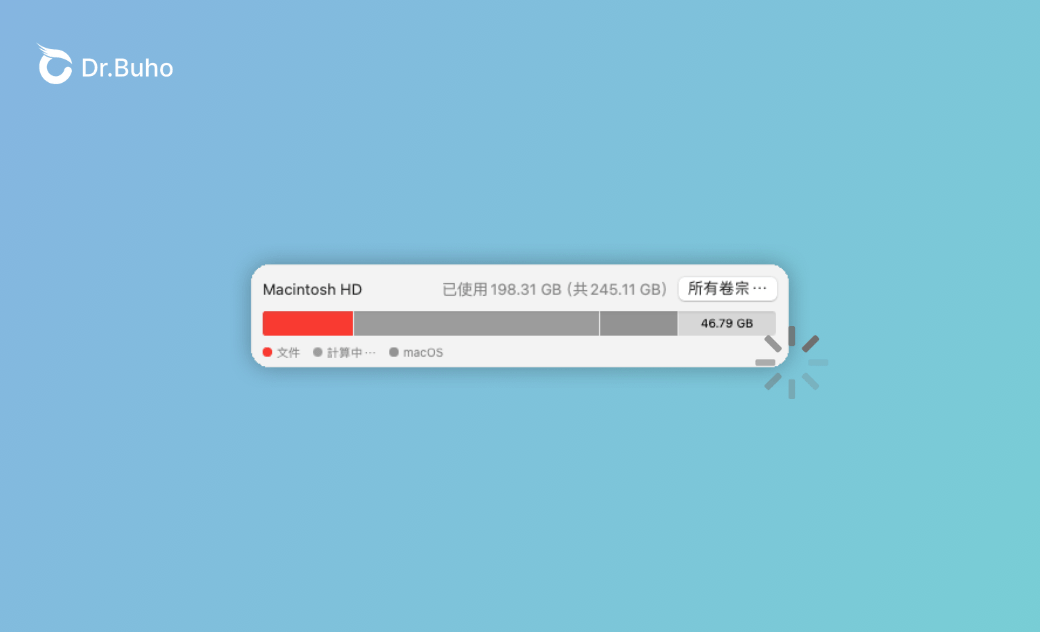
為什麼 Mac 儲存空間一直顯示「計算中」?
Mac 儲存空間無法完成計算,可能與以下情況有關:
- Spotlight 索引異常或正在重新建立索引。
- Mac 上儲存了大量照片、影片或其他檔案,系統需要較長時間完成統計。
- iCloud 正在同步或更新部分檔案。
- 系統快取、暫存檔案或其他資料較多,導致儲存空間需要重新計算。
- macOS 儲存空間管理功能暫時出現異常。
- 某些資料無法正常讀取,導致儲存空間分類無法及時完成。
如何解決 Mac 儲存空間卡在「計算中」?
如果 Mac 儲存空間一直顯示「計算中」,可以按照下面的方法逐一嘗試。建議先從簡單的方法開始,不需要一開始就重灌 macOS。
1. 等待幾分鐘後再查看
如果 Mac 儲存了大量照片、影片或其他檔案,系統可能需要一些時間重新計算儲存空間。
尤其是在剛更新 macOS、剛同步大量 iCloud 檔案,或剛完成大量檔案操作後,「儲存空間」可能需要一段時間才會顯示完整資訊。
您可以先等待幾分鐘,再重新開啟:「蘋果選單 > 系統設定 > 一般 > 儲存空間」。
如果等待一段時間後仍然一直顯示「計算中」,再繼續嘗試下面的方法。
2. 重新啟動 Mac
重新啟動可以讓 macOS 重新載入部分系統服務,也可能解決暫時性的儲存空間顯示異常。
點擊左上角的蘋果圖示,選擇「重新啟動」,等待 Mac 重新開機後,再查看儲存空間是否已經可以正常顯示。
如果只是 macOS 暫時卡住,重新啟動後通常就能恢復正常。
3. 重新建立 Spotlight 索引
Spotlight 會建立索引來協助 macOS 搜尋和管理檔案。如果索引出現異常,也可能影響系統對檔案和儲存空間的統計。
您可以暫時將 Macintosh HD 加入 Spotlight 的「隱私權」清單,再立即移除,讓系統重新建立索引。
- 點擊左上角的蘋果圖示,選擇「系統設定」。
- 點擊「Spotlight」。
- 向下捲動,找到「Spotlight 隱私權」。
- 點擊「+」,選擇 Macintosh HD,然後點擊「選擇」。
- 將 Macintosh HD 加入隱私權清單後,再選取它並點擊「-」將其移除。


完成後,macOS 會重新建立 Spotlight 索引。這個過程可能需要一些時間,完成後再查看「儲存空間」是否恢復正常。
4. 如果只有「照片」一直顯示計算中
如果「儲存空間」中的其他分類都可以正常顯示,只有「照片」一直顯示「計算中」,可以檢查「照片」App 的系統照片圖庫設定。
有 Mac 使用者分享,將目前的照片圖庫設定為「系統照片圖庫」後,可以解決「照片」和「系統資料」一直顯示計算中的情況。
操作方式如下:
- 開啟「照片」App。
- 點擊上方選單列中的「照片」>「設定」。
- 選擇「一般」。
- 找到「系統照片圖庫」相關設定,確認目前使用的圖庫是否已設定為系統照片圖庫。
這是 Apple 社群使用者分享的排查方法,實際效果會因 Mac 的設定和照片圖庫狀況而異。
5. 更新 macOS
如果 Mac 儲存空間一直無法完成計算,也可能與 macOS 的暫時性錯誤或系統 Bug 有關。更新到較新的 macOS 版本,可能有助於解決這類問題。
您可以按照以下步驟檢查更新:
- 點擊左上角的蘋果圖示,選擇「系統設定」。
- 在側邊欄中點擊「一般」>「軟體更新」。
- 如果有可用更新,點擊「立即更新」並按照畫面上的指示完成安裝。


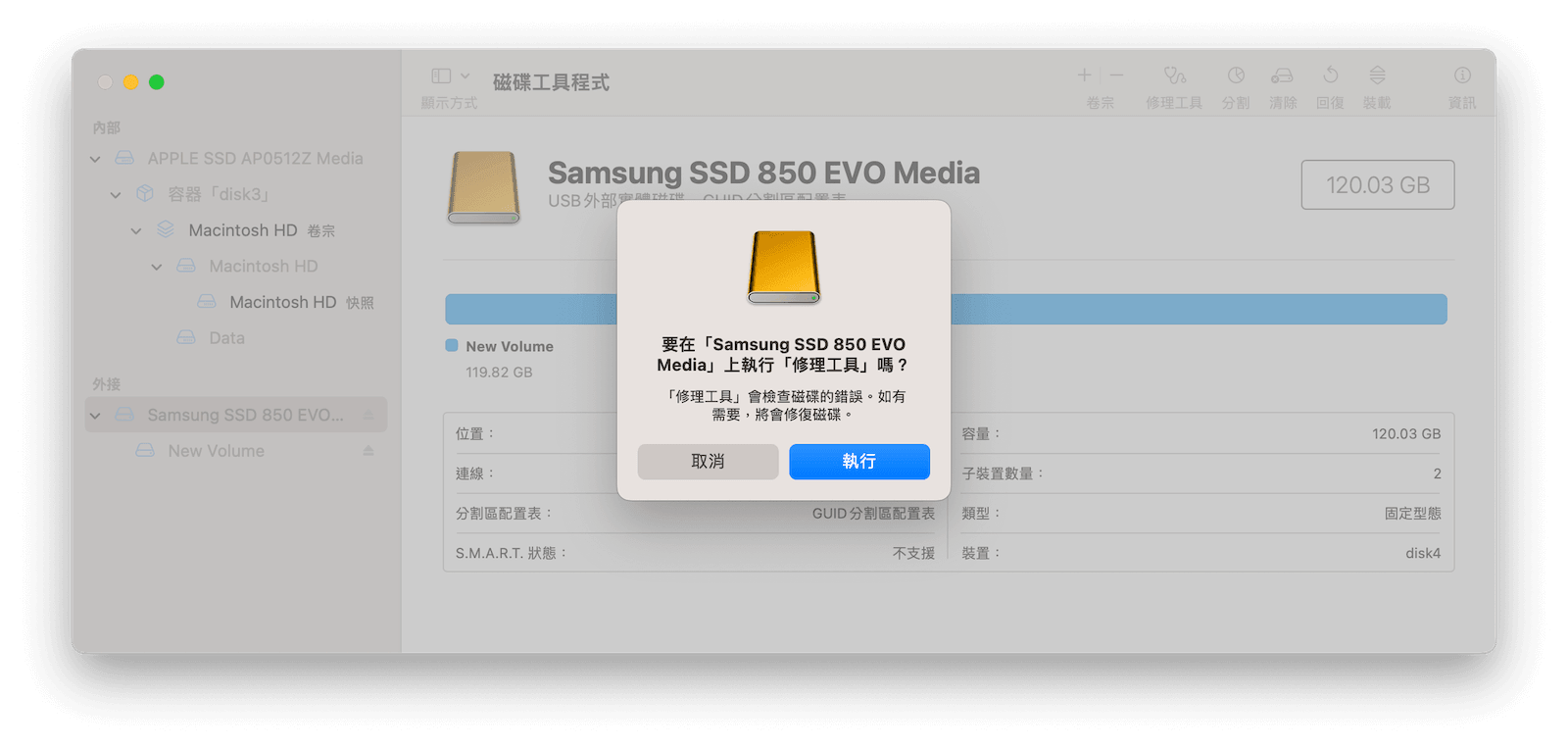
6. 使用「磁碟工具程式」檢查磁碟
如果除了儲存空間無法計算之外,Mac 還出現檔案無法開啟、系統異常或其他磁碟問題,可以進一步使用「磁碟工具程式」檢查磁碟。
您可以使用「磁碟工具程式」中的「急救」功能檢查磁碟:
- 開啟「磁碟工具程式」。
- 在側邊欄選擇 Macintosh HD。
- 點擊「急救」。
- 按照畫面上的指示完成檢查。
如果 Mac 無法正常啟動或需要檢查啟動磁碟,也可以從 macOS 復原模式開啟「磁碟工具程式」。

如果以上方法都沒用,還能怎麼辦?
如果 Mac 儲存空間長時間卡在「計算中」,而且重新啟動、重新建立 Spotlight 索引和更新 macOS 都沒有改善,可以進一步檢查是否存在其他系統問題。
您可以嘗試:
- 確認 iCloud 是否正在同步大量照片或檔案。
- 關閉不必要的背景程式後重新查看。
- 確認 Mac 是否有足夠的可用儲存空間。
- 聯絡 Apple 支援,進一步檢查 macOS 或硬碟問題。
不建議為了解決儲存空間「計算中」的問題而停用 SIP(系統完整性保護)。雖然網路上有部分使用者分享過相關方法,但停用 SIP 會降低 macOS 對系統檔案的保護,並不是一般使用者處理儲存空間顯示異常時需要採取的步驟。
如果問題非常嚴重,而且 Mac 同時出現其他系統異常,最後才可以考慮重新安裝 macOS。重新安裝前請務必先備份重要資料。
儲存空間恢復正常後,如何快速清理 Mac?
如果 Mac 的「儲存空間」已經可以正常顯示,但您發現磁碟空間不足,可以進一步找出佔用空間的檔案並進行清理。
除了 macOS 內建的儲存空間管理功能,也可以使用 BuhoCleaner 協助查看和清理 Mac 上不需要的檔案。
BuhoCleaner 可以掃描 Mac 上的快取、暫存檔案、大型檔案和其他可清理內容,讓您更容易找出可以移除的資料,釋放儲存空間。
如何使用 BuhoCleaner 清理 Mac:
- 下載並開啟 BuhoCleaner。
- 在側邊欄選擇「垃圾檔案清理」,點擊「掃描」。
- 查看掃描結果,勾選不需要的檔案。
- 點擊「刪除」,清理選取的檔案。


結論
Mac 儲存空間一直顯示「計算中」,通常不代表 Mac 出現了嚴重故障。您可以先等待幾分鐘並重新啟動 Mac,再依序嘗試重新建立 Spotlight 索引、檢查「照片」圖庫或更新 macOS。
如果問題仍然存在,再考慮使用「磁碟工具程式」檢查磁碟,或尋求 Apple 支援。至於停用 SIP 或重新安裝 macOS,則不建議作為一般排查「計算中」問題的第一選擇。
等儲存空間可以正常顯示後,如果發現 Mac 的磁碟空間不足,可以使用 BuhoCleaner 找出大型檔案、快取和其他不需要的資料,協助釋放更多儲存空間。
Dr. Buho 的李平一編輯擁有廣泛的 Mac 知識背景。他很喜歡研究 macOS 的使用方法和最新系統功能、資訊等。4 年里,撰寫了 100+ 篇實用 Mac 教程和資訊類文章。