「照片」佔用過多 Mac 儲存空間?7 個清理方法

快速找出為什麼「照片」會佔用你 Mac 的大量空間,並學會有效釋放儲存空間的方法。
最近有些 Mac 使用者發現,「照片」竟然把整台 Mac 的儲存空間吃得所剩無幾。若你不需要把所有原始照片留在電腦上,或只是想替 Mac 騰出更多空間,那你來對地方了。
在這篇文章中,我們會帶你一步步了解「照片」為何會大量占用空間,並提供多種簡單有效的釋放方法,讓你的 Mac 更順暢。
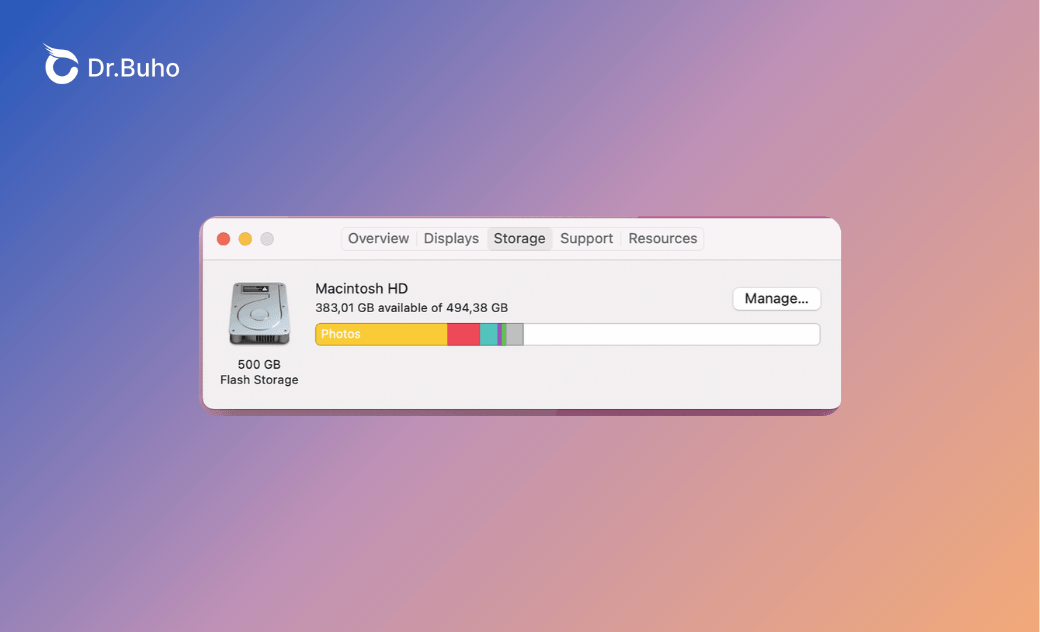
為什麼 Apple「照片」會占用這麼多 Mac 儲存空間?
在開始清理前,先了解幾個常見原因,特別是你已啟用 iCloud 照片時:
- 照片與影片以高解析度、原始檔或未壓縮格式儲存。
- Live Photo 與連拍一次就可能產生多個檔案。
- iPhone 若開啟 RAW 拍攝,檔案大小可能是 JPEG 的 10~40 倍。
- 「最近刪除」的項目仍會暫存 30 天,佔用空間。
- iCloud 相片資料庫會累積縮圖、預覽圖與 Metadata 快取。
- 瀏覽或下載共享相簿內容時,檔案也會同步下載到本機。
- 匯入或還原備份後,重複照片可能無法成功合併。
- iMessage 照片若同時儲存在「訊息」與 Photos,空間會被占用兩次。
8 種方法釋放 Mac「照片」空間
以下方法可有效減少「照片」占用的 Mac 儲存空間。
停用「下載原始照片」
若你開啟「下載原始照片」,建議改成「最佳化 Mac 儲存空間」。Mac 會改存較小的版本,而原始照片會保留在 iCloud。
若要查看全畫質照片,只需在連網時開啟即可。
- 開啟「照片」。
- 點選「設定」→「iCloud」。
- 選擇「最佳化 Mac 儲存空間」。


刪除重複照片
相簿中常藏著大量重複照片,而且手動處理耗時。你可以使用「照片」App 內建的「重複項目」工具來刪除。但更推薦的方式是使用一個簡單易用的 Mac 清理工具 BuhoCleaner 。它不進能幫你快速搜尋和刪除 Mac 重複照片、檔案等,還能幫你一鍵釋放磁碟空間、清理大型檔案、完整刪除應用程式、實時健康系統狀態等。
要透過 BuhoCleaner 快速刪除 Mac 重複照片:
- 免費下載、安裝、開啟 BuhoCleaner。
- 選擇「重複檔案清理」模式並掃描你想清理的磁碟或檔案夾。
- 選取想要刪除的重複項目。
- 點「刪除」。


將 Live Photo 與連拍轉成一般照片
Live Photo 與連拍檔案較大,轉成一般照片可釋放不少儲存空間。
- 前往 Live Photos。
- 關閉 Live Photo。
- 複製並保留靜態版。
連拍照片也可以挑選最佳畫面,其餘刪除:
- 開啟連拍堆疊。
- 選出最佳照片。
- 刪除其他項目。
停用 RAW 格式拍攝
如果你不是專業後製使用者,建議改用標準 JPEG。因為 RAW 檔通常大約 25–75 MB,而一般 JPEG 僅約 5–7 MB。
- iPhone 開啟「設定」。
- 前往「相機」→「格式」。
- 關閉 RAW 拍攝。


若已有大量 RAW 檔,可透過「檔案」→「匯出」→「匯出原始檔」備份到外接硬碟。
清空「最近刪除」
最近刪除的項目仍會占空間 30 天,記得定期清空。若最近刪了 4K 影片或 RAW 檔,務必要清空一下。
- 開啟「照片」應用程式。
- 點「顯示方式」→「照片」→「最近刪除」。
- 點「全部刪除」。


清理 iCloud 照片快取
iCloud 會累積縮圖與快取,時間久了,就會佔用很多空間。可參照以下步驟清理:
- 開啟設定。
- 取消勾選「iCloud 照片」。
- 重新啟動,再重新開啟「iCloud 照片」。

刪除共享相簿下載內容
共享相簿下載的內容也會佔空間,記得檢查並刪除不需要的項目。
- 找到共享相簿內容。
- 刪除不需要的照片或影片。
- 清空「最近刪除」。
結論
釋放 Mac 的「照片」儲存空間並不難。你可以從刪除 RAW、清空最近刪除、關閉 RAW 拍攝、轉換 Live Photo、清除 iCloud 快取等基本方法開始。
如果仍覺得空間不足,也可以利用 好用的 Mac 清理工具(如 BuhoCleaner)批次刪除重複照片與影片,尤其是多年累積照片的使用者效果最明顯。
王紹農是 Dr. Buho 的一位專欄編輯。在 Apple 科技方面有多年研究經驗,尤其是在 Mac 和 iPhone 方面。致力於解決各種蘋果裝置使用問題,並樂於將自己獨到的經驗分享給讀者。