

iPhone 鎖定畫面音樂怎麼關閉?顯示、縮小與隱藏教學(iOS 26)

你想在 iPhone 鎖定畫面顯示音樂 嗎?或是覺得畫面太雜,想把 iPhone 鎖定畫面音樂關閉或縮小?
其實 iPhone 在播放音樂時,會自動在鎖定畫面顯示專輯封面、歌曲名稱,甚至歌詞,而且還能自由切換 放大或縮小顯示。本篇文章將完整教你:
- 如何顯示 iPhone 鎖定畫面音樂
- iPhone 鎖定畫面音樂怎麼縮小/放大
- iPhone 鎖屏界面音樂隱藏或關閉的方法
- 音樂沒有顯示時的解決方式
全面支援 iOS 26 與 iPhone 17,一起來看看吧。
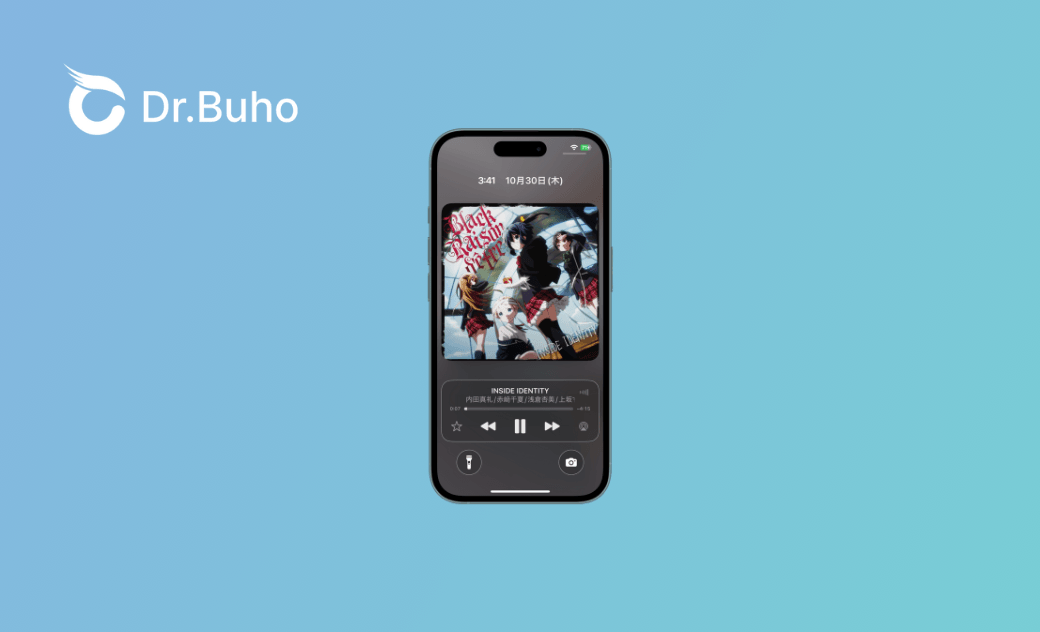
Part 1:如何在 iPhone 鎖定畫面顯示音樂
想要讓音樂出現在 iPhone 鎖定畫面,請先確認你的系統版本為 iOS 16 以上。
iPhone 鎖定畫面音樂顯示步驟
- 在 iPhone 上開啟【音樂】App(或其他音樂 App)
- 點選想播放的歌曲並開始播放
- 鎖定螢幕後,即可在 iPhone 鎖定畫面看到音樂播放器


不只 Apple Music,Spotify、YouTube Music 等 App 也支援顯示,不過顯示樣式會依 App 略有不同。
Part 2:iPhone 鎖定畫面音樂縮小/放大設定
iPhone 鎖定畫面音樂「縮小」的方法
當專輯封面太大,可能會擋住通知或時間,這時可以將音樂顯示縮小。
操作方式:
- 在鎖定畫面顯示大張專輯封面時
- 直接點一下專輯圖片
- 音樂播放器就會自動縮小

縮小後,通知與時間會更清楚,非常適合日常使用。
iPhone 鎖定畫面音樂「放大」的方法
如果你想完整欣賞專輯封面或查看歌詞,也可以將音樂顯示放大。
操作方式:
- 播放音樂並鎖定 iPhone
- 點一下鎖定畫面上的小型專輯封面
- 專輯圖片就會放大顯示

放大後更適合欣賞專輯設計,閱讀歌詞也更清楚。
Part 3:iPhone 鎖定畫面音樂沒有顯示怎麼辦?
如果你發現 iPhone 鎖定畫面音樂沒有顯示,可以依序嘗試以下方式:
- 強制關閉音樂 App 再重新開啟
- 重新啟動 iPhone
- 更新至最新 iOS 版本
⚠️ 部分第三方音樂 App,可能需要在 App 內開啟「背景播放」或「鎖定畫面顯示」相關設定。
Part 4:iPhone 鎖定畫面音樂關閉/隱藏的方法
目前 iOS 並沒有提供直接關閉鎖定畫面音樂顯示的選項。如果你想讓音樂從鎖定畫面消失,只能透過以下方式:
- 停止播放音樂
- 關閉音樂 App
- 重新啟動 iPhone
也就是說,iPhone 鎖屏界面音樂隱藏 本質上是暫時行為,無法永久關閉顯示。
Part 5:延伸技巧|忘記密碼也能解除 iPhone 鎖定
如果你忘記 iPhone 的鎖屏密碼,無法進入系統,可以使用 BuhoUnlocker 來協助解鎖。
BuhoUnlocker 支援:
- 解除鎖屏密碼(Face ID/Touch ID/數字密碼)
- 移除螢幕使用時間密碼
- 刪除 Apple ID
- 繞過 MDM 裝置管理限制
操作簡單、安全性高,新手也能輕鬆使用。


總結
以上就是 iPhone 鎖定畫面音樂顯示、縮小、放大與關閉(隱藏) 的完整教學。你可以依照個人使用習慣,自由調整音樂顯示方式,讓鎖定畫面更清爽、實用。
如果不小心忘記密碼,也別擔心,透過 BuhoUnlocker 就能安全解除鎖定。 希望這篇文章能幫助你更順手地使用 iPhone。
王紹農是 Dr. Buho 的一位專欄編輯。在 Apple 科技方面有多年研究經驗,尤其是在 Mac 和 iPhone 方面。致力於解決各種蘋果裝置使用問題,並樂於將自己獨到的經驗分享給讀者。



