2026 年 6 款最佳 macOS「啟動台」替代品【實測】

macOS Tahoe 已經移除啟動台,而 macOS 27 Golden Gate 也沒讓它回歸。本文整理 6 款值得考慮的 Mac 啟動台替代工具,從最接近原生體驗的 BuhoLaunchpad 開始,幫你找到最符合自己使用習慣的選擇。
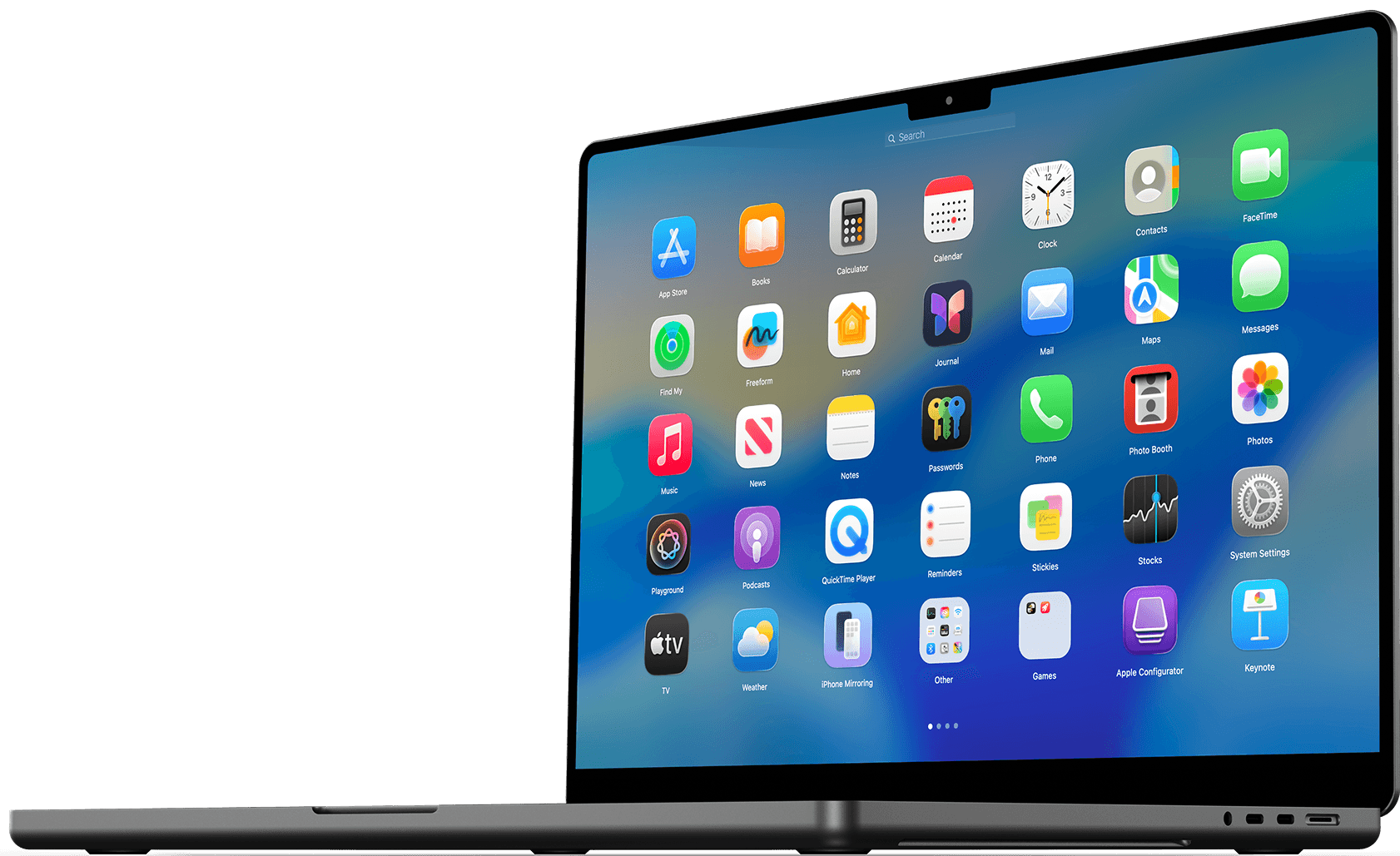
如果你已經升級到 macOS Tahoe,應該已經發現啟動台不見了。
Apple 在 macOS 26 Tahoe 中,以結合 Spotlight 的 App 檢視方式取代原本的全螢幕 App 網格;到了 macOS 27 Golden Gate,這個設計也沒有改變。換句話說,啟動台不會回來了。
如果你還是習慣以前那種「打開啟動台 → 看著 App 圖示 → 找到 App」的方式,第三方啟動台替代工具會是目前比較實際的解決方案。
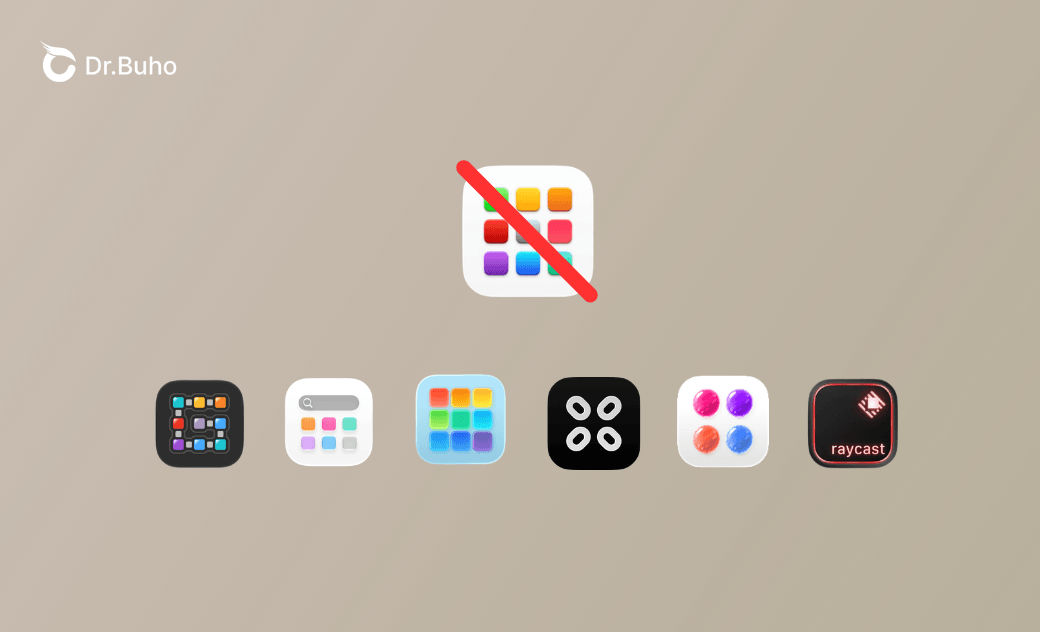
這篇文章整理了 6 款推薦的 Launchpad 替代工具,從最接近原版啟動台體驗的 BuhoLaunchpad 開始,分別比較功能、價格、操作方式與適用情境,讓你可以依照自己的使用習慣挑選。
為什麼大家還在找 macOS 啟動台替代方案?
簡單來說,Apple 的新 App 檢視方式,解決的是「快速搜尋 App」的問題,而啟動台解決的是「用熟悉的方式找到 App」的問題。
Spotlight 的 App 檢視比較偏向「搜尋優先」:如果你知道 App 的名稱,輸入幾個字就能快速找到;但對用了啟動台多年的 Mac 使用者來說,原本熟悉的操作習慣也因此被打亂了。
目前大家會尋找啟動台替代方案,主要是因為這幾個問題:
- 肌肉記憶被打亂。 四指或五指捏合、熱點、左右滑動切換頁面,原本都是很多 Mac 使用者每天會用到的操作。新的 App 檢視並沒有完整保留這些方式。
- 少了視覺與位置記憶。 很多人其實是先認出 App 的圖示和顏色,再想起 App 名稱;用久了,也會記得某個 App 大概在哪一頁、哪個位置。單純按照名稱排列,就沒有這種熟悉感。
- 沒辦法好好整理。 新的 App 檢視無法像以前一樣自由排列圖示、建立資料夾、隱藏不常用的 App,也不能完全按照自己的習慣調整版面。
- 瀏覽起來沒那麼順手。 有些使用者覺得新的分類與推薦內容比較難瀏覽,尤其沒有使用觸控板時,操作起來不如以前直覺。
- 想要的不只是「把啟動台找回來」。 啟動台消失後,不少人反而開始希望能進一步自訂網格大小、背景、隱藏 App,甚至備份和還原 App 排列。這些功能其實都是原版啟動台沒有提供的。
也因此,即使 macOS 27 Golden Gate 已經推出,「啟動台替代方案」依然是 Mac 使用者持續關注的話題。
我是怎麼挑選這 6 款 macOS 啟動台替代工具的?
我在 2026 年 8 月使用同一套標準,在我的 M2 MacBook Pro 上評估了這些工具。文中的功能、價格與相容性資訊,都是以撰寫本文時的狀況為準。
由於 App 功能與價格都可能隨更新而調整,實際安裝前,建議再確認各產品的官方資訊。
這次主要從以下幾個面向比較:
- 啟動台還原程度: 能不能還原原本的 App 網格、手勢、資料夾與翻頁體驗。
- macOS 相容性: 是否支援 macOS 26 Tahoe、macOS 27 Golden Gate,以及相關 Beta 版本。
- 更新維護: 開發者是否持續更新,以及遇到 macOS 新版本時的跟進速度。
- 價格是否透明: 免費、試用、訂閱制或買斷制分開比較。
- 下載與安全性: 是否能從官方網站、Mac App Store 或經 Apple 公證(Notarization)的版本取得。
6 款 Mac 啟動台替代工具快速比較
| 工具 | 適合誰 | 價格 | 啟動台體驗 |
|---|---|---|---|
| BuhoLaunchpad | 想找回最接近原版啟動台的網格、手勢與整理功能 | 免費試用,NT$258 買斷 | ★★★★★ |
| LaunchNext | 想免費使用經典啟動台網格 | 免費 | ★★★★★ |
| LaunchOS | 重視視覺效果與 Liquid Glass 設計 | Basic 免費,Pro US$7.26 買斷 | ★★★★★ |
| AppGrid | App 很多,需要大量整理與分類 | 核心功能免費,Pro 付費 | ★★★★☆ |
| Launchie | 想從 Mac App Store 直接下載免費啟動器 | 免費,Pro 付費 | ★★★☆☆ |
| Raycast | 重視鍵盤效率、自動化與快速搜尋 | 個人使用免費,Pro 付費 | ☆☆☆☆☆ |
最推薦的 6 款啟動台替代工具【適用 macOS 27/26】
1. BuhoLaunchpad:最完整的啟動台替代方案
BuhoLaunchpad 是 Dr. Buho 開發的啟動台替代工具,主要就是為了解決 macOS Tahoe 移除啟動台後的使用習慣問題。
它目前也支援 macOS 27 Golden Gate,並盡可能還原原本的啟動台體驗,包括接近原生的動畫、流暢的翻頁,以及熟悉的四指/五指捏合手勢。換句話說,如果你以前就是靠啟動台找 App,換過來之後不用重新學一套操作方式。


特色
- 簡單、易用、順暢、還原度高
- 支援觸控板捏合手勢、熱點與全域鍵盤快捷鍵,可以用熟悉的方式快速開啟 App。
- 可以自訂列數、欄數、圖示大小與背景,還能調整背景模糊程度及文字顏色。
- 可以隱藏不常用的 App,並儲存多套不同的版面,例如工作、遊戲或個人使用。
- 支援備份、還原與搬移原本的啟動台排列,包括外接硬碟與 Homebrew 安裝的 App。
- 內建 App 搜尋功能,可依名稱或首字母搜尋,也支援鍵盤操作,並支援 macOS 26 的主題色與原生圖示風格。
缺點
它是付費工具,提供 7 天免費試用。試用期結束後,如果想繼續使用,就需要購買授權。
價格
一次買斷 NT$258,提供 7 天免費試用與 30 天退款保證,沒有訂閱制。
總評
如果你想找的是「最像原版啟動台」的替代工具,又不想每年付訂閱費,BuhoLaunchpad 是很值得優先考慮的選擇。
它目前也持續針對 macOS 27 Golden Gate 進行更新,2026 年 8 月的最新版本為 v1.10.1,因此對正在使用新系統的 Mac 使用者來說,也是目前相對穩妥的選擇。
2. LaunchNext:免費開源首選
LaunchNext 是一款免費、開源的啟動台替代工具。啟動台在 macOS Tahoe 中被移除後,它成為 GitHub 上受到不少關注的同類專案之一。
LaunchNext 的定位很直接:把經典的啟動台網格帶回來。同時提供相當多的自訂選項,也支援一鍵匯入原本的啟動台排列。


特色
- 一鍵匯入原本的啟動台排列,包括資料夾與 App 位置。
- 可以高度自訂網格、頁面與 App 的排列方式。
- 完全免費且開源,並持續由社群更新 macOS 26 與 macOS 27 (Golden Gate )的相容性。
缺點
開源專案沒有付費客服支援,功能細節與使用體驗的打磨程度,也可能受到開發者與社群更新速度的影響。
價格
免費、開源。
總評
如果你最在意的是「免費把經典啟動台找回來」,而且不介意使用社群維護的開源軟體,LaunchNext 是值得先試試看的選擇。
3. LaunchOS:最接近 Liquid Glass 視覺效果
LaunchOS 是目前視覺上相當接近啟動台的替代方案之一。它保留經典 App 網格,同時加入 macOS 26 的 Liquid Glass 設計風格。
這款 App 在 2026 年重新打造,開發過程也公開在 Reddit 上,目前支援 macOS Tahoe 與 macOS 27 Golden Gate。


特色
- 全螢幕 App 網格,支援資料夾、拖曳排序與版面匯入,也支援 F4、熱點與觸控板手勢。
- 提供垂直捲動、迷你視窗模式、自訂 App 名稱與來源,以及隱藏不需要的 App。
- 原生效能表現,支援 120Hz 更新率與 Liquid Glass 視覺效果。
缺點
免費 Basic 版本可以使用核心網格功能,但手勢、熱點、F4 以及部分進階功能需要升級到 Pro。
另外,它需要 macOS 26 或更新版本,因此如果你還在使用較舊的 macOS,就不適合。
價格
Basic 免費;Pro 為每台裝置一次買斷 US$7.26,提供 7 天免費試用。
總評
如果你最在意的是畫面好不好看、是否符合新版 macOS 的視覺風格,而且目前使用 macOS 26 Tahoe 或 macOS 27 Golden Gate,可以考慮 LaunchOS。
不過,如果你習慣使用手勢、熱點等功能,就需要把 Pro 版本的費用算進去。
4. AppGrid:大量整理 App 的好選擇
AppGrid 是一款針對 macOS Tahoe 及更新版本打造的網格型啟動台替代工具。
它不只把經典的頁面與資料夾帶回來,還加入了 Apple 原本沒有提供的大量整理工具,比較適合 Mac 裡裝了很多 App、需要重新整理的人。


特色
- 經典網格介面,支援頁面、資料夾與拖放整理。
- 支援批次整理、排序,以及匯入原本的啟動台排列。
- 核心功能免費,進階功能可以升級 Pro。
缺點
2026 年 3 月,Apple 因為 AppGrid 的功能與已移除的啟動台相似,阻止 App Store 更新,因此開發者目前改為直接從官方網站提供最新版本。
如果仍使用 App Store 版本,可能會遇到版本更新落後的情況。
價格
核心功能免費;進階功能需要升級到 Pro。
總評
如果你的問題不是單純「啟動台不見了」,而是 App 太多、整理起來很麻煩,AppGrid 會比較適合你。它在經典網格之外,又加入了批次整理與排序功能。
5. Launchie:免費 App Store 方案
Launchie 是一款透過 Mac App Store 提供的免費啟動台替代工具,也是少數曾被 ZDNet 在 macOS Tahoe 實測文章中推薦的替代方案之一。
它沒有完全照搬啟動台的水平分頁,而是改成比較現代的垂直 App 列表。如果你覺得以前一頁一頁翻 App 太慢,這種設計反而可能更容易快速找到想開的 App。


特色
- 垂直瀏覽 App,支援資料夾與拖放整理。
- 搭配熱點工具使用,可以重新建立以前快速叫出啟動台的操作習慣。
- 免費使用,並可直接從 Mac App Store 下載。
- 持續更新 macOS Tahoe 與 macOS 27 Golden Gate 的相容性。
缺點
它並不是百分之百還原傳統啟動台。
垂直列表本身就是它的設計方向,如果你非常依賴以前那種「看著滿版 App 圖示找 App」的方式,可能會覺得不太習慣。另外,部分進階自訂功能需要付費的 Pro 版本。
價格
免費使用,可選擇升級 Pro;透過 Mac App Store 發布。
總評
如果你想找的是一款可以直接從 Mac App Store 下載的免費 App 啟動器,而且不排斥垂直列表設計,Launchie 是不錯的選擇。
6. Raycast:鍵盤操作首選
Raycast 是 Mac 使用者社群中相當受歡迎的啟動器。它和啟動台最大的不同是:它完全不走 App 圖示網格,而是以鍵盤搜尋為核心。
你可以用快捷鍵叫出 Raycast,輸入 App 名稱後直接開啟。不只如此,它還整合了腳本、剪貼簿歷史記錄、視窗管理、系統控制與擴充功能等。


特色
- 使用自訂全域快捷鍵快速搜尋並開啟 App 或檔案。
- 支援社群擴充功能、腳本與 AI 功能,可以進一步擴充用途。
- 將剪貼簿歷史記錄、視窗管理與系統控制整合在同一個啟動器裡。
缺點
它完全沒有視覺化 App 網格,也沒有圖示瀏覽功能。
所以,如果你習慣靠 App 圖示和位置來找程式,Raycast 並不能真正取代原本的啟動台使用方式。
價格
個人使用免費;Pro 版本提供團隊與進階功能。
總評
如果你願意放棄「看圖示找 App」,換成鍵盤搜尋+自動化的方式,Raycast 反而可能比啟動台更有效率。
對於習慣鍵盤操作、希望進一步處理自動化工作的進階 Mac 使用者來說,它也是啟動台消失後很值得嘗試的替代方案。
常見問題
macOS 27 Golden Gate 會把啟動台加回來嗎?
不會。Apple 在 WWDC 2026 發表 macOS 27 Golden Gate 時,延續了 macOS Tahoe 的 Spotlight App 檢視方式,目前沒有跡象顯示經典的全螢幕啟動台會重新加入 macOS。
所以,如果你想找回原本的啟動台體驗,使用第三方替代工具會是目前比較實際的做法。
我 Mac 上啟動台不見了,要怎麼找回來?
如果你使用的是 macOS Sequoia 或更早版本,啟動台可能只是被誤刪、移到垃圾桶,或從系統中移除。
你可以先檢查垃圾桶,也可以透過 Terminal 嘗試還原,或重新從 Mac App Store 取得。
但如果你使用的是 macOS Tahoe 或 macOS 27 Golden Gate,啟動台本身已經從系統中移除,這不是單純「找不到」而已。
這種情況下,想繼續使用類似啟動台的操作方式,就需要使用第三方替代工具。
macOS Tahoe 和 Golden Gate 有免費的啟動台替代方案嗎?
有。LaunchNext 是免費開源方案;Launchie 可以免費使用並從 Mac App Store 下載;AppGrid 提供免費核心功能;LaunchOS 也有免費 Basic 版本。
不過免費版本通常會少一些進階功能,部分開源工具也不提供正式客服支援。
這些啟動台替代工具安全嗎?
只要從官方網站或 Mac App Store 下載,一般來說可以安心使用。
例如 BuhoLaunchpad 與 LaunchOS 提供 Apple 公證版本;Launchie 與 AppGrid 的 App Store 版本則需要經過 Apple 審核。
如果 App 要求「輔助使用」或「完整磁碟存取」權限,建議先確認它到底是為了哪項功能,再決定是否授權。不需要的權限就不要隨意開啟。
結論
啟動台消失之後,其實沒有一款工具適合所有人。
如果你只是想快速開 App,Spotlight 或 Raycast 已經很好用;如果你想找回以前熟悉的 App 網格,LaunchNext、LaunchOS 和 AppGrid 都值得試試。
但如果你要的是最接近原版啟動台的操作方式,同時又希望加入更多自訂功能,BuhoLaunchpad 會是這 6 款中比較完整的選擇。
最重要的是,不要只看功能列表。選一款符合自己使用習慣的工具,通常比功能多更重要。
王紹農是 Dr. Buho 的一位專欄編輯。在 Apple 科技方面有多年研究經驗,尤其是在 Mac 和 iPhone 方面。致力於解決各種蘋果裝置使用問題,並樂於將自己獨到的經驗分享給讀者。