Tuxera NTFS for Mac 怎麼樣?看看我的真實評測

完整解析 Tuxera NTFS for Mac,包括它在 NTFS 磁碟的讀寫效能、速度表現、優缺點,以及最值得參考的替代方案。
剛換到 macOS 時,我遇到的最大困擾之一,就是我的 Seagate 外接硬碟無法正常操作。原因很簡單:macOS 原生不支援對 NTFS 格式硬碟寫入,而我的 Seagate 就是 NTFS 格式。
對我這種經常在 Windows 和 Mac 間傳輸大檔案的人來說,這個限制真的超麻煩。幸好,有 NTFS for Mac 工具能解決這個問題,讓 Mac 也能對 NTFS 磁碟「讀寫」。Tuxera NTFS for Mac 就是其中一個選項。
那麼 Tuxera NTFS for Mac 表現如何?以下是我親自使用後的完整評測。

安裝與設定
我在 M1 Mac 上安裝 Tuxera NTFS for Mac,流程相當直覺,時間也不長。安裝精靈會一步步引導你完成設定,並在過程中要求重新開機。重開機後,我的 NTFS 外接硬碟立刻就被系統辨識。
雖然需要重新開機稍微打斷了流程,但比起我試過的幾款免費 NTFS 驅動,Tuxera 的穩定度明顯更好,一旦設定好就幾乎不用再管它。


完成安裝後,你可以立即啟用 14 天免費試用,非常大方。如果覺得好用,可以一次付費 $15,最多可在 3 台家用裝置使用。
Tuxera 的控制面板簡潔直覺,風格有點像 macOS 內建磁碟工具程式。你可以查看已掛載磁碟、檢查磁碟健康狀態、開關快取,也能在只想安全瀏覽檔案時選擇「唯讀掛載」。
它支援 Intel 與 Apple Silicon(M 系列)Mac,我實際在最新 macOS Tahoe 上使用,也很穩定,幾乎沒出現問題。


效能與穩定度
日常使用下,Tuxera 相當可靠。它是輕量級背景程式,不需要太多操作,新手也能輕鬆上手。
你可以直接把檔案複製到 NTFS 磁碟、刪除不需要的資料,甚至直接編輯 NTFS 磁碟上的文件,整體操作跟使用一般外接硬碟幾乎無異。


進階使用者也能當作磁碟管理工具使用:對每個磁碟分割區進行掃描、修復錯誤,或格式化磁碟重新使用。不過它只管理「分割區(Volume)」,不適合處理整顆硬碟的深度管理。
我也實測過 NTFS 外接 SSD 與 Mac 原生 SSD 的讀寫速度。結果顯示,原生 SSD 在長時間寫入與大檔案傳輸上略快;Tuxera 操作 NTFS 外接磁碟時,讀寫速度會稍慢一些。但對於一般文件或小檔案,表現仍算穩定可靠。
Tuxera NTFS for Mac 優缺點
整理實測心得如下,方便快速評估它是否適合你:
| 優點 | 缺點 |
|---|---|
| 穩定的 NTFS 讀寫支援,使用上可靠 | SSD 寫入速度略慢,尤其是大檔案長時間傳輸 |
| 控制面板簡單直覺,支援唯讀掛載與快取設定 | 安裝後需重新開機,並通過 macOS 系統權限設定 |
| 高相容性,支援 Intel 與 Apple Silicon Mac | 與其他 NTFS 驅動共存可能產生衝突 |
| 價格合理,家用授權彈性高 | 快取設定有取捨:關閉較安全但速度慢,開啟較快但需注意安全卸載 |
| 介面現代化,設定完成後幾乎不需操心 |
最佳 Tuxera NTFS for Mac 替代方案:BuhoNTFS
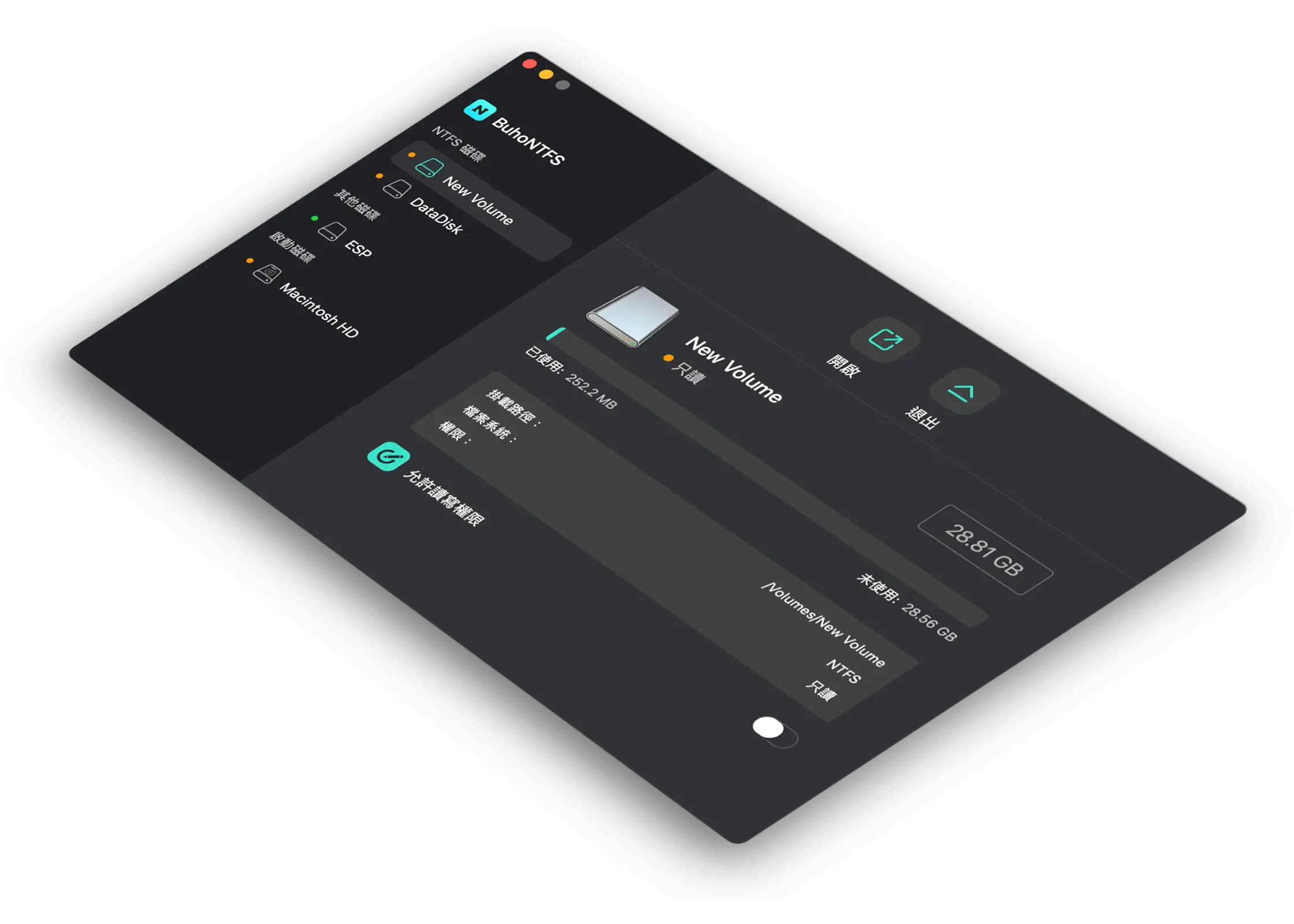
想要比 Tuxera 更輕量、速度更快、且設計更貼近 macOS 的 NTFS 工具,推薦 BuhoNTFS。
BuhoNTFS 採即插即用設計,不需重新開機。接上 NTFS 磁碟就能直接讀寫,簡單又方便。


BuhoNTFS 不需要獨立控制面板,而是整合在 macOS 選單列,方便快速掛載、開啟與管理 NTFS 磁碟。
它支援 Intel 與 Apple Silicon Mac,也能順暢運行在最新 macOS 版本。傳輸檔案快速,即使直接編輯大型檔案也不會明顯延遲。
價格方面,提供 年費方案(NT$328/Mac/年) 或 終身授權,皆包含免費更新,效能與價格兼顧。
如果你喜歡 Tuxera 的穩定性,但想要更簡單、快速的操作,BuhoNTFS 是一個相當適合的替代方案。
Tuxera NTFS for Mac 值得買嗎?
對我來說,答案是肯定的。我需要穩定的 NTFS 寫入功能,Tuxera 設定簡單、授權直覺。雖然 SSD 速度有些折衷,但日常使用完全沒問題。
如果你每天都處理超大檔案、對速度非常敏感,建議先考慮 BuhoNTFS;若想要價格合理、支援多台家用裝置的穩定方案,Tuxera 依然是個不錯的選擇。
陳雅文是一位擁有多年科技文章寫作經驗的編輯。主要為用戶提供 Mac、NTFS、磁碟使用相關的資訊,並為用戶提供簡單易懂的實用教程。