AirDrop funktioniert nicht? Bleibt bei „Warten“ hängen (so lösen Sie es)

AirDrop startet nicht und hängt bei „Warten“? Diese Lösungen helfen sofort auf iPhone, Mac und anderen Apple-Geräten. Inklusive Schritt-für-Schritt-Anleitung.
Kürzlich berichtete ein Nutzer, dass bei ihm in AirDrop ständig „Warten“ angezeigt wird, sie aber keine Verbindung herstellen können. Das passierte sowohl auf seinem iPhone 11 als auch auf dem seiner Frau. Obwohl beide Geräte als verfügbar angezeigt wurden, wurde die Übertragung nie gestartet, und auf dem empfangenden Gerät erschien keine Aufforderung zur Annahme.
Frustrierend ist, dass dieses Problem nicht nur bei iPhone-zu-iPhone-Übertragungen auftritt. Es kann auch passieren, wenn Sie Dateien vom iPhone auf einen Mac, ein iPad oder andere Apple-Geräte senden.
Wenn Sie dieses Problem selbst erlebt haben, sind Sie definitiv nicht allein. Die gute Nachricht: In den meisten Fällen lässt es sich beheben. Schauen wir uns an, warum AirDrop bei „Warten“ hängt und was Sie dagegen tun können.
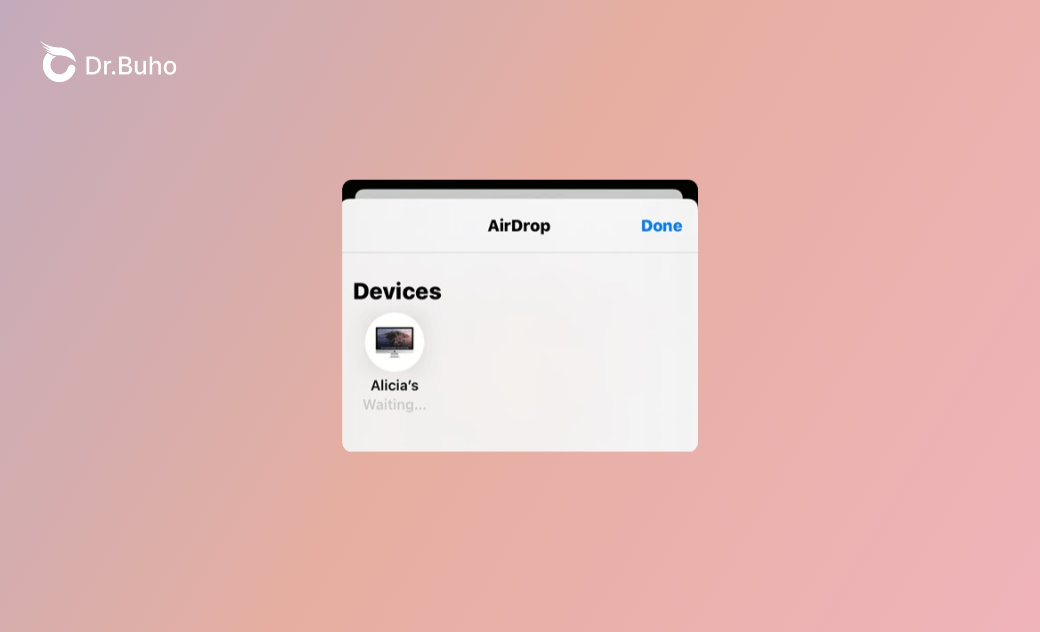
Woran erkennen Sie, ob AirDrop wirklich überträgt?
Vor Beginn der Reparatur sollten Sie sicherstellen, dass AirDrop tatsächlich hängt und nicht nur langsam ist.
- Wenn Sie auf „Annehmen“ tippen und sich ein Kreis langsam füllt, läuft die Übertragung bereits.
- Wenn der Status einfach nur „Warten“ anzeigt und sich nichts tut, hängt AirDrop wahrscheinlich fest.
Warum hängt AirDrop bei „Warten“?
Für dieses Problem gibt es mehrere häufige Ursachen:
- Geräte sind zu weit voneinander entfernt oder durch Wände getrennt
- WLAN oder Bluetooth ist deaktiviert
- VPNs oder Firewalls stören die Verbindung
- Persönlicher Hotspot ist aktiviert
- Netzwerkeinstellungen sind beschädigt
- AirDrop-Sichtbarkeit ist eingeschränkt
- Bildschirmzeit oder Kindersicherung blockiert AirDrop
- Fokusmodus oder „Nicht stören“ ist aktiviert
- iCloud-Synchronisierungsprobleme
- iOS-Fehler oder temporäre Systemprobleme
So beheben Sie „AirDrop hängt bei Warten“
1. Geräte in Reichweite halten
AirDrop nutzt Bluetooth, um Geräte in der Nähe zu finden, und WLAN, um Dateien zu übertragen. Sind die Geräte zu weit voneinander entfernt, kommt keine stabile Verbindung zustande.
Versuchen Sie, die beiden Bereiche in einem Abstand von etwa 3 Metern (10 Fuß) zu platzieren und möglichst wenige Hindernisse dazwischen zu lassen. Es ist außerdem hilfreich, sie einander gegenüberzustellen.
2. WLAN neu starten
Ein kurzer WLAN-Reset kann erstaunlich viele AirDrop-Probleme beheben. Dadurch werden vorübergehende Störungen beseitigt und die Verbindung aktualisiert.

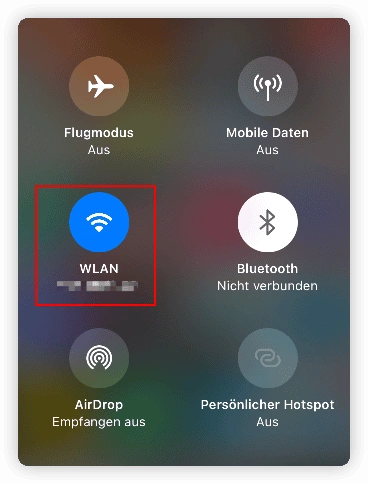
- Öffnen Sie das Kontrollzentrum und deaktivieren Sie WLAN.
- Warten Sie etwa 10 Sekunden.
- Aktivieren Sie WLAN wieder.
Sollte das nicht helfen, können Sie Ihre Netzwerkeinstellungen zurücksetzen:


- Gehen Sie zu Einstellungen → Allgemein → iPhone übertragen/zurücksetzen.
- Tippen Sie auf Zurücksetzen → Netzwerkeinstellungen.
3. VPN deaktivieren
Wenn Sie ein VPN verwenden, blockiert dieses möglicherweise die für AirDrop notwendige Peer-to-Peer-Verbindung.


So prüfen Sie es:
- Gehen Sie zu Einstellungen → Allgemein → VPN und Geräteverwaltung.
- Trennen Sie alle aktiven VPN-Verbindungen.
- Starten Sie Ihr Gerät neu und versuchen Sie es erneut.
4. Persönlichen Hotspot deaktivieren
Wenn der persönliche Hotspot aktiviert ist, kann er Ihre WLAN-Verbindung übernehmen und AirDrop stören.


So deaktivieren Sie es:
- Öffnen Sie das Kontrollzentrum.
- Tippen Sie auf „Persönlicher Hotspot“.
- Deaktivieren Sie „Zugriff für andere erlauben“.
5. AirDrop-Sichtbarkeit aktivieren
Wenn Ihr Gerät auf „Empfangen aus“ oder „Nur für Kontakte“ eingestellt ist, kann es eingehende Übertragungen blockieren, insbesondere von Personen, die nicht in Ihren Kontakten gespeichert sind.


So ändern Sie das:
- Öffnen Sie das Kontrollzentrum.
- Halten Sie das Verbindungsfeld gedrückt
- Tippen Sie auf AirDrop.
- Wählen Sie „10 Minuten für alle“ (oder „Alle“ bei älteren iOS-Versionen).
6. Bildschirmzeit-Beschränkungen prüfen
Manchmal ist AirDrop in den Bildschirmzeiteinstellungen deaktiviert, ohne dass Sie es merken.


So prüfen Sie es:
- Gehen Sie zu Einstellungen → Bildschirmzeit → Beschränkungen → Erlaubte Apps & Funktionen.
- Stellen Sie sicher, dass AirDrop aktiviert ist.
7. Fokusmodus deaktivieren
Fokusmodi wie „Nicht stören“ können verhindern, dass Ihr Gerät gefunden wird oder Benachrichtigungen empfängt.
So schalten Sie ihn aus:
- Öffnen Sie das Kontrollzentrum.
- Tippen Sie auf „Fokus“.
- Deaktivieren Sie den Modus.
8. iCloud-Synchronisierung neu starten
In manchen Fällen hängen AirDrop-Probleme mit iCloud-Synchronisierungsproblemen zusammen. Melden Sie sich von Ihrer Apple-ID ab und wieder an. Dadurch werden die Einstellungen aktualisiert und Konflikte behoben.
9. iOS-Systemfehler beheben
Wenn keine der oben genannten Lösungen funktioniert, liegt das Problem möglicherweise an einem Systemfehler.
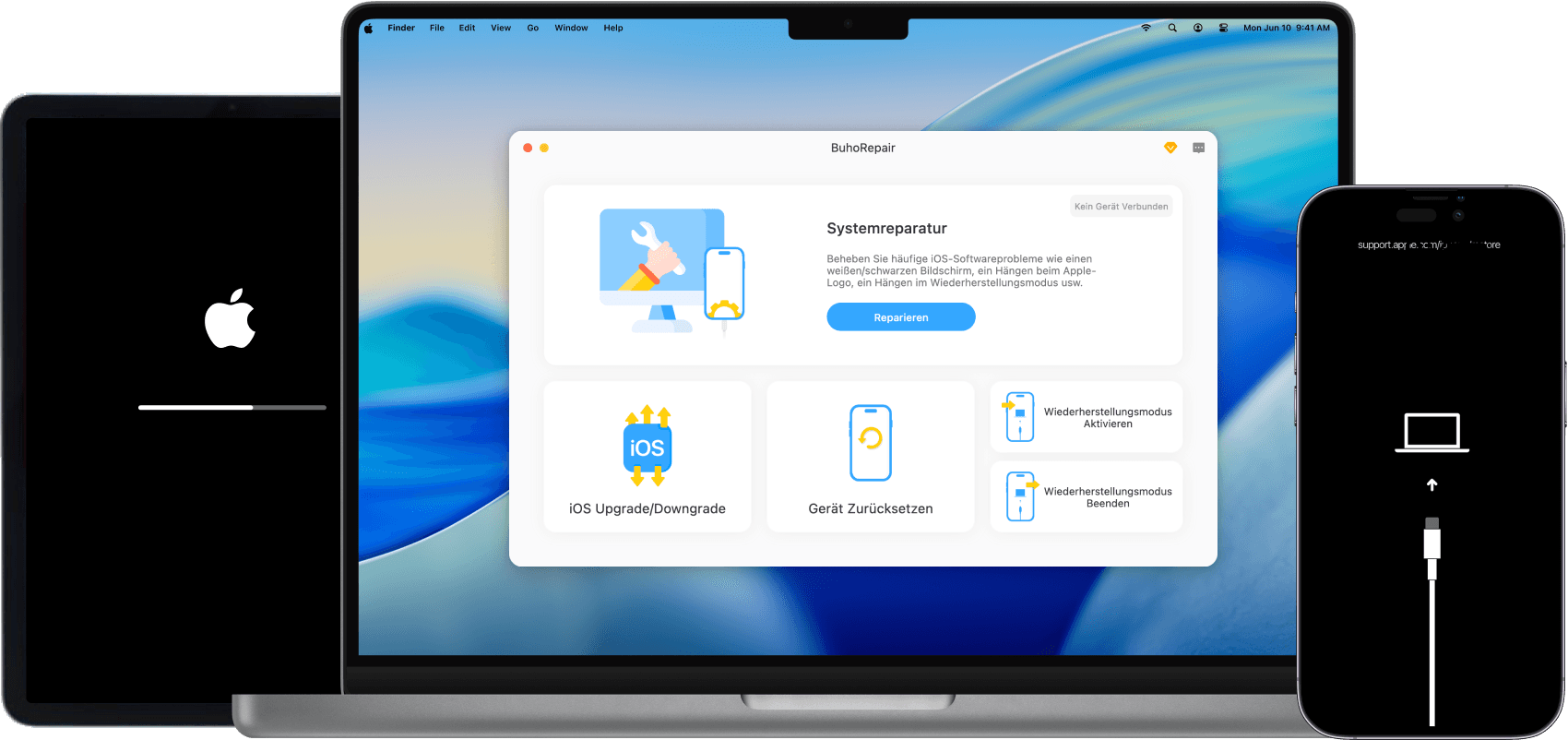
In diesem Fall können Sie ein iOS-Systemreparaturtool wie BuhoRepair verwenden, um die normale Funktionalität wiederherzustellen, ohne Ihre Daten zu löschen.
- Laden Sie BuhoRepair herunter und installieren Sie es.
- Verbinden Sie Ihr iPhone mit Ihrem Computer.
- Öffnen Sie BuhoRepair und wählen Sie „Systemreparatur“ → „Standard Reparatur“.
- Folgen Sie den Anweisungen auf dem Bildschirm, um den Wiederherstellungsmodus zu aktivieren und den Vorgang abzuschließen.


Fazit
Wenn AirDrop bei „Warten“ hängt, liegt das meist an Verbindungsproblemen, fehlerhaften Einstellungen oder kleinen Systemfehlern. Auch wenn es zufällig und frustrierend wirkt, lassen sich die meisten Probleme schnell beheben.
Wenn Sie die oben genannten Schritte durchgehen, können Sie die Ursache eingrenzen und AirDrop wieder problemlos nutzen - egal ob zwischen iPhones, Macs oder anderen Apple-Geräten.
Yeezy hat einen Bachelor-Abschluss und verfügt über umfassende Kenntnisse und technische Erfahrungen im IT-Bereich. Seit fast sechs Jahren hat sie zahlreiche faszinierende Fachartikel über iPhone, iPad und Mac geschrieben und genießt bei Apple-Nutzern großes Vertrauen und Beliebtheit.