

Apps auf Mac herunterladen: So geht’s sicher & einfach

Egal, ob Sie Ihren neuen Mac gerade erst eingerichtet haben oder gezielt nach bestimmten Programmen suchen. Früher oder später stellt sich die Frage: Wie lädt man Apps auf dem Mac sicher und korrekt herunter?
Während es auf den ersten Blick einfach erscheint, gibt es tatsächlich mehrere Wege, Apps auf macOS zu installieren - nicht alle sind gleich sicher, praktisch oder empfehlenswert. Viele Nutzer sind zudem unsicher, welche Quellen vertrauenswürdig sind, was es mit Warnmeldungen wie „App kann nicht geöffnet werden“ auf sich hat oder wie man Schadsoftware vermeidet.
In diesem Beitrag erfahren Sie Schritt für Schritt:
- welche Methoden es gibt, Apps auf Mac zu downloaden
- welche Methode sich für welchen Zweck eignet
- worauf Sie aus Sicherheitsgründen unbedingt achten sollten
- und wie Sie Probleme beim Installieren vermeiden
Methode 1. So laden Sie Apps aus Mac App Store herunter
Normalerweise können Sie zum Download und Installieren von Apps auf Ihrem Mac den App Store verwenden. Er ist bereits auf jedem Mac vorinstalliert und funktioniert ähnlich wie der App Store auf dem iPhone oder iPad.
So gehen Sie vor:
- Öffnen Sie App Store auf dem Mac über das Dock oder Spotlight (Cmd + Leertaste).
- Suchen Sie nach der gewünschten App oder stöbern Sie in den Kategorien.
- Klicken Sie auf „Laden“ oder „App kaufen“.
- Melden Sie sich ggf. mit Ihrer Apple-ID an.
- Die App wird automatisch installiert und erscheint im Programme-Ordner.


Vorteile
- Höchste Sicherheit durch Apple-Prüfung
- Automatische Updates
- Keine zusätzlichen Installationsschritte
- Ideal für Anfänger und Alltagsnutzer
Einschränkungen
- Nicht alle Apps sind im Mac App Store verfügbar
- Manche professionelle Tools fehlen oder sind funktional eingeschränkt
- Sie müssen sich vor dem Download mit Ihrer Apple-ID im App Store anmelden
Methode 2. So laden Sie Mac-Apps ohne App Store herunter


- Apps direkt von der Entwickler-Website
Viele bekannte Mac-Programme werden nicht über den Mac App Store, sondern ausschließlich über die offizielle Website des Herstellers angeboten. Das betrifft vor allem:
- System-Tools
- Reinigungs- und Wartungssoftware
- Backup-Programme
- Entwickler-Tools
Allgemeine Schritte:
- Besuchen Sie die offizielle Website des Entwicklers.
- Laden Sie die Installationsdatei herunter (meist
.dmgoder.pkg). - Öffnen Sie die Datei per Doppelklick.
- Ziehen Sie die App in den Programme-Ordner oder folgen Sie dem Installationsassistenten.


- Apps von anderen vertrauenswürdigen Websites
Sie können die benötigten Apps auch von anderen Websites herunterladen. Der Download von Apps außerhalb des App Stores auf Ihren Mac kann Risiken bergen. Wählen Sie daher eine vertrauenswürdige Downloadquelle, die keine Schadsoftware enthält oder Inkompatibilitätsprobleme verursacht.
Selbst wenn Sie in den Systemeinstellungen Ihres Mac das App-Download außerhalb des App Stores untersagt haben, können Sie die App nach der Installation trotzdem ausführen. Falls die Meldung „Möchtest du sie wirklich öffnen?“ erscheint, können Sie die nicht verifizierte App per Doppelklick öffnen und auf „Öffnen“ klicken.


Methode 3. Apps über Homebrew laden (für fortgeschrittene Nutzer)
Wenn Sie technisch versiert sind, können Sie Apps auch über den Paketmanager Homebrew installieren. Diese Methode wird vor allem von Entwicklern genutzt.
Vorteile
- Schnelle Installation per Terminal
- Einfaches Aktualisieren vieler Apps
- Kein manuelles Herunterladen nötig
Nachteile
- Terminal-Kenntnisse erforderlich
- Für Einsteiger nicht empfehlenswert
Häufige Probleme beim Download von Mac-Apps & ihre Lösungen
Problem 1. Die App kann nicht geöffnet werden, da sie von einem nicht verifizierten Entwickler stammt
Diese Meldung stammt von Gatekeeper, der Sicherheitsfunktion von macOS.
Lösung:
- Öffnen Sie Systemeinstellungen → Datenschutz & Sicherheit.
- Scrollen Sie nach unten und klicken Sie auf „Dennoch öffnen“.


Tun Sie dies nur, wenn Sie der Quelle wirklich vertrauen.
Problem 2. App wird geladen, startet aber nicht
Mögliche Ursachen:
- macOS-Version nicht kompatibel
- beschädigte Installationsdatei
- fehlende Zugriffsrechte
Apps starten nicht unter macOS Tahoe? So klappt's [7 Lösungen]>>
Sicherheits-Tipps: Worauf Sie beim App-Download achten sollten
Gerade in Europa legen Nutzer großen Wert auf Sicherheit und Datenschutz. Folgende Punkte sollten Sie unbedingt beachten:
Nur vertrauenswürdige Quellen nutzen>>
- Mac App Store
- Offizielle Entwickler-Websites
- Bekannte Anbieter
Vorsicht bei Download-Portalen>>
Viele Drittanbieter-Seiten:
- bündeln mehrere Installer
- verändern den Download
- installieren zusätzliche Software
Auf Berechtigungen achten>>
Fragt eine App nach:
- Vollzugriff auf die Festplatte?
- Zugriff auf Kamera oder Mikrofon?
Dann prüfen Sie genau, ob das wirklich notwendig ist.
Regelmäßig Updates installieren>>
Updates schließen Sicherheitslücken und verbessern die Stabilität.
Bonus-Tipp: So entfernen Sie Apps vollständig von Ihrem Mac
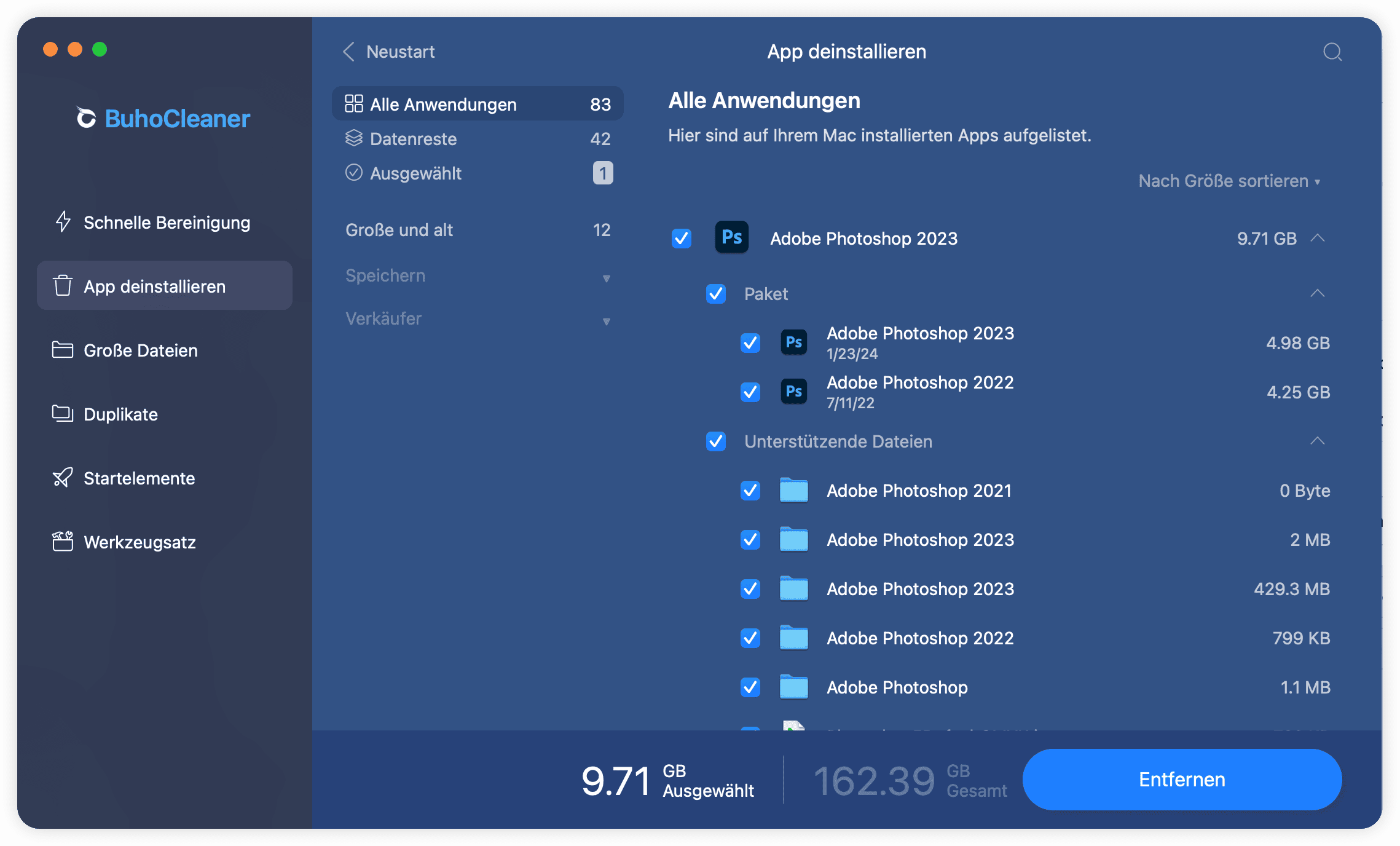
Mit der Zeit sammeln sich viele Programme auf dem Mac an - inklusive Restdateien, die Speicherplatz belegen. Gerade Apps, die außerhalb des Mac App Store installiert wurden, hinterlassen oft Konfigurationsdateien im System. Hier kann ein spezialisiertes Tool wie BuhoCleaner helfen, um:
- installierte Apps übersichtlich zu verwalten
- Programme vollständig zu entfernen
- unnötige Restdateien sicher zu löschen
- Laden Sie BuhoCleaner herunter, installieren Sie es und starten Sie es.
- Klicken Sie auf „App deinstallieren“. Dort werden Ihnen alle installierten Apps angezeigt.
- Wählen Sie die gewünschte App und die zugehörigen Dateien aus und klicken Sie anschließend auf „Entfernen“.

Fazit: Welche Methode ist die beste?
| Situation | Empfohlene Methode |
|---|---|
| Einfache Alltags-Apps | Mac App Store |
| Professionelle Tools | Offizielle Entwicklerseite |
| Entwickler & Profis | Homebrew |
| Maximale Sicherheit | Mac App Store |
Wenn Sie Wert auf Sicherheit, Stabilität und Übersicht legen, ist der Mac App Store meist die beste Wahl. Für spezielle Anforderungen lohnt sich jedoch auch der direkte Download beim Entwickler - solange Sie auf Seriosität achten.
Yeezy hat einen Bachelor-Abschluss und verfügt über umfassende Kenntnisse und technische Erfahrungen im IT-Bereich. Seit fast sechs Jahren hat sie zahlreiche faszinierende Fachartikel über iPhone, iPad und Mac geschrieben und genießt bei Apple-Nutzern großes Vertrauen und Beliebtheit.



