Externe Festplatte wird auf Mac (Tahoe) nicht gemountet? 10 Lösungen

Dieser Beitrag stellt 10 mögliche Lösungen vor, mit denen Sie das Problem „Externe Festplatte wird auf dem Mac (Tahoe) nicht gemountet“ beheben können. Außerdem wird erklärt, wie man eine externe Festplatte auf einem Mac ein- und aushängt.
Fehlerbehebung: Externe Festplatte kann nicht auf Mac (Tahoe) gemountet werden - 10 Tipps
1. Mac neu starten
Klicken Sie auf Apple > Neustart, um Ihren Mac neu zu starten. Manchmal kann ein einfacher Neustart des Computers viele kleinere Störungen beheben, durch die eine externe Festplatte nicht gemountet wird.
2. Festplatte erneut verbinden
Stellen Sie sicher, dass das USB-Kabel korrekt mit der Festplatte und Ihrem Mac verbunden ist. Versuchen Sie einen anderen USB- oder Thunderbolt-Anschluss. Sie können auch ein anderes USB-Kabel ausprobieren. Manchmal führt ein defektes oder beschädigtes Kabel dazu, dass die externe Festplatte auf dem Mac nicht erkannt oder gemountet wird.
3. Externe Festplatte an einen anderen Mac anschließen
Sie können die externe Festplatte auch an einen anderen Mac anschließen, um festzustellen, ob das Problem von Ihrem Mac oder von der Festplatte selbst verursacht wird.
4. Festplattenfehler überprüfen und reparieren
Wenn die Festplatte Fehler im Dateisystem aufweist, kann sie möglicherweise nicht gemountet werden. Öffnen Sie das Festplattendienstprogramm über Spotlight, wählen Sie das betroffene Laufwerk aus und klicken Sie auf Erste Hilfe > Ausführen, um Dateisystem- oder Festplattenfehler zu überprüfen und zu reparieren, die das Mounten verhindern.
5. Externe Festplatte mit Festplattendienstprogramm einbinden (Force Mount)
- Schließen Sie die Festplatte an Ihren Mac an.
- Öffnen Sie das Festplattendienstprogramm über die Spotlight-Suche.
- Wählen Sie die externe Festplatte in der Seitenleiste aus.
- Klicken Sie in der oberen Symbolleiste auf „Bereitstellen“, um die externe Festplatte manuell auf Ihrem Mac einzuhängen.
6. macOS aktualisieren
Sie können Ihr Mac-System auf eine neuere Version aktualisieren. Systemupdates können Fehler und Probleme auf Ihrem Mac beheben. Prüfen Sie, ob das Problem mit der nicht erkannten externen Festplatte dadurch gelöst wird.
Um Ihren Mac zu aktualisieren, klicken Sie auf Apple > Systemeinstellungen > Allgemein > Softwareupdate.


7. Externe Festplatten auf Mac-Schreibtisch anzeigen
Wenn die externe Festplatte im Festplattendienstprogramm als gemountet angezeigt wird, aber nicht auf dem Desktop erscheint, können Sie die Anzeigeeinstellungen ändern.
- Öffnen Sie den Finder.
- Klicken Sie in der Menüleiste auf Finder und wählen Sie „Einstellungen“.
- Aktivieren Sie unter „Allgemein“ die Option „Externe Festplatten“, um externe Festplatten auf dem Schreibtisch anzuzeigen.


8. Finder neu starten
Sie können den Finder beenden und erneut starten, um zu prüfen, ob die externe Festplatte danach korrekt gemountet wird.
9. NVRAM/PRAM auf Mac zurücksetzen
Schalten Sie Ihren Mac ein und drücken und halten Sie sofort die Tasten „Option + Command + P + R“, um NVRAM/PRAM auf Ihrem Mac zurückzusetzen.
Mac Tipp>> So setzen Sie PRAM, NVRAM oder SMC jetzt zurück (Tahoe/Sequoia)
10. Dateisystem der Festplatte ändern
Wenn die externe Festplatte mit einem Dateisystem formatiert ist, das von macOS nicht unterstützt wird, kann sie möglicherweise nicht von Ihrem Mac eingebunden werden. Sie können versuchen, die Festplatte in exFAT oder APFS, ein mit macOS kompatibles Dateisystem, zu formatieren. Sichern Sie vorher alle Daten, da beim Neuformatieren sämtliche Inhalte gelöscht werden.
Ist NTFS auf dem Mac schreibgeschützt? Mit der professionellen NTFS für Mac Software BuhoNTFS können Sie problemlos auf NTFS-Laufwerke Ihres Mac zugreifen, ohne diese formatieren zu müssen. Außerdem können Sie damit Laufwerke einfach ein- und aushängen.

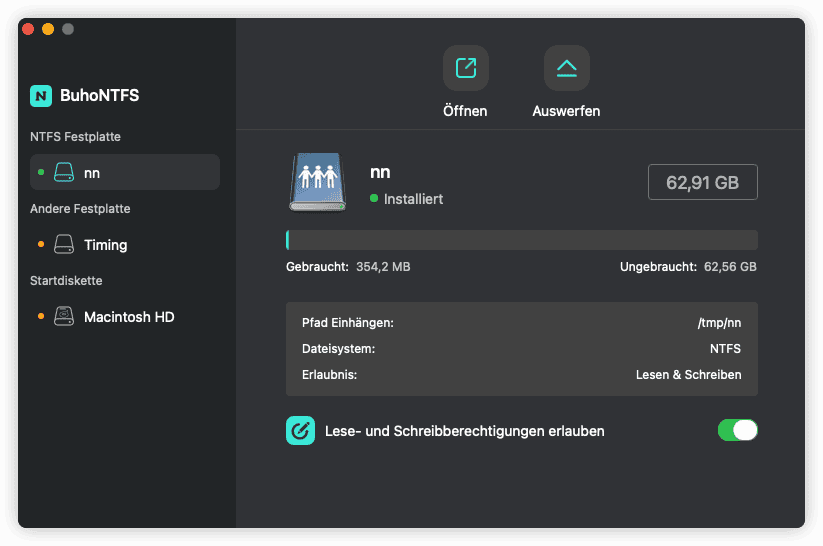
Externe Festplatte auf Mac ein- oder aushängen
Wenn Sie eine externe Festplatte manuell auf Ihrem Mac einhängen möchten, gehen Sie wie folgt vor:
- Schließen Sie die externe Festplatte an Ihren Mac an.
- Öffnen Sie das Festplattendienstprogramm, wählen Sie das Laufwerk aus und klicken Sie oben auf Mounten.
- Öffnen Sie anschließend den Finder und doppelklicken Sie in der Seitenleiste auf das Laufwerk, um auf die Inhalte zuzugreifen.
- Um ein Laufwerk auszuhängen, wählen Sie es im Festplattendienstprogramm aus und klicken Sie auf Aushängen. Danach können Sie das Laufwerk sicher von Ihrem Mac entfernen.
Fazit
Dieser Beitrag zeigt 10 Tipps, mit denen Sie das Problem „Externe Festplatte wird auf dem Mac nicht gemountet“ beheben können. Falls keiner dieser Tipps hilft, liegt möglicherweise ein Hardwaredefekt vor. In diesem Fall sollten Sie den Support des Herstellers kontaktieren oder über einen Austausch der Festplatte nachdenken.
Weitere Lösungen rund um Mac und iPhone finden Sie auf der offiziellen Website von Dr.Buho.
Sven ist ein technisch versierter Fan, der alles liebt, was mit Apple zu tun hat. Als erfahrener Autor kann er mit seinem kreativen Schreibstil und seinem überzeugenden technischen Wissen verschiedene Apple-Produkte wie iPhone, iPad, iOS usw. abdecken.