

iPhone nicht verfügbar - Schwarzer Bildschirm? 4 bewährte Lösungen

In dieser Anleitung stellen wir Ihnen 4 schnelle Lösungen vor, um den schwarzen Bildschirm „iPhone nicht verfügbar“ zu beseitigen. Da Ihr iPhone dauerhaft gesperrt ist, müssen Sie spezielle Maßnahmen ergreifen, um das Gerät wieder zu entsperren.
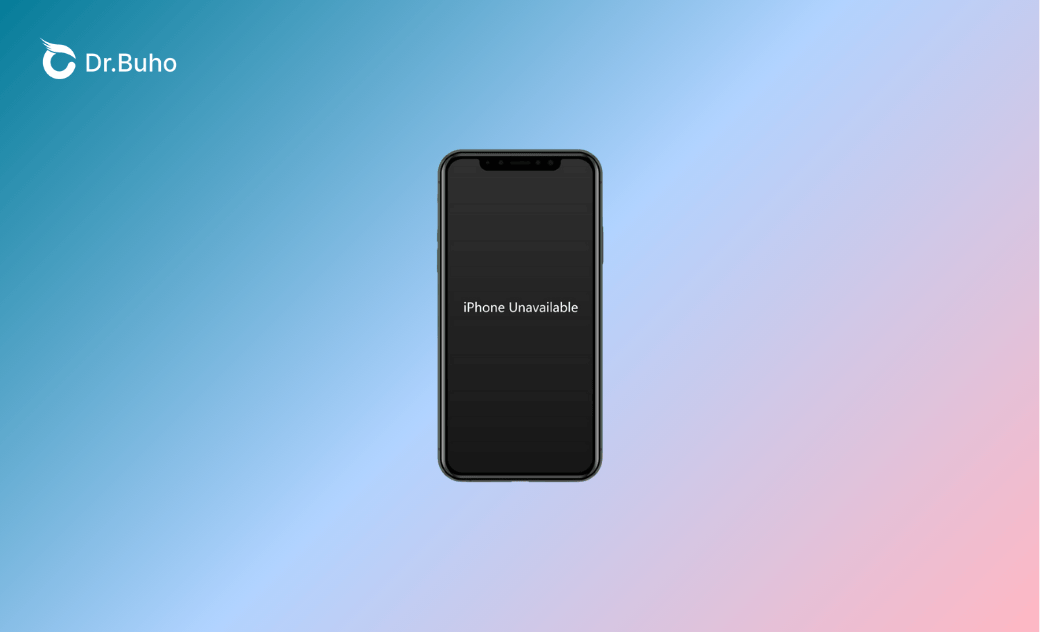
Wenn Sie mehrmals hintereinander versucht haben, Ihr iPhone mit einem falschen Code zu entsperren, kann ein leerer schwarzer Bildschirm mit der weißen Meldung „iPhone nicht verfügbar“ erscheinen. In diesem Fall ist Ihr Mobilgerät offenbar deaktiviert. Und sobald es deaktiviert ist, sind alle darauf befindlichen Daten gelöscht.
Lesen Sie nun diesen Artikel, um verschiedene Methoden zur Wiederherstellung Ihres iPhone kennenzulernen. Wenn Sie über ein iPhone-Backup verfügen, können Sie Ihre Daten anschließend wiederherstellen.
Was passiert, wenn ein iPhone nicht verfügbar ist?
Der schwarze Bildschirm mit der Meldung „iPhone nicht verfügbar“ erscheint, weil eine iOS-Sicherheitsfunktion aktiviert wurde. Diese Sperre wird in der Regel nach mehreren falschen Code-Eingaben ausgelöst.
Zu Beginn wird meist noch ein Timer angezeigt, etwa „In 1 Minute erneut versuchen“. Dieser verlängert sich nach und nach auf mehrere Stunden. Wenn Sie weiterhin den falschen Code eingeben, sehen Sie schließlich nur noch den weißen Text „iPhone nicht verfügbar“ auf schwarzem Hintergrund.
So beheben Sie „iPhone nicht verfügbar Zeit läuft nicht ab“ - 4 Methoden>>
Wie lange dauert der schwarze Bildschirm „iPhone nicht verfügbar“?
Vielleicht fragen Sie sich nun, wie lange Ihr Gerät auf dem schwarzen Bildschirm „iPhone nicht verfügbar“ hängt. Wenn jedoch keine Zeit angezeigt wird, lautet die Antwort unter Umständen: dauerhaft. Dies passiert oft, nachdem der falsche Code zehnmal hintereinander eingegeben wurde. In diesem Fall müssen Sie Ihr iPhone vollständig löschen, um es wieder nutzen zu können.
Kann ein erzwungener Neustart das Problem mit dem schwarzen Bildschirm „iPhone nicht verfügbar“ beheben?
Bevor Sie Ihr iPhone mit einem Computer verbinden, könnten Sie einen erzwungenen Neustart versuchen. Leider hilft das in diesem Fall nicht. Ein Force Restart ist hauptsächlich dafür gedacht, temporäre Softwareprobleme, eingefrorene Prozesse oder Systemabstürze zu beheben - nicht jedoch eine dauerhafte Sicherheitssperre nach zehn fehlgeschlagenen Code-Eingaben aufzuheben.
So beheben Sie den schwarzen Bildschirm „Nicht verfügbar“ auf Ihrem iPhone
Wenn auf einem schwarzen Bildschirm die weiße Meldung „iPhone nicht verfügbar“ ohne Zeit oder Option „Code vergessen“ angezeigt wird, bedeutet dies, dass Ihr Gerät dauerhaft gesperrt ist. In diesem Fall müssen Sie Ihr iPhone mit einem Computer verbinden, um es wiederherzustellen.
iPhone über iTunes oder Finder wiederherstellen
Wenn Sie Ihr iPhone in den Wiederherstellungsmodus versetzen können, lässt es sich über iTunes oder Finder wiederherstellen. Dadurch wird Ihr iPhone vom Computer erkannt, und Sie können auf „Wiederherstellen“ klicken, um die neueste iOS-Firmware herunterzuladen und zu installieren. Ähnlich wie beim Zurücksetzen direkt auf dem Gerät wird dabei das gesamte iOS-System überschrieben - inklusive Sperrcode, Apps, Fotos und aller persönlichen Daten.


- Folgen Sie den Schritten, um Ihr iPhone in den Wiederherstellungsmodus zu versetzen:
- iPhone 8 und neuer (inkl. SE 2. Generation oder neuer): Drücken Sie kurz die Lauter-Taste und lassen Sie sie wieder los, dann die Leiser-Taste. Halten Sie anschließend die Seitentaste gedrückt, bis der Wiederherstellungsbildschirm erscheint.
- iPhone 7/7 Plus: Halten Sie die Leiser-Taste und die Seitentaste gleichzeitig gedrückt, bis der Wiederherstellungsbildschirm angezeigt wird.
- Verbinden Sie Ihr iPhone per USB-Kabel mit einem Windows- oder Mac-Computer.
- Wählen Sie Ihr iPhone aus, sobald es vom Computer erkannt wird.
- Klicken Sie auf „Wiederherstellen“ und folgen Sie den Anweisungen auf dem Bildschirm.
Schwarzen Bildschirm „iPhone nicht verfügbar“ mit BuhoUnlocker beheben
Wenn Sie nicht selbst in den Wiederherstellungsmodus gelangen oder Ihr Computer das Gerät nicht erkennt, können Sie ein iPhone-Entsperrtool verwenden. BuhoUnlocker gehörte zu den beliebtesten Entsperrtools im Jahr 2026 und ist einen Versuch wert. Das Tool führt Sie Schritt für Schritt durch das Umgehen der Sicherheitssperre und lädt automatisch die passende Apple-iOS-Firmware für Ihr Gerät herunter.
Dabei wird die Bildschirmsperre entfernt und alle Einstellungen, Apps, Fotos sowie sonstigen Daten auf Ihrem iOS-Gerät gelöscht. Anschließend können Sie Ihr iPhone aus einem vorherigen Backup wiederherstellen.
Diese Methode funktioniert selbst dann, wenn Ihr Gerät nicht reagiert oder eingefroren ist. Sie benötigen weder eine aktive Internetverbindung noch muss die Funktion „Wo ist?“ aktiviert sein. Unterstützt werden verschiedene iOS-Sperrtypen, darunter 4- und 6-stellige Codes sowie Face ID und Touch ID.
Schritt 1. Laden Sie BuhoUnlocker gratis herunter und installieren Sie es auf Ihrem Computer. Verbinden Sie das gesperrte iPhone per USB-Kabel mit dem Computer.
Schritt 2. Öffnen Sie BuhoUnlocker und wählen Sie im Hauptfenster den Modus „Bildschirm Passwort Entsperren“.

Schritt 3. Folgen Sie den Anweisungen auf dem Bildschirm, um Ihr iPhone in den Wiederherstellungsmodus zu versetzen.
Schritt 4. BuhoUnlocker erkennt automatisch Ihre iOS-Version und fordert Sie auf, die passende iOS-Firmware herunterzuladen.

Schritt 5. Nach Abschluss des Firmware-Downloads folgen Sie den Anweisungen auf dem Bildschirm, um Ihr Gerät zu entsperren.
Gesperrtes iPhone aus der Ferne mit iCloud entsperren
Wenn Sie die Funktion „Wo ist?“ aktiviert haben, können Sie Ihr Gerät auch aus der Ferne löschen. Mit iCloud müssen Sie weder direkten Zugriff auf das iPhone haben noch es mit einem Computer verbinden. Das ist besonders praktisch, wenn sich Ihr iPhone nicht mehr bedienen lässt. Melden Sie sich einfach über einen Browser auf der offiziellen iCloud-Website an, suchen Sie Ihr Gerät und wählen Sie die Option zum Löschen des iPhones.
Dies entspricht einer Fern-Zurücksetzung auf die Werkseinstellungen, wodurch die Bildschirmsperre entfernt und das Gerät auf die ursprünglichen Werkseinstellungen zurückgesetzt wird. Mit wenigen Klicks erhalten Sie wieder Zugriff. Diese Methode funktioniert auch bei einem deaktivierten, nicht reagierenden oder verlorenen iPhone. Voraussetzung ist jedoch, dass das Gerät mit dem Internet verbunden ist und „Wo ist?“ aktiviert wurde. Nach dem Löschen können Sie Ihr iPhone neu einrichten und aus einem Backup wiederherstellen.


So löschen Sie Ihr gesperrtes iPhone aus der Ferne über iCloud:
- Öffnen Sie einen Browser auf Ihrem Computer oder Mobilgerät und rufen Sie die iCloud-Website auf.
- Melden Sie sich mit Ihrer Apple-ID an und klicken Sie oben auf „Alle Geräte“.
- Suchen Sie Ihr gesperrtes iPhone und klicken Sie auf „Dieses Gerät löschen“.
- Folgen Sie den Anweisungen auf dem Bildschirm, um den Löschvorgang abzuschließen.
Apple Support kontaktieren
Wenn Sie Ihr iPhone nicht entsperren können, wenden Sie sich bitte an den Apple Support. Das Support-Team kann Ihnen je nach Situation gezielt weiterhelfen. Da Sie selbst keinen Zugriff auf das Gerät haben, benötigen Sie möglicherweise deren Unterstützung, um es aus der Ferne zu löschen.
Aufgrund der Sicherheitsrichtlinien von Apple kann es dabei zu Datenverlust und zur Überprüfung Ihrer Apple-ID kommen. Bringen Sie nach Möglichkeit Ihren Kaufbeleg mit und besuchen Sie einen Apple Store in Ihrer Nähe, um weitere Unterstützung zu erhalten.
So vermeiden Sie den schwarzen Bildschirm „Nicht verfügbar“ auf Ihrem iPhone
Zum Abschluss geben wir Ihnen einige Tipps, wie Sie verhindern können, dass der schwarze Bildschirm „iPhone nicht verfügbar“ erneut auftritt:
- Halten Sie den Bildschirm sauber, um Fehleingaben durch Touch-Probleme zu vermeiden.
- Wenn Sie Ihren Sperrcode häufig vergessen, nutzen Sie Face ID oder Touch ID. Das reduziert das Risiko falscher Eingaben.
- Erstellen Sie regelmäßig Backups über iCloud oder iTunes. So können Sie Ihr Gerät nach einem Zurücksetzen problemlos wiederherstellen.
Fazit
Es ist äußerst frustrierend, wenn das iPhone auf einem schwarzen Bildschirm mit der Meldung „iPhone nicht verfügbar“ hängt. In diesem Fall müssen Sie Tools wie Finder, BuhoUnlocker oder iCloud „Wo ist?“ verwenden, um das Gerät zu löschen.
Unabhängig von der gewählten Methode kommt es dabei immer zu Datenverlust. Um solche Situationen künftig zu vermeiden, sollten Sie sowohl Ihre Daten als auch Ihre Sperrcode-Informationen regelmäßig sichern.
Sven ist ein technisch versierter Fan, der alles liebt, was mit Apple zu tun hat. Als erfahrener Autor kann er mit seinem kreativen Schreibstil und seinem überzeugenden technischen Wissen verschiedene Apple-Produkte wie iPhone, iPad, iOS usw. abdecken.



