

iPhone nicht verfügbar keine Löschoption? Beheben mit 4 Tricks

Ihr iPhone ist gesperrt und „iPhone löschen“ fehlt? Diese Lösungen funktionieren sofort - auch ohne Code. Außerdem zeigen wir Ihnen, wie Sie die Option „iPhone löschen“ wieder sichtbar machen.
Normalerweise sollte auf dem Bildschirm „iPhone nicht verfügbar“ unten rechts die Option „iPhone löschen“ angezeigt werden.
Einige Nutzer berichten jedoch, dass diese Option fehlt.
Keine Sorge - in diesem Beitrag erklären wir, warum das passiert, wie Sie es beheben und welche alternativen Möglichkeiten es gibt, Ihr iPhone zu löschen.
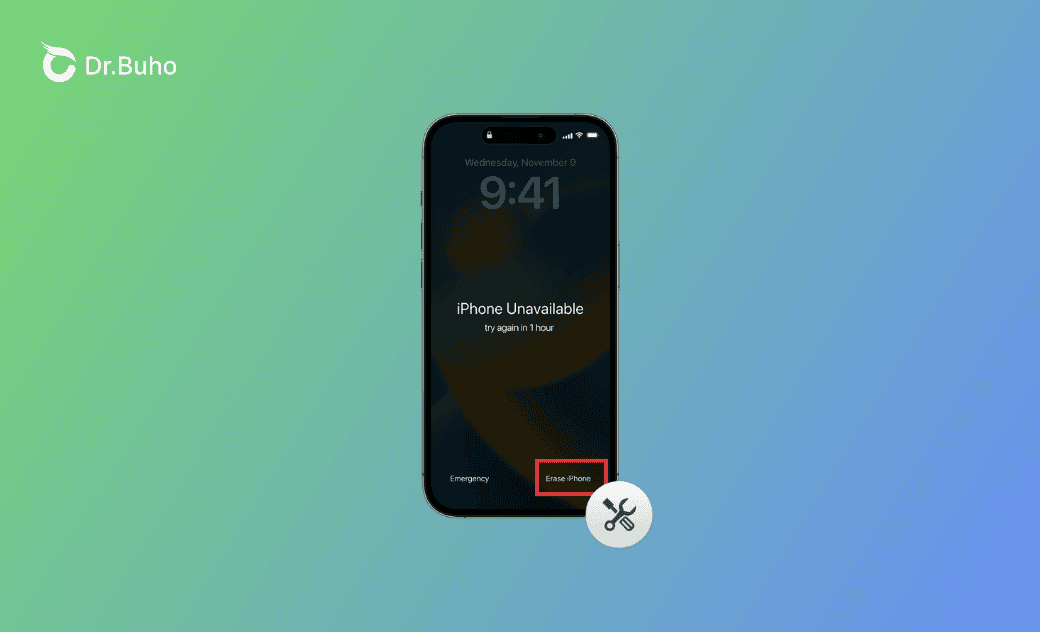
Warum fehlt die Option „iPhone löschen“ auf „Nicht verfügbar“-Bildschirm?
Der Bildschirm „iPhone nicht verfügbar“ erscheint, nachdem Sie mehrmals einen falschen Code eingegeben haben. Es wird dann eine Meldung wie „in XX Minute(n) erneut versuchen“ oder „XX Stunde(n)“ angezeigt.

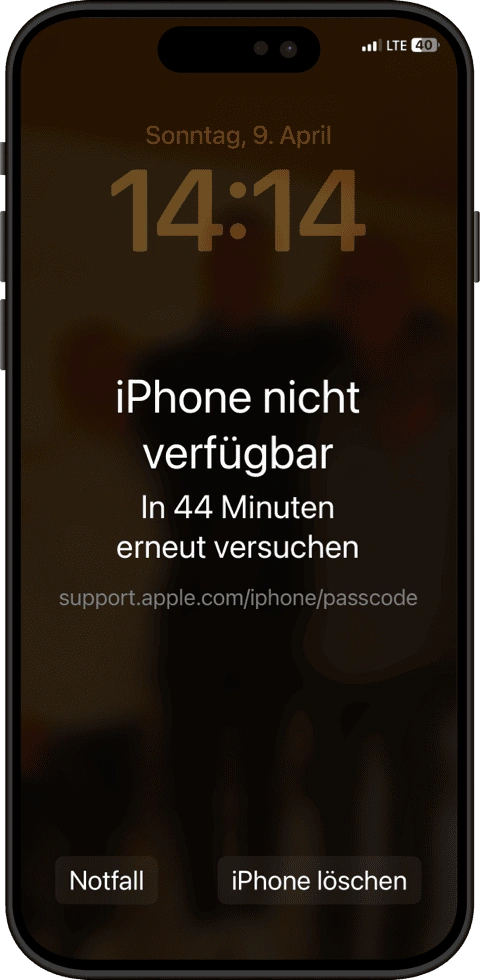
Die häufigsten Gründe dafür, dass die Option „iPhone löschen“ nicht angezeigt wird, sind:
- Ihr iPhone läuft mit einer Version älter als iOS 15.2 oder neuer als iOS 17, bei der die Option durch „Code vergessen?“ ersetzt wird.
- Sie sind auf diesem Gerät nicht mit einer Apple-ID angemeldet.
- Es besteht keine WLAN- oder Mobilfunkverbindung.
- Kleinere iOS-Fehler oder Systemprobleme.
Jetzt, da Sie die möglichen Ursachen kennen, sehen wir uns die Lösungen an.
So beheben Sie das Problem „iPhone nicht verfügbar ohne iPhone löschen“
Ihr iPhone über die Option „Code vergessen?“ entsperren [iOS 17/18/26]
Wenn auf Ihrem iPhone iOS 17, 18 oder 26 läuft, können Sie es ohne Datenverlust entsperren, sofern Sie Ihren iPhone-Code innerhalb der letzten 72 Stunden geändert haben.
So geht’s:
- Tippen Sie unten rechts auf „Code vergessen?“.
- Tippen Sie auf „Vorherigen Code eingeben“.
- Geben Sie Ihren alten Code ein und legen Sie einen neuen fest.

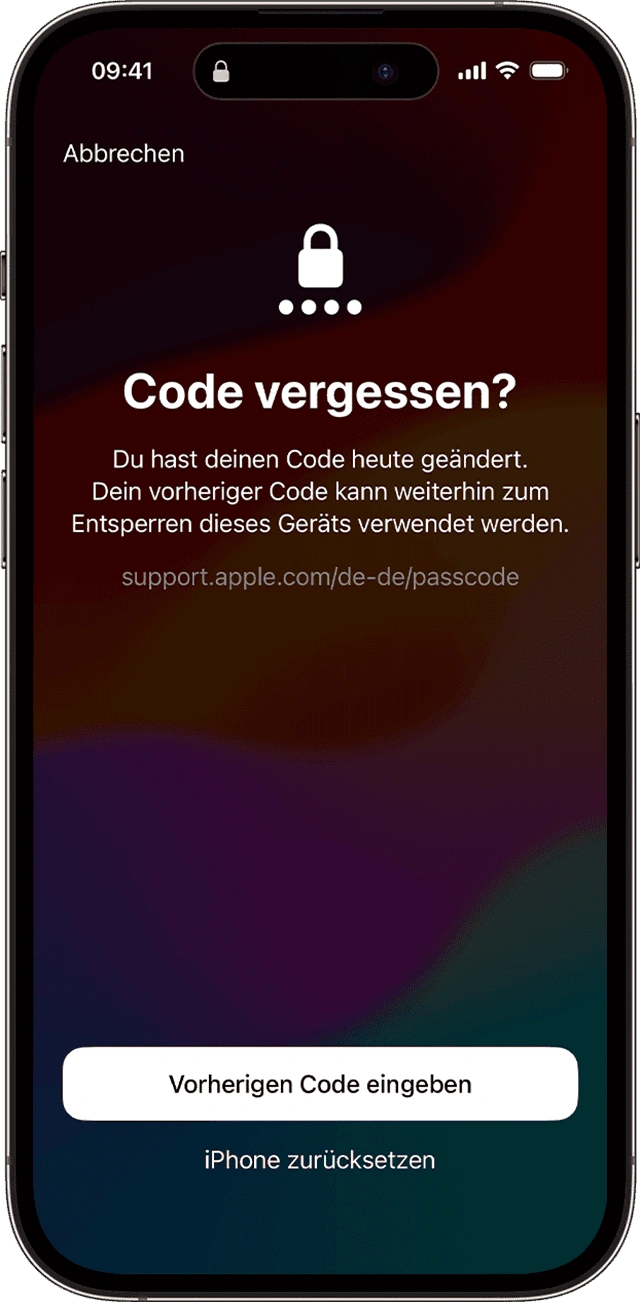
Wenn Sie Ihren alten Code vergessen haben oder mehr als 72 Stunden vergangen sind, müssen Sie Ihr iPhone stattdessen zurücksetzen:
- Tippen Sie rechts auf „Code vergessen?“.
- Dann tippen Sie auf „iPhone zurücksetzen > iPhone zurücksetzen starten“.
- Geben Sie Ihr Apple-ID-Passwort ein, um sich abzumelden.
- Tippen Sie auf „iPhone löschen“.
Entsperren Sie Ihr iPhone mit BuhoUnlocker
Wenn die Fehlermeldung „iPhone nicht verfügbar keine Löschoption“ erscheint, weil Sie sich nicht mit einer Apple-ID angemeldet haben oder „Wo ist?“ deaktiviert ist, versuchen Sie, Ihr iPhone mit BuhoUnlocker schnell und sicher zu entsperren.
BuhoUnlocker ist eines der besten iPhone-Entsperrtools. Es kann verschiedene Sperren entfernen, darunter Bildschirmcode, Bildschirmzeit-Code, MDM und Apple-ID. Es sind keine technischen Kenntnisse erforderlich - jeder kann es problemlos bedienen.
So funktioniert's:
- Laden Sie BuhoUnlocker herunter, installieren Sie es und starten Sie das Programm.
- Verbinden Sie Ihr iPhone per USB mit Ihrem Computer.
- Klicken Sie auf „Bildschim Passwort Entsperren > Anfangen“.
- Versetzen Sie Ihr iPhone in den Wiederherstellungsmodus.
- Laden Sie die neueste Firmware herunter und klicken Sie auf „Entsperren“.
- Nach Abschluss richten Sie Ihr iPhone als neues Gerät ein.


Ihr iPhone über Finder/iTunes entsperren
Eine weitere Möglichkeit besteht darin, Ihr iPhone über iTunes oder Finder wiederherzustellen.
So geht's:
- Verbinden Sie Ihr iPhone per USB mit Ihrem Computer.
- Öffnen Sie den Finder oder iTunes.
- Versetzen Sie Ihr iPhone in den Wiederherstellungsmodus.
- Klicken Sie auf „Wiederherstellen“.
- Warten Sie, bis der Vorgang abgeschlossen ist, und richten Sie Ihr iPhone anschließend als neues Gerät ein.


Entsperren Sie Ihr iPhone über iCloud oder „Wo ist?“
Falls Sie ein weiteres Apple-Gerät besitzen, können Sie Ihr nicht verfügbares iPhone auch über iCloud.com oder die „Wo ist?“-App löschen und entsperren.
So entsperren Sie Ihr iPhone über iCloud:
- Besuchen Sie icloud.com auf einem anderen Gerät.
- Melden Sie sich mit derselben Apple-ID an, die Sie auch auf Ihrem gesperrten iPhone verwenden.
- Klicken Sie auf „Alle Geräte“ und wählen Sie dann Ihr iPhone aus.
- Klicken Sie auf „Gerät löschen“.

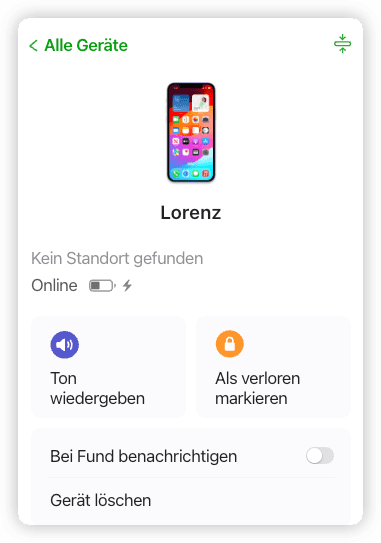
So entsperren Sie Ihr iPhone mit der „Wo ist?“-App:
- Öffnen Sie die „Wo ist?“-App.
- Melden Sie sich mit Ihrer Apple-Account an.
- Tippen Sie auf „Geräte“ und wählen Sie dann Ihr iPhone.
- Tippen Sie auf „Dieses Gerät löschen“.
Fazit
Jetzt wissen Sie, warum die Option „iPhone löschen“ möglicherweise nicht angezeigt wird und wie Sie Ihr iPhone entsperren, wenn „iPhone nicht verfügbar“ erscheint.
Probieren Sie die oben genannten Methoden aus und erhalten Sie noch heute wieder Zugriff auf Ihr iPhone!
Sven ist ein technisch versierter Fan, der alles liebt, was mit Apple zu tun hat. Als erfahrener Autor kann er mit seinem kreativen Schreibstil und seinem überzeugenden technischen Wissen verschiedene Apple-Produkte wie iPhone, iPad, iOS usw. abdecken.



