

macOS-Update hängt bei „Installation läuft“ - Lösungen für Tahoe, Sequoia & Sonoma

Viele Nutzer berichten, dass das macOS-Update scheinbar endlos läuft und auch nach längerer Wartezeit nicht abgeschlossen wird. Genau für diese Situation finden Sie hier klare und praxisnahe Lösungen, mit denen Sie die Installation wieder in Gang bringen.
Egal ob macOS Tahoe, Sequoia, Sonoma, Ventura oder Sierra - wenn die Installation nicht weitergeht oder selbst nach einem Neustart weiterhin „Installation läuft“ angezeigt wird, helfen Ihnen die folgenden Methoden Schritt für Schritt weiter.
Warum hängt die macOS-Installation immer bei „läuft“?
Wenn die Installation von macOS Tahoe, Sequoia, Sonoma, Ventura, Sierra oder Catalina nicht beendet wird, liegt das meist an einem der folgenden Gründe:
- Instabile oder langsame Internetverbindung
- Zu wenig freier Speicherplatz am Mac
- Installierte Sicherheitssoftware blockiert den Update-Vorgang
- Vorübergehende Störungen auf den Apple-Servern
Was tun, wenn die macOS-Installation immer wieder läuft und nicht fertig ist?
Tritt während der Vorbereitung oder Installation von macOS ein Fehler auf, können die folgenden Lösungen helfen:
- Erzwingen Sie einen Neustart Ihres Mac.
- Verwenden Sie eine stabile WLAN-Verbindung.
- Erweitern Sie den Speicherplatz Ihres Mac.
- Deinstallieren Sie verdächtige Sicherheitssoftware.
- Aktualisieren Sie Ihren Mac im sicheren Modus.
- Installieren Sie das Betriebssystem Ihres Mac neu.
- Führen Sie eine Neuinstallation Ihres Mac durch.
Im nächsten Schritt werden wir jede Methode im Detail vorstellen.
1. Erzwingen Sie einen Neustart Ihres Mac
Wenn sich die macOS-Installation aufgehängt hat, kann ein erzwungener Neustart bereits ausreichen.
Halten Sie dazu den Ein-/Ausschalter gedrückt, bis sich der Mac ausschaltet. Starten Sie ihn anschließend erneut. In vielen Fällen setzt macOS die Installation danach automatisch fort oder startet sie neu.


Bei MacBooks befindet sich der Ein-/Ausschalter oben rechts auf der Tastatur - dort, wo sich normalerweise Touch ID befindet.
2. Stabile WLAN-Verbindung nutzbar
Eine instabile Internetverbindung kann dazu führen, dass macOS nicht vollständig heruntergeladen wird. Das wiederum verhindert eine erfolgreiche Installation.
Achten Sie darauf, dass Ihr Mac während des Downloads und der Installation mit einem zuverlässigen und stabilen WLAN verbunden ist - idealerweise ohne Unterbrechungen.
3. Speicher auf Mac erweitern
Für die Installation von macOS Tahoe, Sequoia, Sonoma, Ventura oder Sierra werden in der Regel 10 bis 30 GB freier Speicherplatz benötigt. Ist nicht genügend Speicher verfügbar, bleibt die macOS-Installation häufig bei „Installtion Iäuft“ hängen.
So können Sie den verfügbaren Speicherplatz unter „Systemeinstellungen“ → „Allgemein“ → „Speicher“ überprüfen.


Bei Speicherplatzmangel sollten Sie unnötige Dateien, alte Apps oder große Datenmengen löschen, um mehr Speicher freizugeben.
Besonders einfach geht das mit der professionellen Mac-Reinigungsapp BuhoCleaner. Mit nur einem Klick erkennt BuhoCleaner Junk-Dateien, Cache-Dateien und große Dateien schnell und entfernt sie von Ihrem Mac sicher sowie vollständig.

4. Verdächtige Sicherheitssoftware deinstallieren
Manche Sicherheitsprogramme greifen tief ins System ein und können macOS-Updates blockieren oder abbrechen.
Normalerweise deinstalliert man Apps direkt vom Mac, dabei werden jedoch oft nicht alle zugehörigen Dateien entfernt. Um Sicherheitssoftware und deren Restdateien vollständig zu löschen, empfiehlt sich BuhoCleaner.
Schritt 1. Installieren Sie BuhoCleaner über die Schaltfläche unten kostenlos.
Schritt 2. Starten Sie BuhoCleaner, gehen Sie zur Funktion „App deinstallieren“.
Schritt 3. Sobald der Scan abgeschlossen ist, wird Ihnen eine Liste der auf Ihrem Mac installierten Apps angezeigt. Wählen Sie alle unnötige Apps oder verdächtige Sicherheitssoftware aus.

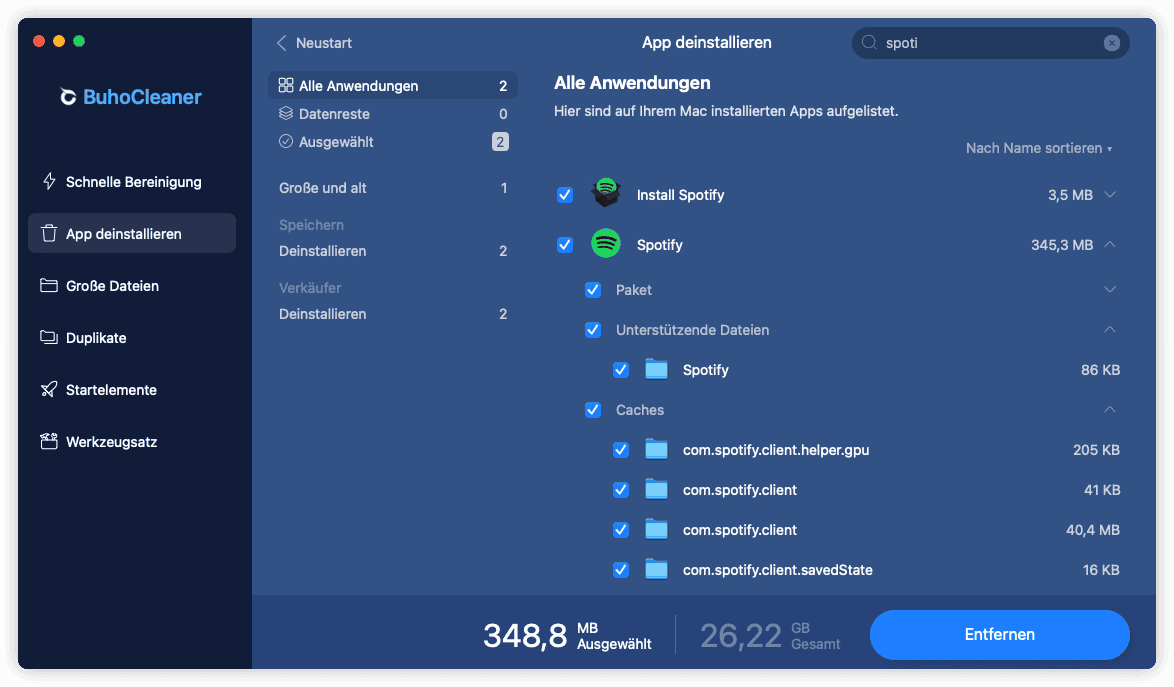
Schritt 4. Klicken Sie dann auf die Schaltfläche „Entfernen“, um die verdächtige Sicherheitssoftware samt aller Restdateien zu entfernen.


5. macOS über Wiederherstellungsmodus neu installieren
Wenn die macOS-Installation nicht fortgesetzt werden kann oder ein macOS-Update nicht möglich ist, kann eine Neuinstallation des Betriebssystems Abhilfe schaffen.
Gehen Sie dabei wie folgt vor:
Schritt 1. Schalten Sie Ihren Mac vollständig aus (fahren Sie ihn herunter).
Schritt 2. Starten Sie den Mac im macOS-Wiederherstellungsmodus:
- Halten Sie den Ein-/Ausschalter an Ihrem Mac gedrückt.
- Der Mac startet, während Sie den Button gedrückt halten.
- Lassen Sie den button los, sobald „Optionen“ angezeigt wird.
- Klicken Sie auf „Optionen“ und anschließend auf „Fortfahren“.
- Wählen Sie einen Benutzer aus und geben Sie das Passwort ein
Schritt 3. macOS aus dem Wiederherstellungsmodus neu installieren.
- Der Mac wird nun aus dem Wiederherstellungssystem gestartet.
- Wählen Sie die Option „macOS XX erneut installieren“.
- Klicken Sie dann auf „Fortfahren“ und folgen Sie den Anweisungen auf dem Bildschirm.
- Warten Sie, bis die Installation von macOS Tahoe, Sequoia, Sonoma, Ventura, Sierra oder Catalina abgeschlossen ist.


6. macOS im abgesicherten Modus aktualisieren
Wenn die Installation von macOS Tahoe, Sequoia, Sonoma, Ventura usw. im Gange ist und nicht abgeschlossen werden kann, besteht eine weitere Lösung darin, Ihren Mac im abgesicherten Modus zu aktualisieren.
- Schalten Sie den Mac zwangsweise aus.
- Starten Sie den Mac und halten Sie die Umschalttaste (Shift-Taste) gedrückt, bis das Apple-Logo erscheint.
Im abgesicherten Modus starten nur notwendige Systemkomponenten. Führen Sie das macOS-Update anschließend erneut aus.
[Neu] Behebung: Ihr Mac im abgesicherten Modus Starten Nicht>>
7. Führen Sie eine macOS-Neuinstallation durch (Clean Install)
Tritt während der Vorbereitung der macOS-Installation ein Fehler auf und bleibt der Vorgang hängen, empfehlen wir eine saubere Neuinstallation.
Dabei wird der Mac vollständig zurückgesetzt und macOS neu installiert. Diese Methode ist besonders effektiv bei hartnäckigen Installationsproblemen.
Vorbereitung:
- Sichern Sie die wichtigen Daten Ihres Mac.
- „Wo ist?“ / „Mein Mac suchen“ deaktivieren
Eine detaillierte Anleitung finden Sie hier >>Wie kann man macOS Tahoe mit/ohne USB sauber installieren?
Fazit
Wenn die macOS-Installation bei „Installation läuft“ hängt, liegt das meist an Speicherplatzmangel, instabilem Internet oder störender Software. Probieren Sie die oben genannten Lösungen Schritt für Schritt aus - in den meisten Fällen lässt sich das Problem so beheben.
Sollte der Speicherplatz auf Ihrem Mac knapp sein, empfehlen wir Ihnen dringend die Nutzung der Mac-Cleaner BuhoCleaner - eine einfache und sichere Lösung, um schnell Platz zu schaffen und das Update erfolgreich abzuschließen
Sven ist ein technisch versierter Fan, der alles liebt, was mit Apple zu tun hat. Als erfahrener Autor kann er mit seinem kreativen Schreibstil und seinem überzeugenden technischen Wissen verschiedene Apple-Produkte wie iPhone, iPad, iOS usw. abdecken.



