Ungenutzte Launchpad-Apps ausblenden auf Mac - 4 bewährte Methoden

Wenn Ihr Launchpad überfüllt ist, können Sie ungenutzte Apps ganz einfach ausblenden. Diese Anleitung zeigt 4 praktische Methoden für macOS.
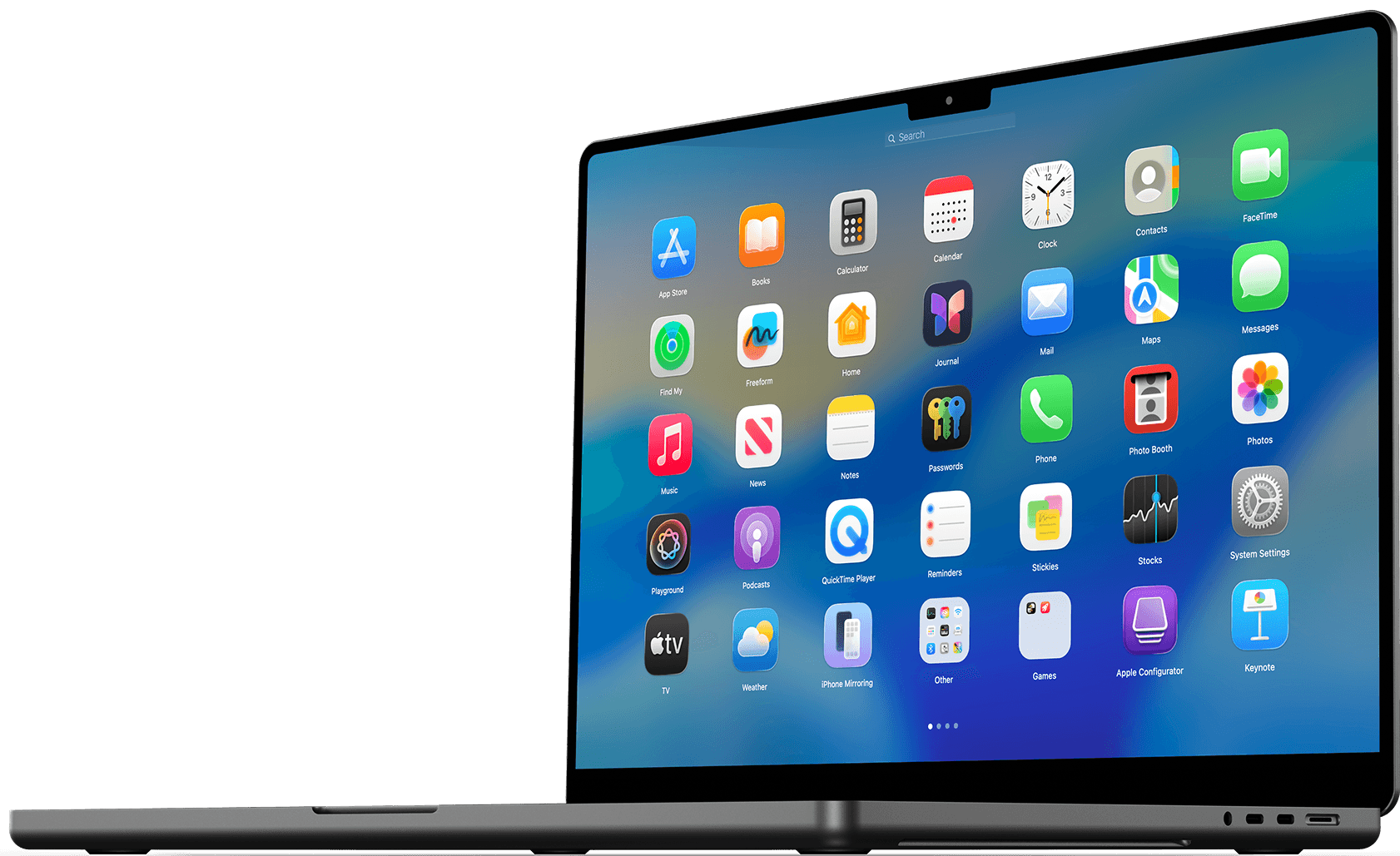
Launchpad funktioniert wie eine zentrale App-Übersicht im Stil eines iPads, über die Sie Ihre Apps schnell öffnen und organisieren können. Mit der Zeit kann es jedoch mit Apps überfüllt werden, die Sie selten oder gar nicht verwenden. Wenn alles gleichzeitig sichtbar ist, dauert es länger, die App zu finden, die Sie tatsächlich benötigen.
Wenn Sie diese Apps nicht deinstallieren möchten, sie aber lieber nicht im Launchpad sehen wollen, können Sie sie stattdessen ausblenden. In diesem Beitrag zeigen wir Ihnen verschiedene Möglichkeiten, App-Symbole auszublenden und unnötige Unordnung zu reduzieren.
Kann man Apps im Launchpad ausblenden?
Nein. macOS bietet keine integrierte Option, um Apps im Launchpad auszublenden.
Standardmäßig zeigt Launchpad automatisch jede App an, die sich im Ordner Programme und in dessen Unterordnern befindet. Sie können zwar Symbole neu anordnen oder Apps in Ordnern gruppieren, aber macOS erlaubt es nicht, bestimmte Apps auszublenden - insbesondere System-Apps, Dienstprogramme oder integrierte Software - ohne sie zu entfernen.
Kann eine Drittanbieter-App andere Apps im Launchpad ausblenden?
Nicht wirklich. Es gibt keine zuverlässigen Drittanbieter-Apps, die speziell dafür entwickelt wurden, Apps im Launchpad auf modernen macOS-Versionen wie Sonoma oder Sequoia auszublenden.
Das liegt daran, dass Launchpad auf eine geschützte SQLite-Datenbank zugreift, die sich hier befindet:
~/Library/Application Support/Dock
Sie indexiert alle App-Bundles im Ordner /Applications, und Apple stellt keine öffentliche API bereit, mit der Entwickler Apps aus diesem Index ausschließen können.
So blenden Sie Apps im Launchpad auf Mac aus
Wenn Sie eine übersichtlichere Launchpad-Oberfläche möchten, ist es am besten, Apps zu entfernen oder zu verstecken, die Sie selten verwenden. Da Launchpad keine „Ausblenden“-Schaltfläche hat - und Drittanbieter-Tools es nicht direkt verändern können - müssen Sie alternative Methoden nutzen.
Apps aus dem Launchpad löschen
Der einfachste Weg, eine App aus dem Launchpad zu entfernen, besteht darin, die App selbst zu löschen. Launchpad zeigt lediglich eine Liste der installierten Apps an. Wenn Sie also eine App von Ihrem Mac deinstallieren, verschwindet auch ihr Symbol aus dem Launchpad.


Sie können Apps aus dem Launchpad im Wackelmodus entfernen:
- Halten Sie ein App-Symbol gedrückt, bis es wackelt.
- Klicken Sie auf die X-Schaltfläche, die auf dem Symbol erscheint.
- Bestätigen Sie das Löschen.
Beachten Sie, dass diese Methode nur für Apps funktioniert, die aus dem Mac App Store installiert wurden, wie z. B. Spiele oder Dienstprogramme. Für vorinstallierte Apps wie Safari oder Mail funktioniert sie nicht.
Ordner erstellen, um Apps im Launchpad auszublenden
Eine weitere einfache Lösung besteht darin, selten genutzte Apps in einem Ordner zu gruppieren und diesen Ordner aus dem Sichtbereich zu verschieben.
Viele Nutzer legen ungenutzte Apps in einem Ordner auf der letzten Launchpad-Seite ab, damit sie nicht sofort sichtbar sind.
Diese Methode entfernt die Apps nicht – sie versteckt sie lediglich innerhalb der Ordnerstruktur des Launchpads.
- Öffnen Sie Launchpad.
- Klicken und halten Sie eine App, bis die Symbole zu wackeln beginnen.
- Ziehen Sie eine App auf eine andere, um einen Ordner zu erstellen.
- Benennen Sie den Ordner zum Beispiel Archiv.
- Verschieben Sie selten genutzte Apps in diesen Ordner.
- Ziehen Sie den Ordner auf die letzte Launchpad-Seite.
Sie können auch einen Ordner für integrierte Apps erstellen:
- Erstellen Sie einen Ordner mit dem Namen System.
- Ziehen Sie ungenutzte System-Apps hinein.
- Verschieben Sie den Ordner auf die letzte Launchpad-Seite.
Apps in einen anderen Ordner verschieben
Eine weitere Methode besteht darin, Apps aus dem Ordner /Applications zu verschieben.
Launchpad indexiert hauptsächlich Apps, die sich in /Applications und /Applications/Utilities befinden. Wenn sich eine App an einem anderen Ort befindet, kann Launchpad sie nach einer Aktualisierung des Docks möglicherweise nicht mehr anzeigen.
Wenn Sie eine App an einen anderen Speicherort verschieben, z. B. in einen benutzerdefinierten Ordner, erkennt Launchpad sie möglicherweise nicht mehr. Sie können die App jedoch weiterhin über Spotlight, Finder oder Terminal öffnen.
Öffnen Sie Finder und gehen Sie zum Ordner Programme.
Suchen Sie die App, die Sie ausblenden möchten.
Ziehen Sie die
.app-Datei an einen anderen Speicherort außerhalb der üblichen Launchpad-Pfade, z. B.~/HiddenApps/.Starten Sie das Dock neu, damit Launchpad seine App-Liste aktualisiert.
killall Dock
- Einige Apps werden möglicherweise noch vorübergehend im Launchpad angezeigt, bis das Dock aktualisiert ist.
- Bestimmte vorinstallierte macOS-Apps sind systemgeschützt und können unter Umständen nicht verschoben werden.
Apps im Launchpad über Terminal ausblenden (nur Dock-Aktualisierung)
Obwohl das Ändern von Info.plist mit LSUIElement Apps im Launchpad nicht zuverlässig ausblendet, können Sie das Terminal verwenden, um die Launchpad-Datenbank zurückzusetzen oder neu aufzubauen und so verbleibende Symbole zu entfernen.


Öffnen Sie Terminal über Programme > Dienstprogramme.
Launchpad zurücksetzen:
defaults write com.apple.dock ResetLaunchPad -bool true; killall DockWenn einige Symbole weiterhin angezeigt werden, bauen Sie die Datenbank neu auf:
rm ~/Library/Application\ Support/Dock/*.db; killall Dock
Nachdem das Dock neu gestartet wurde, erstellt Launchpad das App-Layout automatisch neu.
So stellen Sie die Launchpad-Erfahrung wieder her und blenden Apps unter macOS Tahoe aus
In macOS Tahoe 26 hat Apple eine neue Apps-Ansicht in Spotlight eingeführt, die die traditionelle Launchpad-Oberfläche ersetzt.
Wenn Sie dennoch das klassische Launchpad-Erlebnis bevorzugen, können Sie es mit BuhoLaunchpad zurückbringen - einem Launchpad-ähnlichen App-Launcher für macOS Tahoe.


BuhoLaunchpad stellt den vertrauten App-Launcher im Rasterstil wieder her und bietet zusätzliche Anpassungsoptionen. Damit können Sie:
- Apps schnell in einem Launchpad-ähnlichen Raster öffnen
- Ordner erstellen, um Apps zu organisieren
- Apps ausblenden, die Sie nicht sehen möchten
- Rastergröße und Designs anpassen
- Apps über Gesten und Hot Corners starten
Dadurch erhalten Sie eine flexiblere und komfortablere Erfahrung als mit dem ursprünglichen Launchpad.
Fazit
Obwohl macOS keine integrierte Möglichkeit bietet, Apps im Launchpad auszublenden, gibt es mehrere praktische Alternativen:
- Löschen Sie Apps, die Sie nicht benötigen
- Gruppieren Sie Apps in Ordnern auf der letzten Seite
- Verschieben Sie Apps außerhalb von
/Applications(für Nicht-System-Apps) - Setzen Sie die Launchpad-Datenbank über Terminal zurück oder bauen Sie sie neu auf
Für eine stärker anpassbare Erfahrung unter macOS Tahoe 26 bietet BuhoLaunchpad eine vertraute Launchpad-Oberfläche mit zusätzlichen Organisationsoptionen, sodass Sie Apps einfacher verwalten und ausblenden können.
FAQs
- Warum werden manche Apps nach dem Verschieben weiterhin im Launchpad angezeigt?
Selbst wenn Sie eine App aus /Applications verschieben, kann sie weiterhin vorübergehend angezeigt werden, da Launchpad App-Daten in folgendem Ordner zwischenspeichert: ~/Library/Application Support/Dock
Um das Problem zu beheben, aktualisieren Sie das Dock: killall Dock
Oder bauen Sie die Launchpad-Datenbank neu auf: rm ~/Library/Application\ Support/Dock/*.db; killall Dock
- Warum können einige integrierte Apps nicht verschoben oder gelöscht werden?
Einige macOS-Apps sind durch das System geschützt und lassen sich nicht einfach verschieben oder entfernen, darunter Safari, Mail, Fotos und FaceTime.
Diese Apps befinden sich im Verzeichnis: /System/Applications. macOS verwendet System Integrity Protection (SIP), um Änderungen zu verhindern und so die Stabilität und Sicherheit des Systems zu gewährleisten.
Für diese Apps ist es am sichersten, sie in einen Ordner auf der letzten Launchpad-Seite zu verschieben.
- Welche Ordner durchsucht Launchpad?
Launchpad indexiert Apps aus mehreren Speicherorten, darunter:
/Applications/Applications/Utilities/System/Applications
Selbst wenn Sie eine App verschieben, kann Launchpad weiterhin Apps aus anderen indexierten Verzeichnissen anzeigen. Durch das Aktualisieren des Docks oder das Neuaufbauen der Datenbank wird sichergestellt, dass diese Ordner erneut gescannt werden.
Yeezy hat einen Bachelor-Abschluss und verfügt über umfassende Kenntnisse und technische Erfahrungen im IT-Bereich. Seit fast sechs Jahren hat sie zahlreiche faszinierende Fachartikel über iPhone, iPad und Mac geschrieben und genießt bei Apple-Nutzern großes Vertrauen und Beliebtheit.