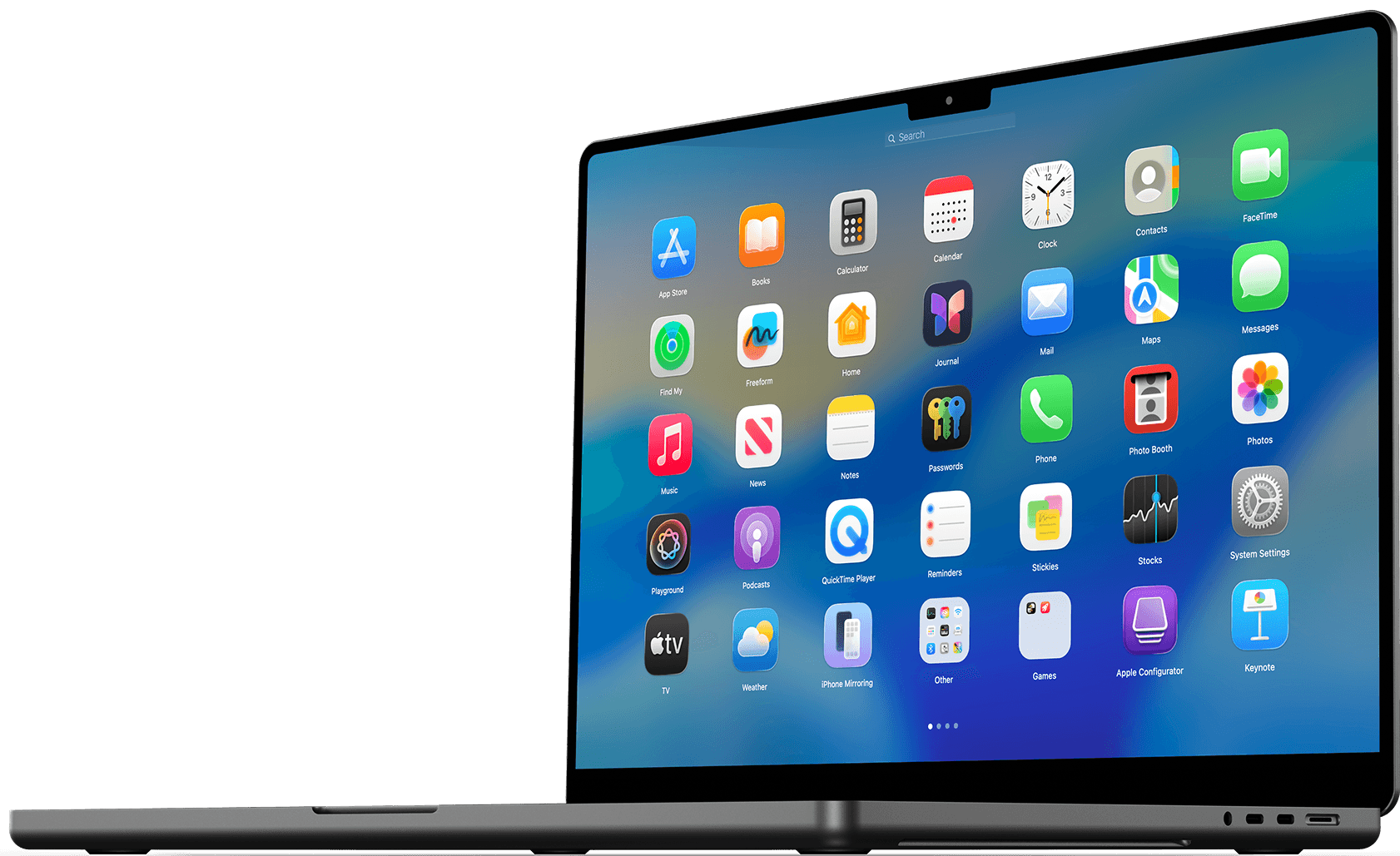
iPhone-Apps unter macOS Tahoe ausblenden - 2 einfache Methoden

"Ist es möglich, iPhone-Apps aus dem neuen App-Menü in macOS Tahoe zu entfernen? Ich sehe ständig Apps mit einem kleinen iPhone-Symbol unten rechts. Außerdem sind viele Apps doppelt vorhanden - einmal als iPhone-App und einmal als Mac-App."
- Eine Frage aus der Apple Community
Haben Sie dieselbe Frage wie der oben genannte Nutzer? Ich auch. Es ist ziemlich nervig, wenn man seine Mac-Apps durchsuchen möchte, aber ständig auch eine ganze Reihe von iPhone-Apps angezeigt bekommt.
In diesem Artikel zeige ich Ihnen, wie Sie verhindern können, dass diese unerwünschten iPhone-Apps sowohl im App-Menü als auch in den Spotlight-Suchergebnissen erscheinen.
![So verhindern Sie, dass iPhone-Apps unter macOS Tahoe angezeigt werden [2 Methoden]](/_next/image?url=https%3A%2F%2Fwww.drbuho.com%2Fstr-apiv4%2Fuploads%2Fhow_to_hide_iphone_apps_on_macos_tahoe_4d465287d2.png&w=3840&q=100)
So verhindern Sie, dass iPhone-Apps auf macOS Tahoe über App-Menü angezeigt werden
- Öffnen Sie das App-Menü.
- Klicken Sie auf das Drei-Punkte-Menü in der rechten Ecke des App-Fensters.
- Deaktivieren Sie iPhone-Apps anzeigen.


So blenden Sie iPhone-Apps unter macOS Tahoe über Spotlight-Einstellungen aus
Falls die Option „iPhone-Apps anzeigen“ nicht verfügbar ist, können Sie alternativ die Spotlight-Einstellungen verwenden, um iPhone-Apps aus dem App-Menü und den Spotlight-Suchergebnissen zu entfernen.
- Klicken Sie auf das Apple-Menü und wählen Sie Systemeinstellungen.
- Gehen Sie zu Spotlight und scrollen Sie nach unten zu Ergebnisse aus dem System.
- Deaktivieren Sie iPhone-Apps.
- Prüfen Sie, ob iPhone-Apps nun nicht mehr im App-Menü und in den Spotlight-Suchergebnissen angezeigt werden.


Gefällt Ihnen das neue „Launchpad“ unter macOS Tahoe nicht?
Bin ich der Einzige, dem das neue „Launchpad“ unter macOS Tahoe nicht gefällt? Es ist nicht mehr im Vollbildmodus und verändert komplett die Art und Weise, wie ich meine Apps früher organisiert und geöffnet habe. Ehrlich gesagt verstehe ich nicht, warum Apple das alte Launchpad durch diese neue „App“-Oberfläche ersetzt hat.
Da ich nicht vorhabe, mich ausschließlich auf die Spotlight-Suche zu verlassen, habe ich mich nach einer Launchpad-Alternative umgesehen.
Unter den vielen verfügbaren Optionen bevorzuge ich persönlich BuhoLaunchpad. Um ehrlich zu sein, ist es die beste Launchpad-Alternative, die ich bisher gefunden habe. Es bringt alles zurück, was ich am alten Launchpad mochte: die Vollbildansicht, flüssiges Drag-and-Drop und eine intuitive App-Organisation.
Wenn Sie es ausprobieren möchten, klicken Sie einfach auf die Schaltfläche unten.
Fazit
Wenn Sie iPhone-Apps unter macOS Tahoe ausblenden möchten, deaktivieren Sie iPhone-Apps anzeigen im App-Menü oder schalten Sie iPhone-Apps in den Spotlight-Einstellungen aus. Falls beide Methoden nicht funktionieren, starten Sie das Dock oder Ihren Mac neu.
Und wenn Sie kein Fan des neuen „Launchpad“-Erlebnisses sind, lohnt es sich, eine Alternative wie BuhoLaunchpad auszuprobieren. Damit erhalten Sie den vertrauten App-Launcher im Vollbildmodus zurück, den Sie früher geschätzt haben.
Yeezy hat einen Bachelor-Abschluss und verfügt über umfassende Kenntnisse und technische Erfahrungen im IT-Bereich. Seit fast sechs Jahren hat sie zahlreiche faszinierende Fachartikel über iPhone, iPad und Mac geschrieben und genießt bei Apple-Nutzern großes Vertrauen und Beliebtheit.