Ist mein Mac zu alt für Update auf macOS 27? So erkennen Sie es

Ob Ihr Mac oder MacBook zu alt für Update ist? Dann kommen Sie hier. Hier stellt dar, wie Sie feststellen können, ob Ihr Mac zu alt für Update ist, und erhalten einige Tipps, wie Sie einen alten und langsamen Mac schneller machen können.
Möchten Sie Ihren Mac auf macOS Golden Gate aktualisieren, bist Ihnen aber nicht sicher, ob er dafür zu alt ist?
Die Antwort hängt nicht einfach nur davon ab, wie alt Ihr Mac ist. Ihr Mac-Modell und der Chip entscheiden darüber, ob macOS Golden Gate darauf ausgeführt werden kann.
In diesem Leitfaden zeigen wir Ihnen, wie Sie die Kompatibilität Ihres Mac überprüfen, was zu tun ist, wenn er nicht unterstützt wird, und wie Sie einen älteren Mac weiterhin reibungslos nutzen können.
![[Anleitung] Ist Ihr Mac zu alt für Update? So erkennen Sie es](/_next/image?url=https%3A%2F%2Fwww.drbuho.com%2Fstr-apiv4%2Fuploads%2Fhow_to_tell_if_a_mac_is_too_old_to_update_9c0e0fd069.png&w=3840&q=100)
Ist mein Mac zu alt für ein Update auf macOS Golden Gate?
Um diese Frage zu beantworten, müssen Sie die von Apple bereitgestellte Kompatibilitätsliste für die neueste macOS-Version prüfen. Apple unterstützt Macs in der Regel etwa sieben Jahre lang. Wenn Ihr Gerät also älter ist, ist es besser, Ihr aktuelles macOS zu behalten.
Der einfachste Weg herauszufinden, ob Ihr Mac für macOS Golden Gate zu alt ist, ist ein Blick auf die offizielle Kompatibilitätsliste von Apple.
Im Gegensatz zu iPhones gibt es bei Macs keine einfache Regel wie „X Jahre Updates“. Apple legt die Kompatibilität auf der Grundlage des jeweiligen Mac-Modells und dessen Hardware fest.
Für macOS Golden Gate gibt es eine wichtige Änderung zu beachten: macOS Golden Gate erfordert einen Mac mit Apple-Chip. Macs mit Intel-Prozessor werden nicht unterstützt.
Wenn Sie einen Intel-Mac verwenden, können Sie keine Aktualisierung auf macOS Golden Gate über das offizielle Softwareupdate von Apple durchführen.
So überprüfen Sie Ihre Mac-Kompatibilität
Um herauszufinden, ob Ihr Mac auf Sonoma, Ventura, Monterey oder Big Sur aktualisiert werden kann, führen Sie die folgenden Schritte aus:
- Klicken Sie auf das Apple-Logo in der oberen linken Ecke Ihres Bildschirms.
- Wählen Sie Über diesen Mac.
- Notieren Sie sich das Jahr, das Modell, den Chip und den Speicher Ihres Macs.
- Wenn Ihr Mac über einen Apple-Silicon-Chip verfügt, ist er mit macOS Golden Gate kompatibel.
- Wenn Ihr Mac über einen Intel-Prozessor verfügt, wird er von macOS Golden Gate nicht offiziell unterstützt.
- Klicken Sie bei Bedarf auf Weitere Infos > Systembericht, um weitere Informationen zu Ihrer Mac-Hardware abzurufen.


Ob sollte ich meinen Mac auf macOS Golden Gate aktualisieren?
Die Möglichkeit, macOS Golden Gate zu installieren, bedeutet nicht zwangsläufig, dass Sie sofort aktualisieren sollten.
Vor dem Update sollten Sie folgende Fragen berücksichtigen:
- Ist mein Mac offiziell mit macOS Golden Gate kompatibel?
- Verfügt mein Mac über genügend freien Speicherplatz dafür?
- Sind die Apps, die ich regelmäßig nutze, mit macOS Golden Gate kompatibel?
- Verfügt mein Mac über genügend Arbeitsspeicher und Leistungsreserven für das neue System?
- Bin ich bereit, mögliche Fehler oder Kompatibilitätsprobleme nach einem großen macOS-Update in Kauf zu nehmen?
Wenn alle Antworten „Ja“ lauten, aktualisieren Sie Ihren Mac über „Systemeinstellungen“ > „Allgemein“ > „Softwareupdate“, sobald macOS Golden Gate für Ihren Mac verfügbar ist.
Wenn Ihr Mac jedoch schon etwas älter ist, sollten Sie eine Aktualisierung gut abwägen. Ein neueres macOS kann zusätzliche Systemanforderungen mit sich bringen, und ältere Hardware bietet möglicherweise nicht dieselbe Leistung wie neuere Macs.

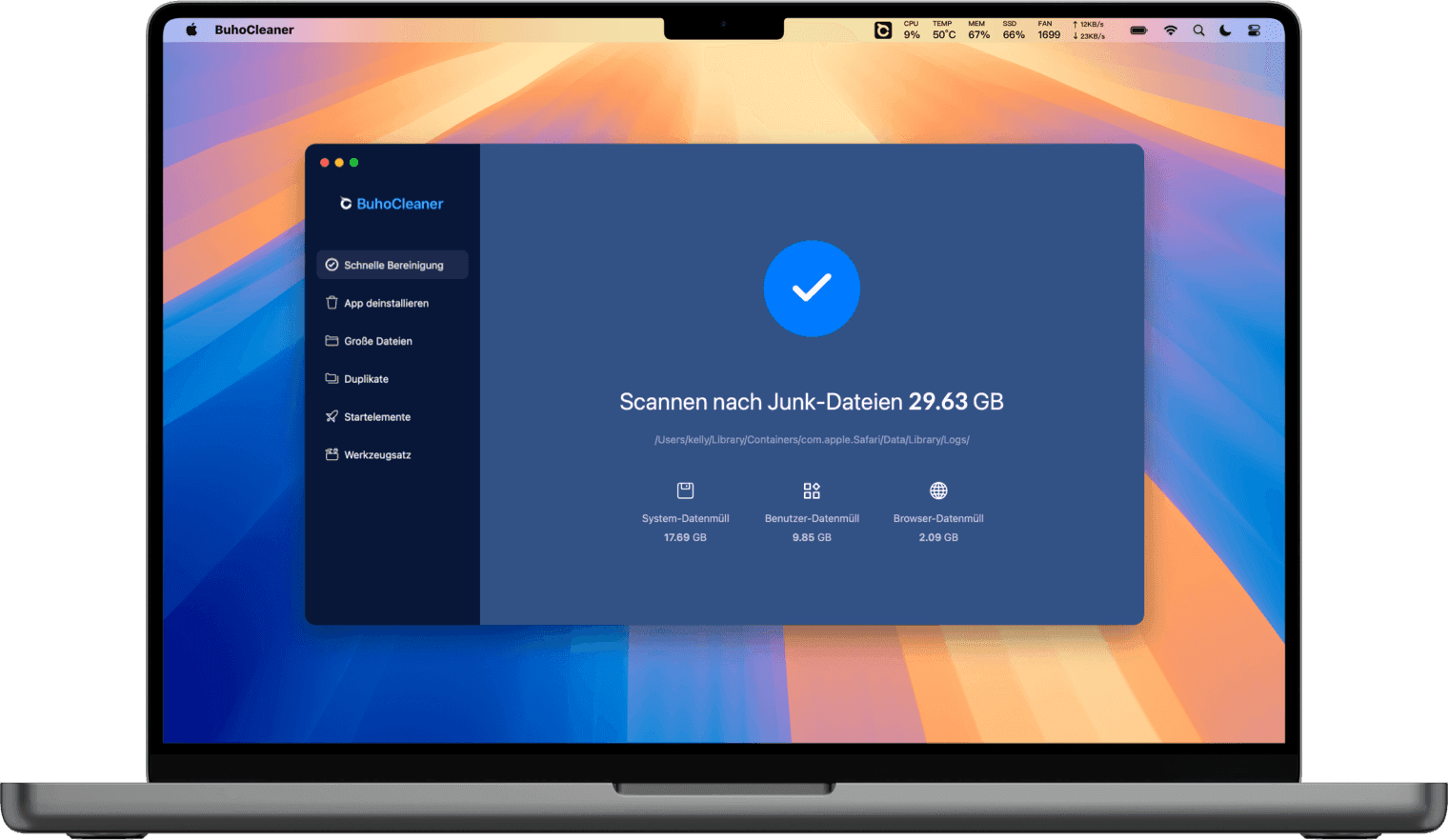
BuhoCleaner - Der beste Cleaner für Mac
Mit nur einem Klick Gigabyte an Speicherplatz auf Mac freigeben
Was machen wenn Mac zu alt für macOS Golden Gate Update?
Wenn Ihr Mac nicht auf der Kompatibilitätsliste von Apple aufgeführt ist, können Sie macOS Golden Gate nicht über den normalen Software-Update-Prozess installieren.
Dies ist besonders für Intel-basierte Macs wichtig. Da macOS Golden Gate Apple Silicon voraussetzt, können Nutzer von Intel-Macs kein offizielles Update darauf durchführen.
Was passiert, wenn mein Mac nicht mehr aktualisiert werden kann?
Wenn ein Mac nicht mehr auf eine neuere Hauptversion von macOS aktualisiert werden kann, entgehen Ihnen möglicherweise neue Funktionen, und Sie verlieren schließlich den Zugriff auf bestimmte Sicherheitsupdates.
Im Laufe der Zeit stellen möglicherweise auch einige Apps von Drittanbietern die Unterstützung für Ihre macOS-Version ein. Dies kann zu einem größeren Problem werden, wenn Sie auf Apps angewiesen sind, die neuere Systemversionen voraussetzen.
Das bedeutet nicht zwangsläufig, dass Sie Ihren Mac sofort ersetzen müssen. Wenn Ihre aktuelle macOS-Version weiterhin Ihren Anforderungen entspricht und die benötigten Updates erhält, können Sie sie weiterhin verwenden.
Wenn Ihr Mac jedoch keine Sicherheitsupdates mehr erhält oder die Apps, auf die Sie angewiesen sind, eine neuere macOS-Version erfordern, ist es womöglich an der Zeit, Ihre Optionen zu prüfen.
Kann ein älterer Mac auf macOS Golden Gate aktualisiert werden?
Offiziell nein. Wenn Ihr Mac nicht mit macOS Golden Gate kompatibel ist, bietet Apple keine offizielle Möglichkeit zur Installation an.
Fortgeschrittene Nutzer können jedoch möglicherweise neuere macOS-Versionen auf einigen nicht unterstützten Macs installieren, indem sie Tools von Drittanbietern wie OpenCore Legacy Patcher verwenden.
Bitte beachten Sie, dass es sich hierbei um eine inoffizielle Übergangslösung handelt. Die Kompatibilität kann je nach Mac-Modell stark variieren, und einige Funktionen funktionieren möglicherweise nicht einwandfrei. Zudem müssen Sie nach der Installation unter Umständen weitere Patches anwenden.
Aus diesem Grund eignet sich OpenCore Legacy Patcher am besten für Benutzer, die sich der Risiken bewusst sind und sich zutrauen, potenzielle Kompatibilitätsprobleme zu beheben.
Was passiert, wenn ich meinen Mac nicht mehr aktualisieren kann?
Erinnern Sie sich an das oben erwähnte Tool OpenCore Legacy Patcher? Es ist ideal, um alten Mac zu updaten, die nicht mehr aktualisiert werden können.


Hier sind die wichtigsten Schritte zum alten Mac Updaten mit OpenCore Legacy Patcher:
- Verwenden Sie BuhoCleaner, um schnell genügend Speicherplatz auf Ihrem Mac freizugeben.
- Erstellen Sie ein Backup für Ihren Mac.
- Bereiten Sie eine USB-Festplatte mit mindestens 16GB vor.
- Laden Sie herunter und dann installieren Sie die OpenCore Legacy Patcher App.
- Erstellen Sie das gewünschte macOS-Installationsprogramm mit OpenCore Legacy Patcher.
- Konfigurieren Sie OCLP und installieren Sie OpenCore auf Ihrer USB-Festplatte.
- Starten Sie Ihren Mac von der USB-Festplatte.
- Installieren Sie macOS auf Ihrem Mac.
- Wenden Sie nach der Installation Root-Patches an.
Ausführlichere Schritte finden Sie unter Wie man macOS Tahoe auf einem nicht unterstützten Mac installiert>>
Tipps zum älteren Mac schneller machen
Wenn sich Ihr Mac nicht auf macOS Golden Gate aktualisieren lässt oder sich nach einem macOS-Update langsamer anfühlt, gibt es dennoch verschiedene Möglichkeiten, die Leistung zu verbessern.
- Geben Sie genügend Speicherplatz auf Ihrem Mac frei.
- Verringern Sie die Nutzung des Arbeitsspeichers (RAM).
- Deaktivieren Sie unnötige Autostart- und Hintergrundelemente.
- Schließen Sie nicht verwendete Browser-Tabs und Erweiterungen.
- Deinstallieren Sie unnötige Apps und Programme.
- Halten Sie Ihr macOS und Ihre Apps auf dem neuesten Stand, solange Ihr Mac sie unterstützt.
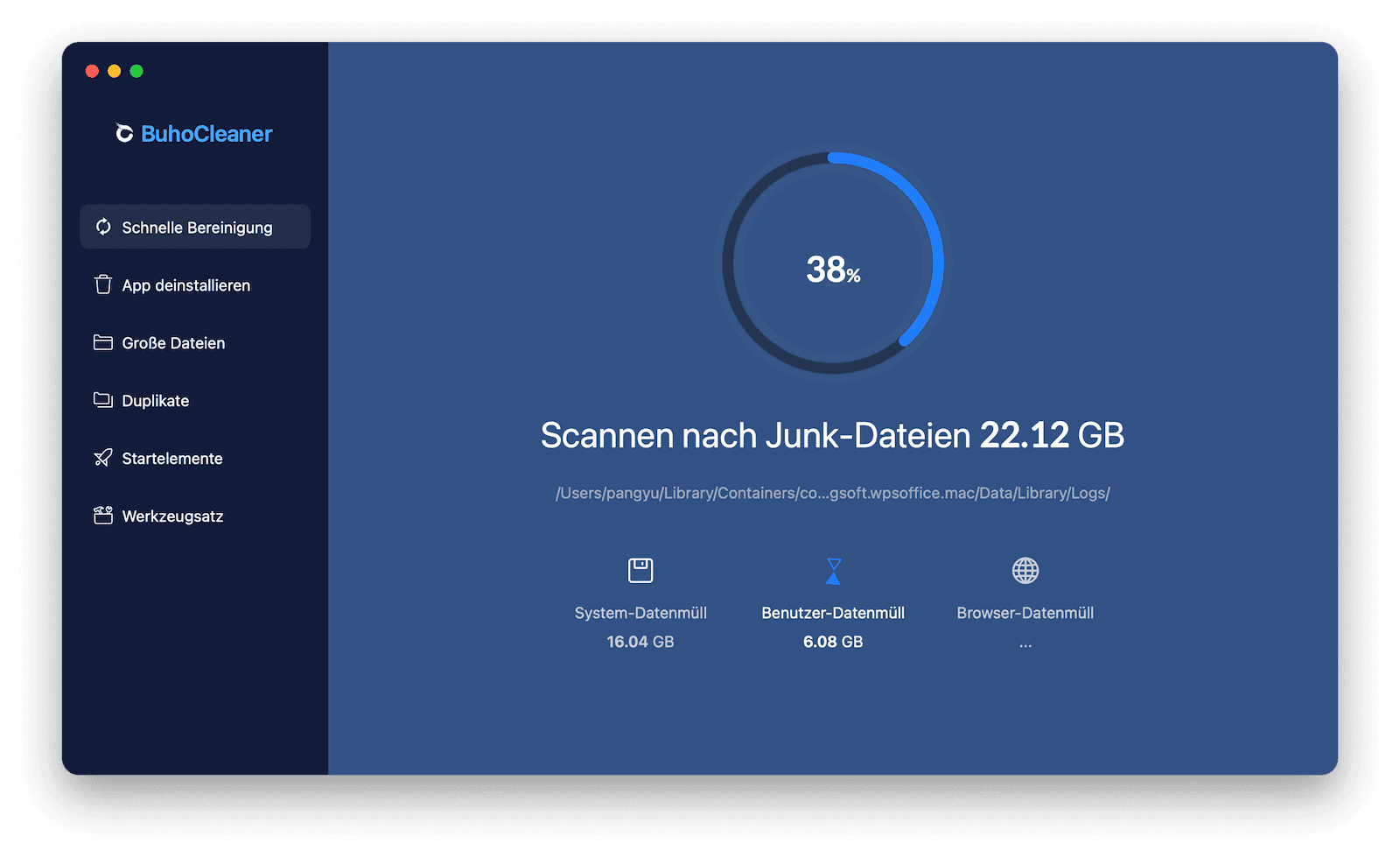
BuhoCleaner ist eine praktische Möglichkeit, ältere Macs zu warten. Neben dem Bereinigen unnötiger Dateien fungiert das Programm auch als Überwachungstool für die Systemleistung des Mac und ermöglicht es Ihnen, Informationen zu CPU, Arbeitsspeicher, Festplatte, Netzwerk und weiteren Systemparametern direkt über die Menüleiste abzurufen.

Fazit
Inzwischen sollten Sie wissen, woran Sie erkennen, ob Ihr Mac zu alt für ein Update auf macOS Golden Gate ist, was zu tun ist, wenn Ihr Mac nicht offiziell unterstützt wird, und wie Sie einen älteren Mac reibungslos am Laufen halten.
Am wichtigsten ist es, den Chip Ihres Macs zu überprüfen, anstatt sich nur nach dessen Alter zu richten. Wenn Ihr Mac nicht mit macOS Golden Gate kompatibel ist, können Sie weiterhin eine unterstützte macOS-Version nutzen, eine inoffizielle Lösung wie den OpenCore Legacy Patcher in Betracht ziehen oder schließlich auf einen neueren Mac umsteigen.
Und wenn der Speicherplatz auf Ihrem älteren Mac knapp wird oder das System träge reagiert, kann BuhoCleaner Ihnen dabei helfen, unnötige Dateien zu entfernen und die Leistung Ihres Macs zu überwachen.
Sven ist ein technisch versierter Fan, der alles liebt, was mit Apple zu tun hat. Als erfahrener Autor kann er mit seinem kreativen Schreibstil und seinem überzeugenden technischen Wissen verschiedene Apple-Produkte wie iPhone, iPad, iOS usw. abdecken.