- iOS 27 Tipps
- iOS 27 Installieren
- iOS 27 Aktualisieren
- Vor dem Update auf iOS 27
- iPhone hängt bei Update vorbereiten
- iPhone hängt bei Software Update
- iOS-Update nicht angezeigt
- Die Suche nach Updates ist fehlgeschlagen
- iPhone hängt bei Aktualisierung angefordert
- iOS Update angehalten
- iOS Update abbrechen
- iOS Update kann nicht installiert werden
- iPhone hängt beim „Jetzt installieren“
- iOS 27 Downgrade
- iOS 27 Fehler & Bugs
[iOS 27] iPhone hängt beim Softwareupdate „Jetzt installieren“

Hängt Ihr iPhone beim Softwareupdate „Jetzt installieren“ fest? So beheben Sie das Problem und bringen Ihr iPhone wieder dazu, das Update fortzusetzen.
Ein Update auf das neueste iOS 27 dauert in der Regel 5-30 Minuten. Manchmal kann Ihr iPhone während des Vorgangs jedoch einfrieren. Sie sehen dann den Bildschirm „Softwareupdate - Jetzt installieren“ mit einem sich drehenden Ladesymbol, das stundenlang weiterläuft.
Was sollten Sie also tun, wenn sich das Rädchen neben „Jetzt installieren“ endlos weiterdreht? Keine Sorge - Sie sind nicht allein. Dies ist ein häufiges Problem bei iOS-Updates. In dieser Anleitung zeigen wir Ihnen die möglichen Ursachen und bewährte Lösungen, mit denen Sie das Update wieder in Gang bringen.
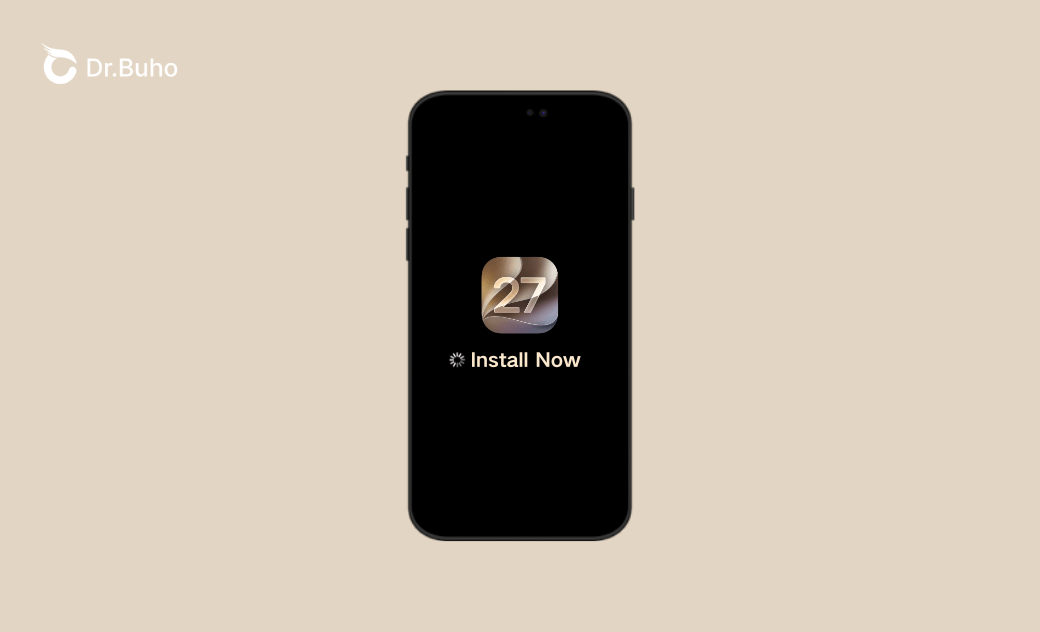
Warum bleibt mein iPhone beim Softwareupdate „Jetzt installieren“ hängen?
Wenn Ihr iPhone oder iPad während eines Updates einfriert, liegt das meist an einer oder mehreren der folgenden Ursachen:
- Eine langsame oder instabile WLAN-Verbindung unterbricht den Download.
- Der Akkustand liegt unter 50%, und iOS pausiert das Update, um ein Ausschalten des Geräts zu verhindern.
- Auf dem Gerät ist nicht genügend freier Speicherplatz vorhanden.
- Störungen oder Fehler im iOS-System beeinträchtigen das Update.
- Datenübertragungskonflikte beim Wiederherstellen von einem alten Gerät.
- Die Apple-Server sind aufgrund hohen Datenverkehrs überlastet - besonders bei großen iOS-Veröffentlichungen.
Wenn Sie die wahrscheinliche Ursache kennen, können Sie gezielt die effektivste Lösung auswählen.
So beheben Sie ein iPhone, das beim Softwareupdate „Jetzt installieren“ hängen bleibt
Bevor Sie bestimmte Lösungen ausprobieren, sollten Sie zuerst einen erzwungenen Neustart durchführen. Oft reicht das bereits aus, um das Einfrieren zu beenden und das Update fortzusetzen.
iPhone 8 und neuer: Lauter-Taste drücken → Leiser-Taste drücken → Seitentaste gedrückt halten, bis das Apple-Logo erscheint.
Wenn das Update nach dem Neustart weiterhin hängt, fahren Sie mit den folgenden Lösungen fort.
Lösung 1. Netzwerkverbindung überprüfen
Eine stabile Internetverbindung ist entscheidend. Ihr iPhone muss mit den Apple-Servern kommunizieren, um das Update zu überprüfen und herunterzuladen.
Wenn Ihr WLAN ständig abbricht oder zu langsam ist, kann Ihr iPhone bei „Jetzt installieren“ hängen bleiben. Versuchen Sie Folgendes:
- Gehen Sie näher an den Router heran oder wechseln Sie zu einem stärkeren WLAN-Netzwerk.
- Verwenden Sie mobile Daten, wenn das WLAN schwach ist.
- Deaktivieren Sie vorübergehend VPN-Verbindungen.
Falls das nicht hilft, können Sie die Netzwerkeinstellungen zurücksetzen (Hinweis: Gespeicherte WLAN-Passwörter werden gelöscht):


- Gehen Sie zu Einstellungen > Allgemein.
- Tippen Sie auf iPhone übertragen/zurücksetzen > Zurücksetzen.
- Wählen Sie „Netzwerkeinstellungen“.
Lösung 2. iPhone aufladen
iOS benötigt mindestens 50% Akkuladung, um Updates zu installieren. Ist der Akkustand zu niedrig, wird das Update automatisch pausiert.
- Überprüfen Sie Ladekabel und Anschluss.
- Verwenden Sie ein originales Apple-Ladegerät. Updates werden meist nach 15–20 Minuten Laden fortgesetzt.
- Wenn Sie MagSafe verwenden, achten Sie auf die korrekte Ausrichtung.
Lösung 3. Speicherplatz freigeben
Auch bei gutem WLAN und ausreichend Akku kann ein Mangel an Speicherplatz ein Update blockieren. Die meisten Updates benötigen mindestens 5-6 GB freien Speicher.


So überprüfen Sie den verfügbaren Speicherplatz auf Ihrem iPhone:
- Öffnen Sie Einstellungen > Allgemein > iPhone-Speicher.
- Stellen Sie sicher, dass genügend freier Speicher vorhanden ist.
Wenn der Speicher knapp ist:
- Aktivieren Sie Apps auslagern, um selten genutzte Apps vorübergehend zu entfernen.
- Löschen Sie große Apps wie Spiele und installieren Sie sie später neu.
- Entfernen Sie unnötige Musik, Podcasts, Fotos oder Videos.
- Löschen Sie den Safari-Verlauf und zwischengespeicherte Daten.
Lösung 4. iOS-Systemfehler reparieren
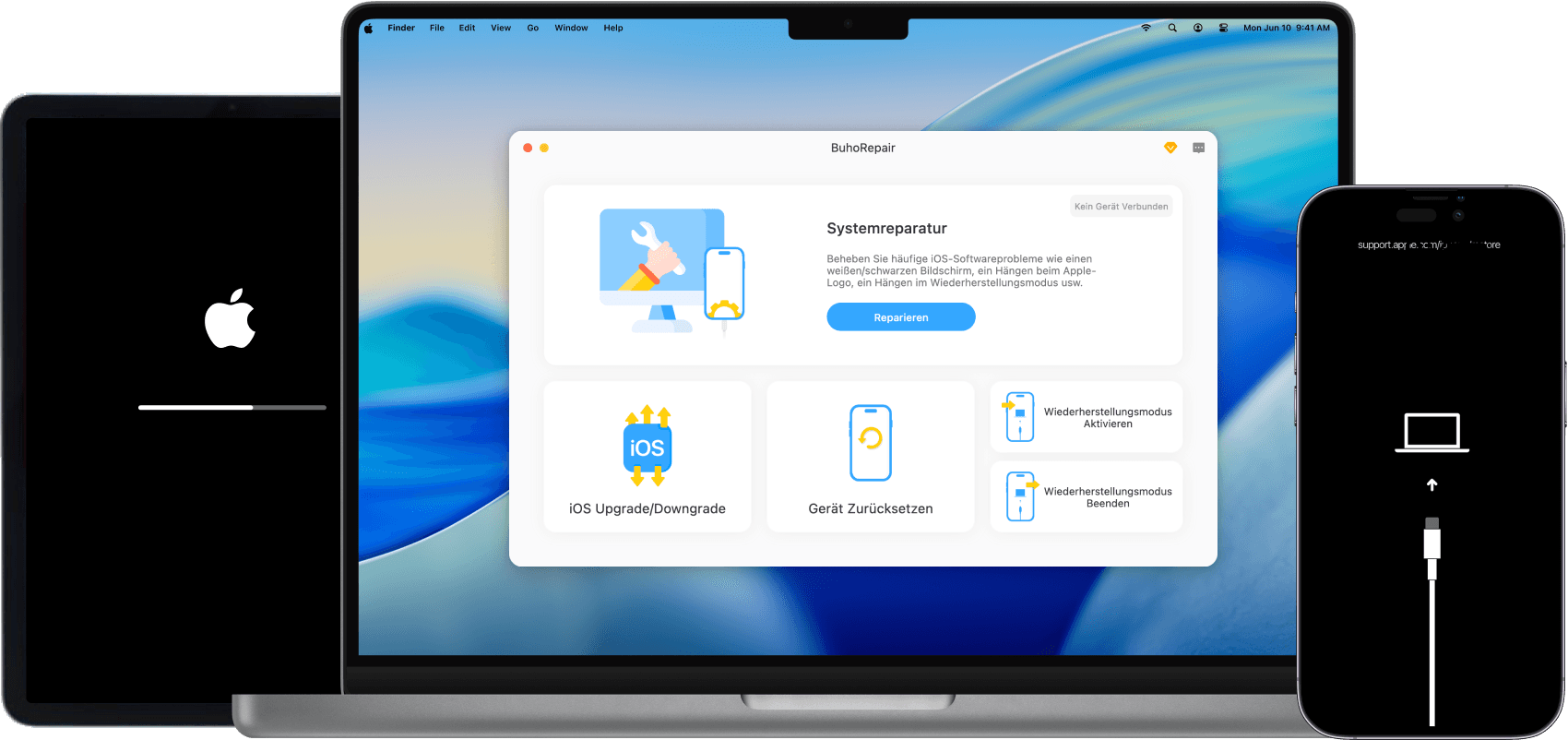
Manchmal liegt das Problem weder am Akku, noch am Speicher oder WLAN, sondern an einem Fehler im iOS-System selbst. Wenn die vorherigen Lösungen nicht helfen, kann ein iPhone-Systemreparatur-Tool wie BuhoRepair weiterhelfen. Es aktualisiert und repariert iOS, ohne Ihre Daten zu löschen.
So reparieren Sie Ihr iPhone mit BuhoRepair:
- Installieren Sie BuhoRepair auf Ihrem Computer und öffnen Sie das Programm.
- Verbinden Sie Ihr iPhone und wählen Sie Systemreparatur.
- Wählen Sie Standardreparatur und folgen Sie den Anweisungen. Dadurch wird das Update-Problem behoben und Ihr iPhone auf die neueste iOS-Version gebracht.


Tatsächlich kann BuhoRepair noch viel mehr. Es behebt außerdem:
- Schwarzer Bildschirm auf dem iPhone
- iPhone bleibt hängen bei „Nach Update suchen“, „Update vorbereiten“ oder „Update überprüfen“
- iPhone hängt in einer Apple-Logo-Schleife
- Weitere häufige iOS-Systemprobleme
Lösung 5. Datenübertragungskonflikte vermeiden
Wenn Ihr iPhone während eines Updates gleichzeitig große Datenmengen überträgt, kann es zu Konflikten kommen. Speicher, CPU und Netzwerkressourcen konkurrieren miteinander und verursachen möglicherweise ein Einfrieren.
Hier einige Tipps, um dies zu vermeiden:
- Erzwingen Sie einen Neustart und schließen Sie die iPhone-Einrichtung ohne Datenwiederherstellung ab.
- Aktualisieren Sie zuerst iOS. Gehen Sie nach der Aktualisierung zu „Einstellungen“ > „Allgemein“ > „iPhone übertragen/zurücksetzen“.
- Tippen Sie gegebenenfalls auf „Alle Inhalte & Einstellungen löschen“ und stellen Sie anschließend Ihre Daten aus dem Backup wieder her.


Lösung 6. Serverüberlastung abwarten
Manchmal liegt das Problem bei den Apple-Servern - besonders kurz nach der Veröffentlichung einer neuen großen iOS-Version. Millionen Nutzer laden gleichzeitig Updates herunter, was Downloads vorübergehend einfrieren lassen kann.
Tipps zur Vermeidung von Serverproblemen:
- Warten Sie 24–48 Stunden nach einer neuen Version.
- Aktualisieren Sie spät abends oder früh morgens.
- Nutzen Sie BuhoRepair, iTunes oder Finder anstelle von OTA-Updates (Over-The-Air).
Fazit
Wenn Ihr iPhone beim Softwareupdate-Bildschirm „Jetzt installieren“ hängen bleibt, geraten Sie nicht in Panik. Von Netzwerkproblemen über Systemfehler bis hin zu Datenkonflikten gibt es sechs bewährte Möglichkeiten, das Update fortzusetzen. Ein iOS-Systemreparaturtool wie BuhoRepair macht den Prozess noch einfacher. Es hilft, Update-Probleme und andere iOS-Systemfehler schnell, sicher und ohne Datenverlust zu beheben - damit Ihr Gerät reibungslos funktioniert.
Yeezy hat einen Bachelor-Abschluss und verfügt über umfassende Kenntnisse und technische Erfahrungen im IT-Bereich. Seit fast sechs Jahren hat sie zahlreiche faszinierende Fachartikel über iPhone, iPad und Mac geschrieben und genießt bei Apple-Nutzern großes Vertrauen und Beliebtheit.