Mac erkennt externe Festplatte aber kann nicht schreiben: Lösungen

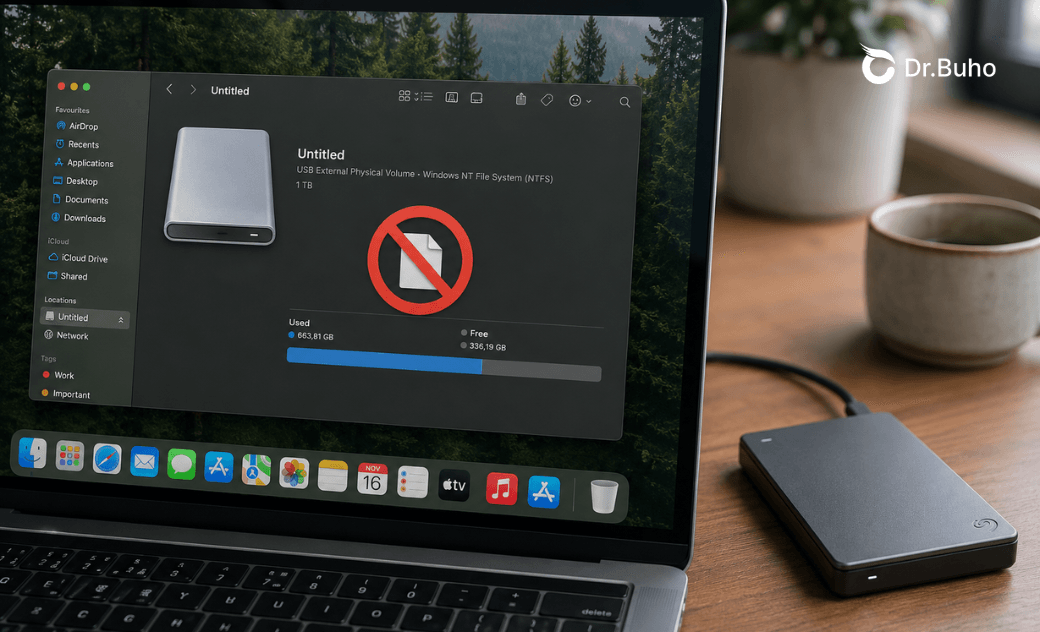
Du schließt eine externe Festplatte an deinen Mac an und sie wird im Finder ganz normal angezeigt. Du kannst vorhandene Dateien öffnen, aber sobald du eine neue Datei darauf kopieren oder einen Ordner erstellen möchtest, geht es nicht.
Wenn dein Mac eine externe Festplatte erkennt, aber nicht darauf schreiben kann, ist die Festplatte nicht unbedingt defekt. Ein häufiger Grund ist das verwendete Dateisystem - insbesondere NTFS.
In diesem Artikel erfährst du, warum das passiert und wie du den Schreibzugriff wiederherstellen kannst, ohne deine vorhandenen Dateien zu löschen.
Warum kann ich am Mac nicht auf die externe Festplatte schreiben?
Wenn dein Mac die externe Festplatte erkennt, aber das Kopieren nicht funktioniert, kommen mehrere Ursachen infrage:
- Die Festplatte ist mit NTFS formatiert.
- Das Laufwerk ist schreibgeschützt.
- Es ist nicht genügend Speicherplatz vorhanden.
- Das Dateisystem weist Fehler auf.
- Die Verbindung oder das USB-Kabel verursacht Probleme.
Bei einer Festplatte, die zuvor unter Windows verwendet wurde, ist NTFS eine besonders häufige Ursache.
macOS kann NTFS-Laufwerke grundsätzlich erkennen und vorhandene Dateien lesen. Der Schreibzugriff ist jedoch standardmäßig eingeschränkt. Deshalb kann beispielsweise dieses Szenario auftreten:
Die Festplatte erscheint im Finder → vorhandene Dateien lassen sich öffnen → eine neue Datei kann aber nicht auf die Festplatte kopiert werden.
Was kann ich jetzt tun?
1. Überprüfe das Dateisystem
Bevor du die Festplatte formatierst oder andere Änderungen vornimmst, solltest du zuerst prüfen, welches Format sie verwendet.
- Öffne den Finder.
- Wähle die externe Festplatte aus.
- Drücke „⌘ + I“.
- Suche im Informationsfenster nach „Format“.


Dort wird beispielsweise APFS, exFAT, FAT32 oder NTFS angezeigt.
Wenn dort NTFS steht und du Dateien vom Mac auf das Laufwerk kopieren möchtest, hast du wahrscheinlich die Ursache gefunden.
NTFS vs exFAT vs FAT32 vs APFS: Was sind die Unterschiede>>
2. NTFS-Festplatte am Mac: Lesen funktioniert, Schreiben nicht
NTFS (New Technology File System) ist vor allem unter Windows verbreitet. Deshalb sind viele externe Festplatten, die zuvor mit einem Windows-PC verwendet wurden, als NTFS formatiert.
Das Problem entsteht häufig beim Wechsel zu einem Mac:
- Dateien auf der NTFS-Festplatte können geöffnet werden.
- Die Festplatte wird im Finder angezeigt.
- Neue Dateien lassen sich aber nicht speichern.
- Dateien vom Mac auf die Festplatte zu kopieren geht nicht.
Das bedeutet nicht automatisch, dass die Festplatte beschädigt ist. In vielen Fällen fehlt lediglich der NTFS-Schreibzugriff.
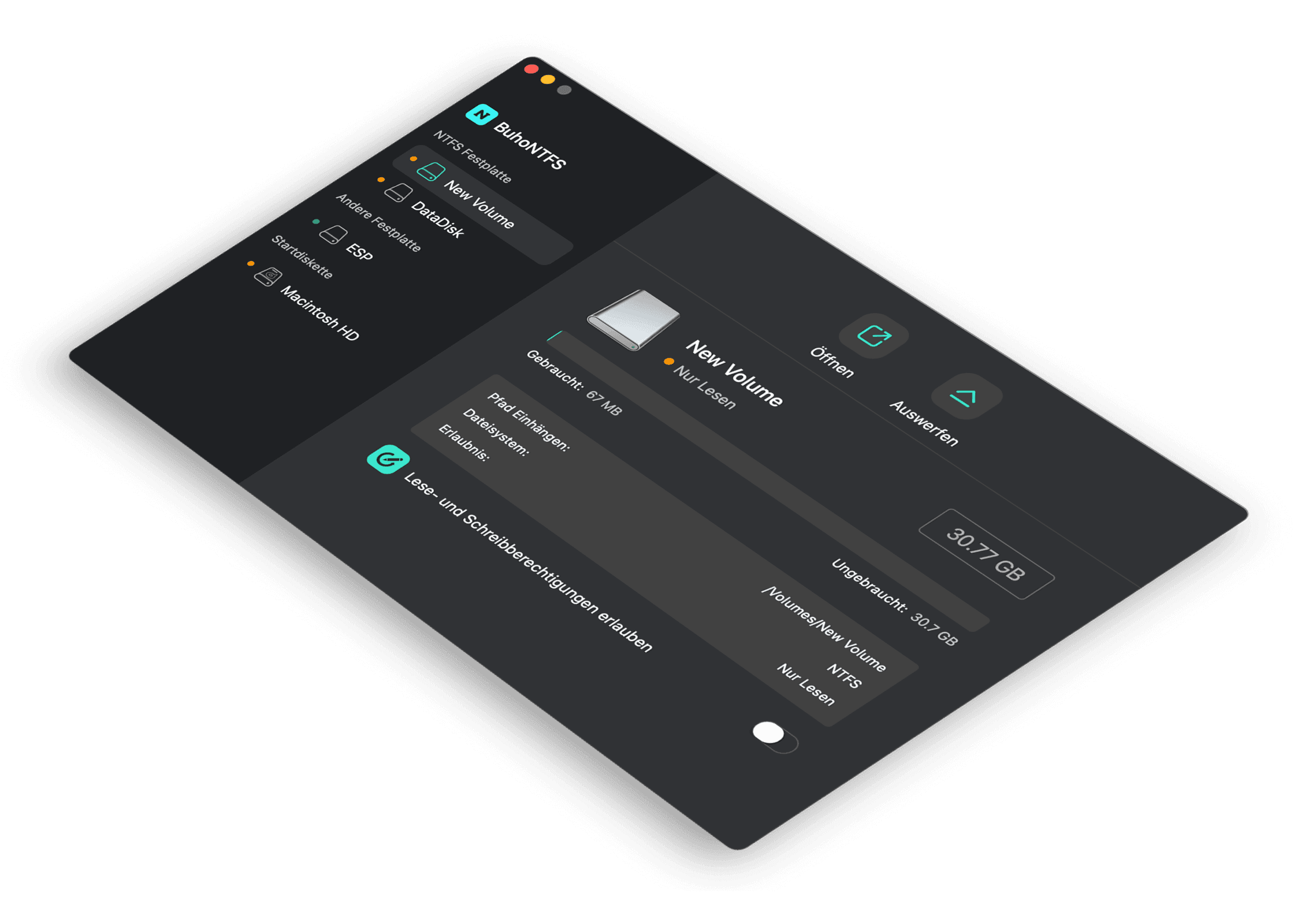
3. NTFS-Schreibzugriff mithilfe BuhoNTFS aktivieren
Wenn du die vorhandenen Dateien auf der Festplatte behalten möchtest, musst du sie nicht zwangsläufig formatieren.
BuhoNTFS ermöglicht Schreibzugriff auf NTFS-Laufwerke unter macOS. Dadurch kannst du dein bestehendes NTFS-Laufwerk weiterverwenden und Dateien vom Mac darauf kopieren.
So funktioniert's einfach:
- BuhoNTFS auf dem Mac installieren und öffnen.
- Die NTFS-Festplatte anschließen.
- Das erkannte NTFS-Laufwerk auswählen.
- Den Schreibzugriff aktivieren.
- Anschließend im Finder eine Datei auf die Festplatte kopieren.


Damit kannst du beispielsweise Dateien kopieren, verschieben, umbenennen und neue Ordner erstellen, ohne das vorhandene NTFS-Laufwerk zunächst neu zu formatieren.
Das ist besonders praktisch, wenn sich bereits viele Fotos, Videos oder andere wichtige Dateien auf der Festplatte befinden.
4. Externe Festplatte formatieren: Nicht zu schnell!
Eine weitere Möglichkeit wäre, die Festplatte neu zu formatieren, beispielsweise mit exFAT.
Das kann sinnvoll sein, wenn du eine leere Festplatte neu einrichten möchtest und sie regelmäßig mit Mac und Windows verwenden willst. Apple nennt exFAT ebenfalls als geeignetes Format für Laufwerke, die mit Windows und Mac verwendet werden sollen.


Wenn sich bereits wichtige Dateien auf der Festplatte befinden, solltest du deshalb nicht einfach das Festplattendienstprogramm öffnen und „Löschen“ auswählen. Sichere die Daten zuerst oder verwende einen NTFS-Treiber, wenn du das bestehende Dateisystem behalten möchtest.
Was tun, wenn die Festplatte nicht NTFS ist?
Wenn das Laufwerk beispielsweise als exFAT angezeigt wird, kann NTFS nicht die Ursache sein. Dann solltest du diese Punkte überprüfen.
- Speicherplatz kontrollieren
Öffne die Informationen der Festplatte und prüfe, ob noch genügend freier Speicher vorhanden ist. Ist das Laufwerk fast voll, können neue Dateien möglicherweise nicht mehr gespeichert werden.
Festplattenfehler überprüfen
- Öffne Programme → Dienstprogramme → Festplattendienstprogramm
- Wähle die externe Festplatte aus und führe „Erste Hilfe“ aus. Das Festplattendienstprogramm kann bestimmte Fehler des Laufwerks bzw. Dateisystems erkennen und reparieren.
Kabel und Anschluss testen


Auch die Verbindung kann die Ursache sein. Teste bei Bedarf:
- einen anderen USB-Anschluss
- ein anderes USB-Kabel
- einen anderen USB-C-Adapter
- den direkten Anschluss am Mac statt über einen USB-Hub
Wenn die Festplatte regelmäßig getrennt wird, solltest du zuerst dieses Problem lösen.
NTFS oder exFAT: Was ist besser?
Wenn du eine neue externe Festplatte einrichtest, hängt die Wahl vom Einsatzzweck ab.
| Dateisystem | Mac lesen | Mac schreiben | Windows | Geeignet für |
|---|---|---|---|---|
| NTFS | ✓ | Mit NTFS-Treiber | ✓ | Windows-Laufwerke |
| exFAT | ✓ | ✓ | ✓ | Mac + Windows |
| APFS | ✓ | ✓ | Eingeschränkt | Mac |
| FAT32 | ✓ | ✓ | ✓ | Ältere Geräte |
Wenn du eine bereits mit NTFS formatierte Festplatte mit wichtigen Daten hast, ist eine Neuformatierung nicht unbedingt sinnvoll. Mit BuhoNTFS kannst du stattdessen den Schreibzugriff aktivieren und das vorhandene Dateisystem behalten.
exFAT vs NTFS: Was ist besser? | Komplette Anleitung>>
Fazit
Wenn dein Mac eine externe Festplatte erkennt, aber nicht schreiben kann, solltest du nicht sofort von einem Defekt ausgehen.
Überprüfe zunächst das Dateisystem. Ist die Festplatte NTFS-formatiert, liegt der fehlende Schreibzugriff sehr wahrscheinlich daran, dass macOS standardmäßig keinen vollständigen NTFS-Schreibzugriff bietet.
Wenn du die vorhandenen Daten behalten möchtest, musst du die Festplatte nicht zwangsläufig formatieren. BuhoNTFS ermöglicht Schreibzugriff auf NTFS-Laufwerke, sodass du Dateien direkt vom Mac auf die externe Festplatte kopieren und verwalten kannst.
Wenn das Laufwerk dagegen exFAT oder APFS verwendet, solltest du Speicherplatz, Dateisystem und die Verbindung überprüfen.
Sven ist ein technisch versierter Fan, der alles liebt, was mit Apple zu tun hat. Als erfahrener Autor kann er mit seinem kreativen Schreibstil und seinem überzeugenden technischen Wissen verschiedene Apple-Produkte wie iPhone, iPad, iOS usw. abdecken.