

Nicht genügend Speicher für macOS-Update? So schaffen Sie Platz auf Mac

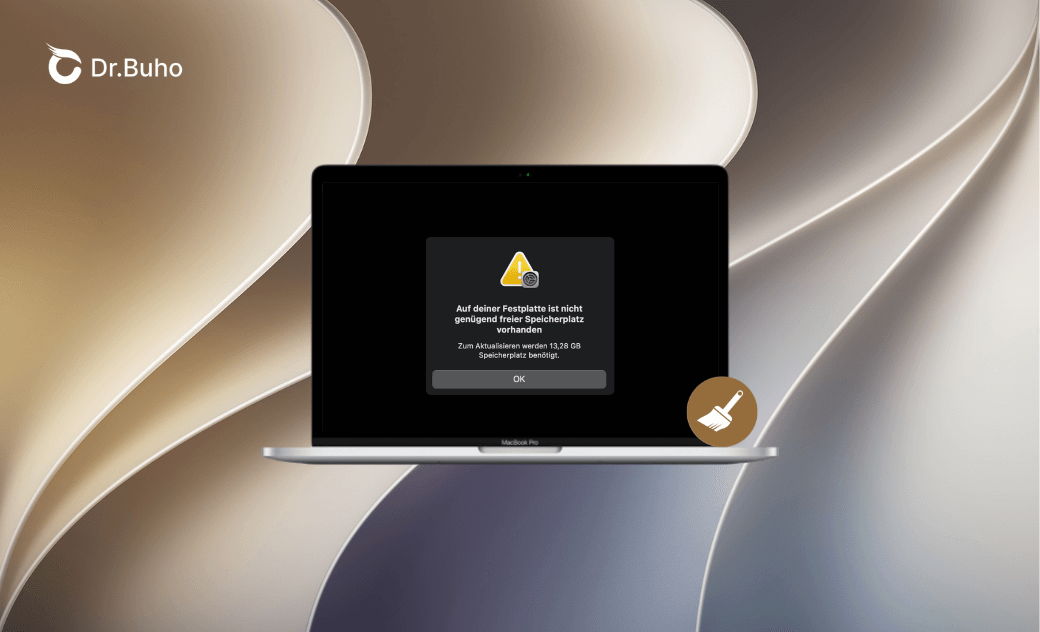
macOS-Updates sind wichtig - sie bringen neue Funktionen, Sicherheitsverbesserungen und Leistung-Optimierungen. Doch viele Mac-Nutzer stehen regelmäßig vor derselben frustrierenden Meldung:
„Nicht genügend Speicherplatz, um Mac zu aktualisieren“
Obwohl auf den ersten Blick noch freier Speicher vorhanden zu sein scheint, bricht das Update ab oder startet gar nicht erst. Besonders häufig tritt dieses Problem bei größeren macOS-Versionen (z. B. Golden Gate, Tahoe) auf.
In diesem ausführlichen Artikel erklären wir warum macOS beim Update so viel Speicher benötigt und zeigen Ihnen bewährte Lösungen, mit denen Sie schnell wieder Platz schaffen und das Update erfolgreich durchführen können.
Warum benötigt Mac so viel Speicher für Update
Viele Nutzer unterschätzen, wie viel Speicherplatz ein macOS-Update tatsächlich beansprucht. Das liegt daran, dass Apple nicht einfach nur eine Datei herunterlädt und das alte System ersetzt:
- Temporäre Update-Dateien: Während des Updates werden große temporäre Dateien erstellt. Diese können je nach macOS-Version 10-35 GB belegen.
- Entpackte Installationsdaten: Das heruntergeladene Update wird entpackt, überprüft und mehrfach gespiegelt, um Datenverluste zu vermeiden.
- System-Snapshots (APFS): macOS erstellt vor jedem größeren Update lokale Snapshots, damit Sie im Notfall zum vorherigen Zustand zurückkehren können.
- Cache & Log-Dateien: Alte System-Logs, App-Caches und Update-Reste bleiben oft monatelang unbemerkt auf dem Mac.
Für ein größeres macOS-Update sollten mindestens 25-35 GB freier Speicherplatz verfügbar sein - auch wenn Apple offiziell weniger angibt.
Wie viel Speicherplatz ist für Mac-Update erforderlich
Wenn Ihr Mac diese Kapazität nicht bereitstellen kann, schlägt das Update fehl. Die einzige Lösung ist, Speicherplatz freizugeben. Zuvor müssen Sie herausfinden, welche Dateien Speicherplatz belegen:
- Öffnen Sie die Systemeinstellungen.
- Gehen Sie zu „Allgemein“ > „Speicher“.
- Warten Sie, bis macOS die Dateikategorien analysiert hat.


Sie wissen nun, wie viel Platz Ihnen zur Verfügung steht, aber wie viel Speicher wird tatsächlich für die Installation eines Updates benötigt?
| Update-Typ | Benötigter Speicher |
|---|---|
| Kleines Update (z. B. macOS 26.6.2 → 26.7) | ca. 10-15 GB |
| Großes Update (z. B. macOS Tahoe → Golden Gate) | 25-35 GB |
| Beta-Versionen | bis zu 40 GB |
Apple hat keine konkreten Daten bereitgestellt, und die obigen Informationen dienen nur als allgemeine Referenz.
So schaffen Sie schnell Speicherplatz für Mac-Update
Methode 1. Papierkorb vollständig leeren
Ein Klassiker, der erstaunlich oft vergessen wird. Dateien im Papierkorb belegen weiterhin Speicherplatz. Suchen Sie einfach das Papierkorb-Symbol im Dock und klicken Sie mit der rechten Maustaste auf „Papierkorb entleeren“ und so sofort viel Speicherplatz freizugeben.
Große Dateien wie Videos oder DMGs landen oft im Papierkorb und blockieren mehrere Gigabyte.
Mac Papierkorb lässt sich nicht leeren? Hier ist die Lösung>>
Methode 2. Große und alte Dateien löschen
macOS speichert im Hintergrund viele große Dateien, die Sie möglicherweise nicht mehr benötigen:
- Altes Installationsprogramm
- iOS-Backups
- Archivdateien
- Virtuelle Maschinen
- System-Logs
Diese Dateien lassen sich manuell nur schwer einzeln finden; Sie benötigen möglicherweise ein professionelles Tool, um sie systematisch zu suchen und zu löschen. Das Tool „Große Dateien“ von BuhoCleaner ist genau für diesen Zweck entwickelt worden. Es scannt Ihr gesamtes System und kategorisiert alle Dateien nach Größe, Name oder letztem Zugriff, sodass Sie sie einfach anzeigen und löschen können.


Was kann BuhoCleaner sonst noch:
- Speicherplatz in Minuten freigeben
- System-Cache & Update-Reste automatisch finden und löschen
- Versteckte Systemdaten erkennen
- Apps und App-Rückstände vollständig entfernen
- Alte iOS-Backups entfernen

Viele Nutzer schaffen damit 20-30 GB freien Speicher, was genug für Mac-Update.
Methode 3. Alte macOS-Installationsdateien löschen
Wenn Sie bereits früher ein Update gestartet oder abgebrochen haben, bleiben oft große Installationsdateien zurück.
So prüfen Sie das:
- Öffnen Sie den Ordner „Programme“.
- Suchen Sie nach „macOS XXX installieren“.
- Löschen Sie alte Installer-Versionen.


Diese Dateien können 10-15 GB groß sein.
Methode 4. Lokale Time Machine-Snapshots entfernen
macOS erstellt automatisch lokale Backups, auch wenn kein externes Laufwerk angeschlossen ist. Diese Snapshots können mehrere Gigabyte belegen.
Über das Terminal löschen (für erfahrene Nutzer):
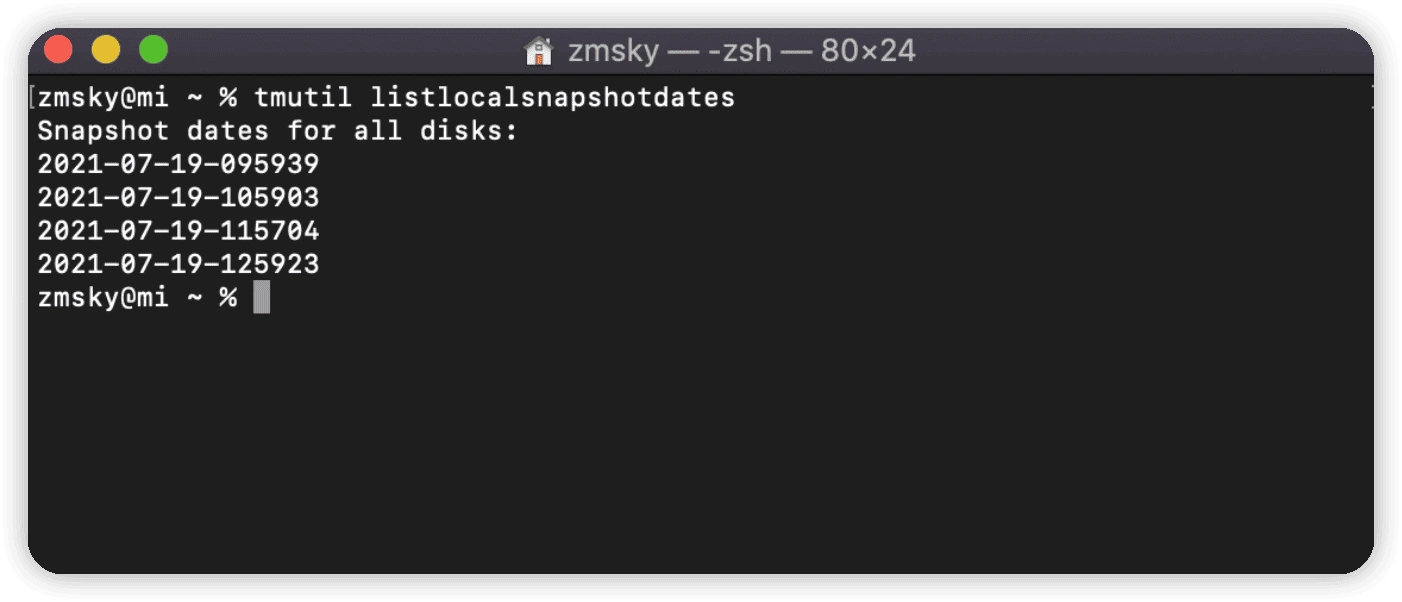
- Öffnen Sie das Terminal und geben Sie Folgendes ein:
tmutil listlocalsnapshotdates, drücken Sie dann die Eingabetaste auf Ihrer Tastatur. Sie erhalten eine nach Datum sortierte Liste der Backups. - Um die Sicherung zu löschen, geben Sie folgenden Befehl im Terminal ein:
tmutil deletelocalsnapshots DATUM
(„DATUM“ steht für das Datum des Backups, die Sie löschen möchten, z.B. tmutil deletelocalsnapshots 2021-07-19-095939)
- Um alle Snapshots zu löschen, wiederholen Sie Schritt 2.

Methode 5. Löschen Sie unnötige Programme
Das Löschen nicht mehr benötigter Anwendungen ist eine effektive Methode, um schnell Speicherplatz freizugeben. Allerdings wird eine App nicht vollständig entfernt, wenn sie einfach in den Papierkorb verschoben wird. Viele Programme hinterlassen nach der Deinstallation Datenreste:
- Cache-Dateien
- Konfigurationsdateien
- Support-Dateien
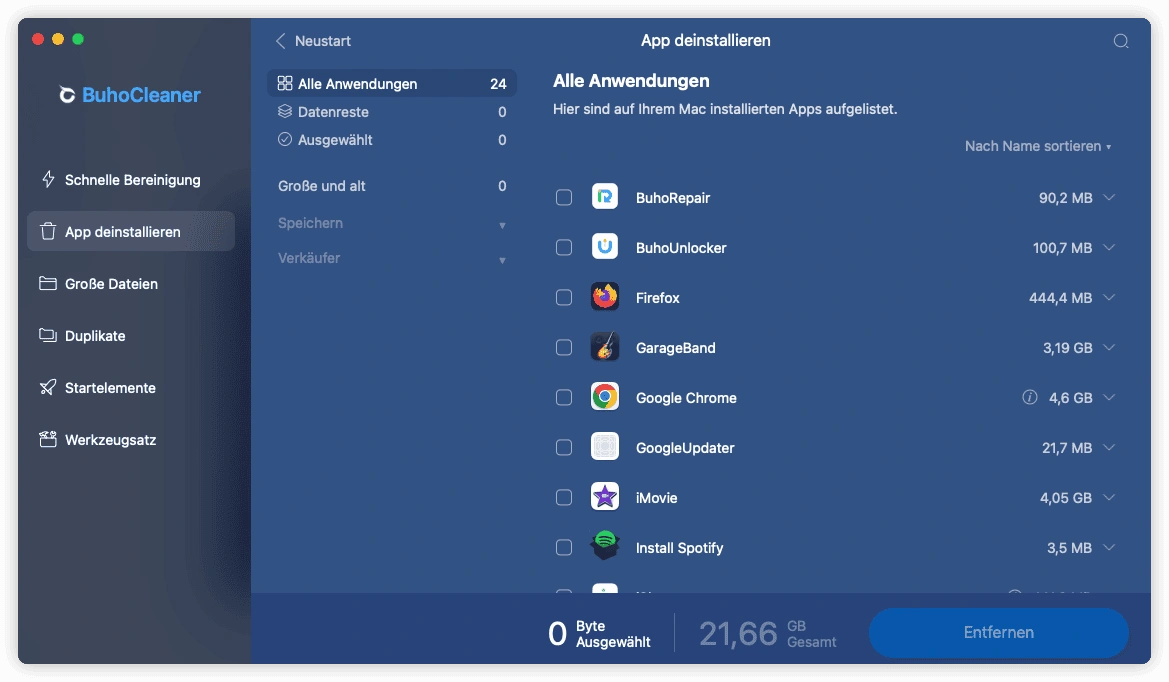
Diese sammeln sich über Jahre an und blockieren Speicher. Wenn Sie unerwünschte Apps und verbleibende Dateien manuell löschen möchten, können Sie diese Anleitung konsultieren. Ehrlich gesagt ist die manuelle Deinstallation jedoch sowohl mühsam als auch zeitaufwändig. Mit BuhoCleaner können Sie Apps inklusive aller Restdateien entfernen - sauber und vollständig.

Methode 6. macOS-Update über abgesicherten Modus starten
Manchmal blockieren Hintergrundprozesse oder Drittanbieter-Software das Update.
So starten Sie den abgesicherten Modus:
- Apple Silicon Mac
Mac herunterfahren → Halten Sie den Ein-/Ausschalter gedrückt, bis „Startoptionen“ angezeigt wird → Wählen Sie das Startvolume aus und halten Sie die Umschalttaste gedrückt → Klicken Sie auf „Im abgesicherten Modus fortfahren“ und melden Sie sich normal an.
- Intel-Mac
Schalten Sie Ihren Mac aus → Wenn Sie ihn wieder einschalten, halten Sie sofort die Umschalttaste gedrückt, bis der Anmeldebildschirm erscheint → Melden Sie sich an.
Im abgesicherten Modus werden viele unnötige Dienste deaktiviert - normalerweise reicht dies aus, um ein Mac-Update erfolgreich zu starten.
So starten Sie den abgesicherten Modus>>
Warum reicht „freier Speicher“ manchmal trotzdem nicht aus?
Selbst wenn „Speicher“ z. B. 25 GB freien Speicher anzeigt, kann das Update scheitern. Gründe dafür:
- Fragmentierter Speicher
- Temporäre Systemreservierungen
- Defekte Cache-Strukturen
- Alte Update-Reste
Deshalb ist echte Speicherbereinigung entscheidend - nicht nur das Löschen einzelner Dateien.
Fazit
Die Fehlermeldung „Nicht genügend Speicherplatz für Mac-Update“ ist eines der häufigsten macOS-Probleme - aber auch eines der am leichtesten lösbaren.
- macOS-Updates benötigen oft mehr Speicher als erwartet
- Manuelles Löschen reicht meist nicht aus
- Systemreste und Caches sind die Hauptursache
- Professionelle Tools wie BuhoCleaner sparen viel Zeit und verhindern das versehentliche Löschen wichtiger Daten
Wenn Sie Ihren Mac regelmäßig warten und Speicher effizient verwalten, werden Mac-Updates künftig reibungslos und stressfrei ablaufen.
Sven ist ein technisch versierter Fan, der alles liebt, was mit Apple zu tun hat. Als erfahrener Autor kann er mit seinem kreativen Schreibstil und seinem überzeugenden technischen Wissen verschiedene Apple-Produkte wie iPhone, iPad, iOS usw. abdecken.



