

Steam belegt zu viel Speicher auf Mac: 5 Lösungen

Nimmt Steam zu viel Speicherplatz auf Ihrem Mac ein? Keine Sorge. Sie können den belegten Speicher reduzieren, indem Sie große Spiele deinstallieren, unvollständige Downloads entfernen, „löschbaren“ Speicher (Purgeable Data) verwalten und versteckte Dateien löschen. Lesen Sie weiter und entdecken Sie 5 effektive Methoden, um Speicherplatz zu erweitern.
Wenn Sie gerne auf dem Mac spielen, nutzen Sie wahrscheinlich Steam. Die App selbst benötigt zwar nur wenig Speicher, aber Spiele und übrig gebliebene Dateien können Ihren Speicher schnell füllen.
In letzter Zeit berichten viele Nutzer, dass Steam auf macOS mehrere Dutzend oder sogar Hunderte Gigabyte belegt - insbesondere nach abgebrochenen Downloads großer Spiele wie War Thunder. Noch problematischer: Selbst nach der Deinstallation von Steam bleibt der Speicher oft belegt.
Wenn Ihnen das bekannt vorkommt, sind Sie nicht allein. In diesem Artikel erklären wir, warum Steam so viel Speicher verbraucht, und zeigen Ihnen 5 bewährte Lösungen.
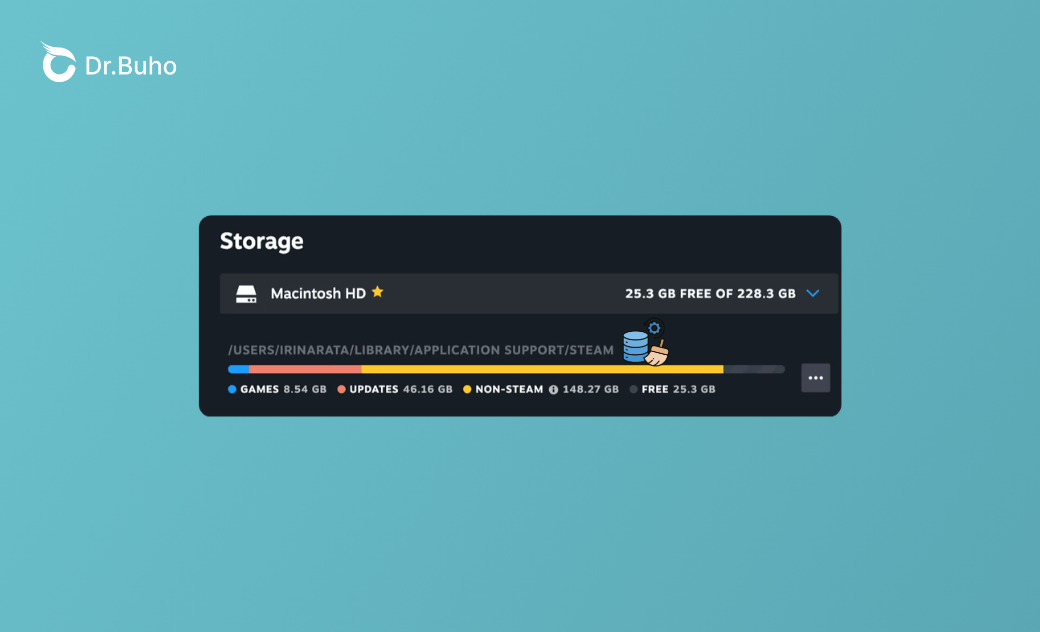
Belegt Steam viel Speicher auf Mac?
Die Steam-App selbst ist relativ klein (ca. 200 MB). Sobald Sie jedoch Spiele herunterladen, steigt der Speicherverbrauch deutlich an.
Selbst pausierte oder abgebrochene Downloads hinterlassen häufig temporäre Dateien und Cache-Daten, die sich auf mehrere Gigabyte summieren können. Mit der Zeit entsteht so der Eindruck, dass Steam viel mehr Speicher belegt, als es eigentlich sollte.
Warum verbraucht Steam so viel Speicherplatz auf Mac?
Es gibt mehrere Gründe, warum Steam ungewöhnlich viel Speicher auf Ihrem Mac belegen kann:
- Sie haben große Spiele heruntergeladen (z. B. War Thunder mit über 57 GB).
- Abgebrochene oder fehlgeschlagene Downloads hinterlassen große temporäre Dateien.
- Steam berücksichtigt den „löschbaren“ macOS-Speicher nicht korrekt.
- Versteckte Cache-Ordner in
~/Librarywerden in den Speicher-Einstellungen nicht angezeigt. - Auf Apple-Silicon-Macs können Rosetta-Caches stark anwachsen.
So verhindern Sie, dass Steam zu viel Speicher auf Mac belegt
Selbst wenn Sie Steam bereits gelöscht haben, können Restdateien weiterhin Speicherplatz belegen. Die folgenden Methoden helfen Ihnen, den Speicher vollständig freizugeben.
1. Große Steam-Spiele vollständig deinstallieren
Große Spiele sind die Hauptursache für Speicherprobleme. Entfernen Sie nicht mehr benötigte Spiele vollständig.
Gehen Sie folgendermaßen vor, anstatt Dateien in den Papierkorb zu legen:
- Öffnen Sie Steam > Bibliothek.
- Rechtsklicken Sie auf das Spiel und wählen Sie „Deinstallieren“.
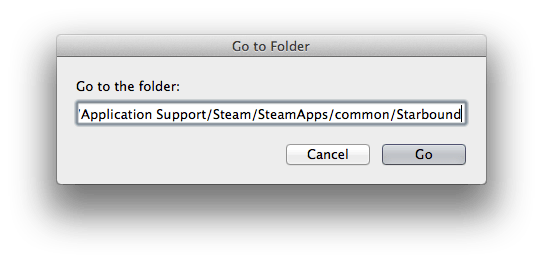
- Öffnen Sie im Finder folgenden Pfad:
~/Library/Application Support/Steam/steamapps/common/ - Löschen Sie verbleibende Spielordner.
- Leeren Sie den Papierkorb und starten Sie Ihren Mac neu.

2. Unvollständige oder abgebrochene Spiel-Downloads löschen
Abgebrochene Downloads hinterlassen oft riesige Datenreste.
Diese befinden sich meist in folgenden Ordnern:
Diese werden üblicherweise in versteckten Ordnern gespeichert.
~/Library/Application Support/Steam/steamapps/downloading/~/Library/Application Support/Steam/steamapps/temp/
So entfernen Sie sie:
- Öffnen Sie den Finder und drücken Sie Command + Shift + G.
- Fügen Sie Folgendes ein:
~/Library/Application Support/Steam/steamapps - Löschen Sie den Inhalt der Ordner downloading und temp.
- Entleeren Sie den Papierkorb und starten Sie Ihren Mac neu.


3. macOS „löschbaren Speicher“ bereinigen
Steam ignoriert den von macOS bereitgestellten „löschbaren Speicher“, einschließlich Time Machine-Snapshots und Systemcaches. Dadurch kann Ihre Festplatte voll erscheinen, obwohl technisch gesehen noch Speicherplatz vorhanden ist.
Option 1. Im abgesicherten Modus starten
- Starten Sie Ihren Mac neu und halten Sie beim Hochfahren die Umschalttaste gedrückt.
- Im abgesicherten Modus werden viele Cache-Dateien automatisch gelöscht.
- Entleeren Sie den Papierkorb.
- Starten Sie Ihren Mac anschließend normal neu.
Option 2. „Mac-Speicher optimieren“ deaktivieren
- Gehen Sie zu Systemeinstellungen > Apple-ID > iCloud.
- Deaktivieren Sie „Mac-Speicher optimieren“.


Dadurch werden oft sofort 20-100 GB Speicherplatz freigegeben und dieser wird für Steam sichtbar.
4. Steam-Reste und versteckte Cache-Dateien löschen
Die alleinige Deinstallation von Steam entfernt nicht alle zugehörigen Dateien. Übrig gebliebene Caches, Shader und Update-Dateien können weiterhin 10-70 GB belegen.
Manuell ist das mühsam einfacher geht es mit einem Mac-Bereinigungstool wie BuhoCleaner.
Sie können sie zwar manuell entfernen, aber das ist mühsam. Einfacher geht es mit einem Mac-Bereinigungstool wie BuhoCleaner.
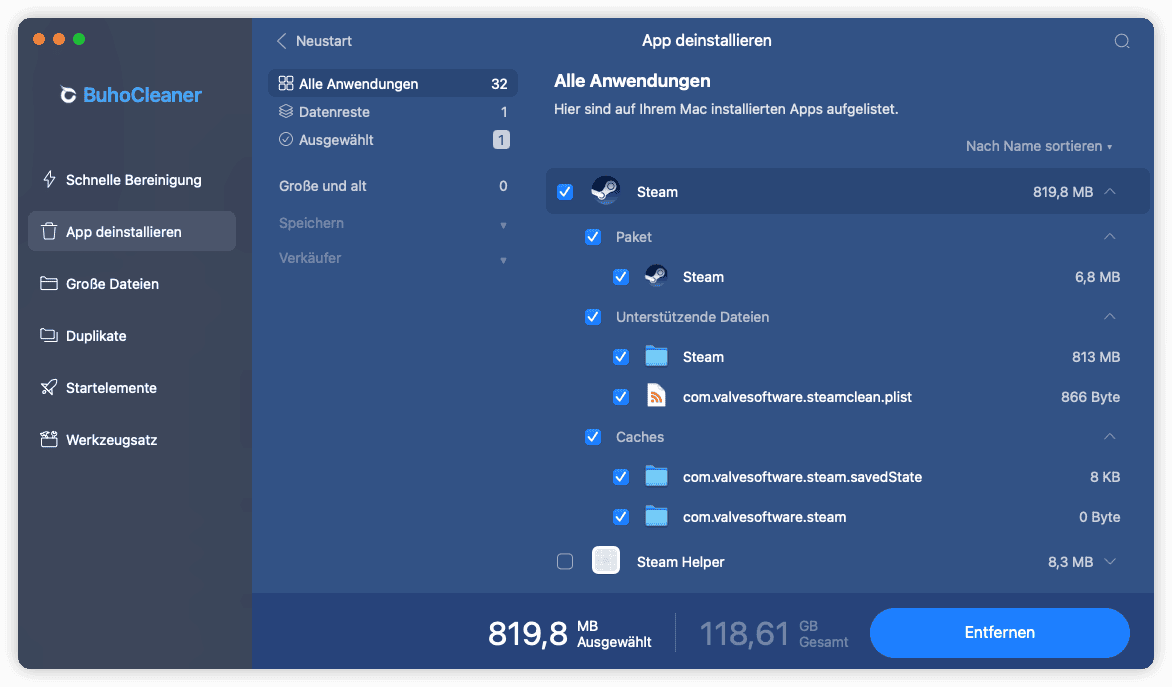
So leeren Sie den Steam-Cache auf Ihrem Mac mit BuhoCleaner:
- Laden Sie BuhoCleaner herunter, installieren und starten Sie das Programm.
- Wählen Sie „App deinstallieren“ und klicken Sie auf „Scannen“.
- Markieren Sie Steam und alle zugehörigen Dateien.
- Löschen Sie diese, entleeren Sie den Papierkorb und starten Sie den Mac neu.

5. Rosetta-Cache verkleinern (Apple Silicon Macs)
Auf Macs mit Apple Silicon erstellt Rosetta 2 zwischengespeicherte Übersetzungen für Intel-basierte Steam-Spiele. Diese Zwischenspeicher können mit der Zeit extrem groß werden.
Rosetta-Cache per Terminal löschen
- Öffnen Sie das Terminal.
- Führen Sie folgende Befehle aus:
sudo rm -rf /Library/Apple/usr/libexec/oah/ sudo rm -rf ~/Library/Caches/com.apple.rosetta/
- Geben Sie Ihr Admin-Passwort ein.
- Starten Sie Ihren Mac neu.
Fazit
Steam selbst benötigt nur wenig Speicher - aber Spiele, Cache-Dateien und Systemdaten können Ihren Mac schnell füllen.
Mit den oben genannten 5 Methoden können Sie viel Speicherplatz zurückgewinnen und verhindern, dass Steam Ihren Mac erneut „aufbläht“. Wenn Sie eine schnelle Lösung bevorzugen, sparen Tools wie BuhoCleaner viel Zeit und Aufwand.
Sven ist ein technisch versierter Fan, der alles liebt, was mit Apple zu tun hat. Als erfahrener Autor kann er mit seinem kreativen Schreibstil und seinem überzeugenden technischen Wissen verschiedene Apple-Produkte wie iPhone, iPad, iOS usw. abdecken.



