

XProtectService hohe CPU-Auslastung auf Mac? Hier sind die Lösungen

Haben Sie Probleme mit einer hohen CPU-Auslastung durch XProtectService unter macOS? In diesem Leitfaden erfahren Sie die möglichen Ursachen und schnelle Lösungen.
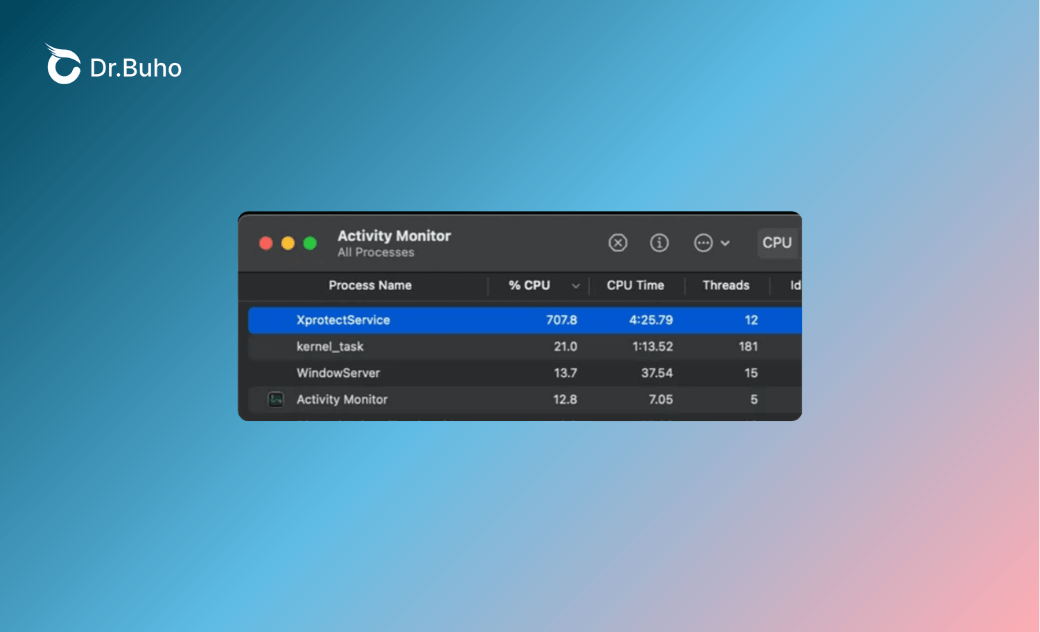
Kürzlich berichtete ein Nutzer in den Apple Support Communities, dass XProtectService laut Aktivitätsanzeige eine sehr hohe CPU-Auslastung verursacht. Es war der Prozess mit der höchsten Auslastung, wodurch sich der Mac schnell aufheizte. Der Nutzer versuchte, den Prozess über die Aktivitätsanzeige zu beenden, doch er startete immer wieder neu.
Dieses Problem betrifft viele Mac-Nutzer. Sie fragen sich vielleicht, warum XProtectService so viel CPU verbraucht. In diesem Leitfaden gehen wir auf die möglichen Ursachen ein und zeigen schnelle Lösungen.
Was ist XProtectService?
XProtectService ist Apples integrierter Malware-Schutz, der unter macOS 10.6 und neueren Versionen unauffällig im Hintergrund läuft. Er überprüft heruntergeladene Dateien und Apps im Hintergrund auf Schadsoftware und aktualisiert seine Malware-Definitionen automatisch - normalerweise bemerken Sie davon nichts.
Warum verbraucht XProtectService so viel CPU auf Mac?
XProtectService kann aus verschiedenen Gründen eine hohe CPU-Auslastung verursachen:
- Ihr macOS oder die XProtect-Definitionen sind veraltet. Ältere macOS-Versionen prüfen möglicherweise wiederholt gegen eine unvollständige Bedrohungsdatenbank, was zu langen Scan-Schleifen führt.
- Systemdateien sind beschädigt, was wiederholte fehlgeschlagene Scans und endlose Verarbeitungszyklen auslöst.
- Große oder komplexe Dateien wie Mediendateien, Disk-Images, App-Bundles oder große Datensätze können umfangreiche Scans verursachen.
- Konflikte mit Drittanbieter-Apps, z. B. andere Sicherheitsprogramme oder inkompatible Antivirensoftware.
- Malware oder nicht erkannte Bedrohungen, die XProtect stärker beanspruchen.
- App-Updates wie Office oder Teams können CPU-Spitzen auslösen.
- Nach längerer Inaktivität führt XProtect möglicherweise einen vollständigen Scan neuer oder geänderter Dateien durch.
8 Lösungen für das Problem „XProtectService hohe CPU-Auslastung auf Mac“
Hier sind 8 praktische Schritte, um das Problem anzugehen. Sie müssen nicht alle ausprobieren - beginnen Sie mit den einfacheren Schritten und gehen Sie nur bei Bedarf zu den nächsten über.
1. Mac neu starten
Ein Neustart ist oft die einfachste und schnellste Lösung. Dabei werden alle laufenden Prozesse beendet und temporäre Daten gelöscht. Wenn XProtectService in einer Scan-Schleife festhängt, kann ein Neustart diese Schleife durchbrechen.
- Klicken Sie auf das Apple-Menü in der oberen linken Ecke.
- Wählen Sie „Neustart“.


2. In Konflikt stehende Drittanbieter-Apps beenden
Manchmal können andere Apps XProtect überlasten. Antivirenprogramme, VPN-Clients oder fehlerhaft programmierte Erweiterungen können Dateien blockieren oder wiederholte Scans auslösen. Das Beenden dieser Anwendungen kann die CPU-Auslastung sofort reduzieren.
- Öffnen Sie die Aktivitätsanzeige.
- Suchen Sie nach verdächtigen Apps.
- Klicken Sie auf das X, um sie zu beenden.


3. Konfliktierende Software deinstallieren
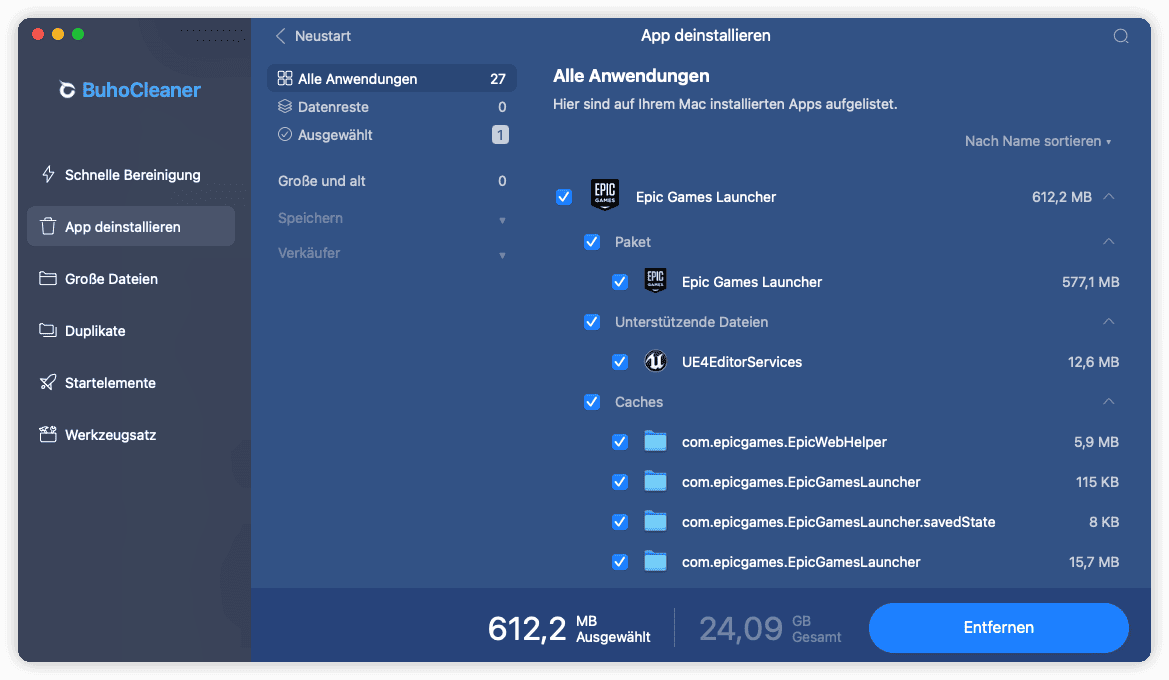
Manchmal reicht es nicht aus, einfach nur in Konflikt stehende Apps zu beenden. Verbliebene Dateien oder Hintergrunddienste können weiterhin XProtect beeinträchtigen. Ein Tool wie BuhoCleaner gewährleistet die vollständige Entfernung von Apps und deren Überresten.
- Laden Sie BuhoCleaner herunter und öffnen Sie es.
- Wählen Sie in der Seitenleiste „App deinstallieren“.
- Scannen Sie Ihr System und wählen Sie die zu deinstallierenden Apps aus.
- Entfernen Sie verbliebene Dateien im Tab „Datenreste“.

4. Drittanbieter-Apps aktualisieren
Veraltete Apps können unbeabsichtigt wiederholte Scans auslösen, da ihre Dateistrukturen möglicherweise nicht mit XProtect kompatibel sind. Durch das App-Update wird die Wahrscheinlichkeit unnötiger CPU-Spitzen verringert.
- Öffnen Sie den App Store.
- Gehen Sie zu „Updates“.
- Aktualisieren Sie alle verfügbare Apps.


5. macOS und Sicherheitsdefinitionen aktualisieren
XProtect verwendet die aktuellsten Malware-Definitionen, die über macOS-Updates bereitgestellt werden. Die Verwendung eines veralteten macOS kann Scans verlangsamen und die CPU stärker beanspruchen.
- Öffnen Sie die Systemeinstellungen.
- Gehen Sie zu Allgemein > Softwareupdate.
- Falls ein Update verfügbar ist, klicken Sie auf die Schaltfläche „Jetzt aktualisieren“ daneben.
- Folgen Sie den Anweisungen auf dem Bildschirm zum Laden und Installieren.


6. Starten Sie im abgesicherten Modus
Der abgesicherte Modus startet Ihren Mac mit nur den unbedingt notwendigen Systemprozessen und verhindert, dass Apps von Drittanbietern beim Start ausgeführt werden. Dadurch können Störungen vermieden und XProtect kann seine Scans ohne Schleifen abschließen.
Apple Silicon Macs (M1-M5):
- Schalten Sie Ihren Mac aus.
- Halten Sie die Ein-/Aus-Taste gedrückt, bis „Startoptionen werden geladen“ angezeigt wird.
- Wählen Sie Ihre Lautstärke-Taste, halten Sie die Umschalttaste gedrückt und klicken Sie auf Im abgesicherten Modus fortfahren.
- Melden Sie sich an.
Intel Macs:
- Schalten Sie Ihren Mac aus.
- Halten Sie direkt nach dem Einschalten die Umschalttaste gedrückt, bis der Anmeldebildschirm erscheint.
- Melden Sie sich an.
7. SMC/NVRAM/PRAM zurücksetzen
Niedrigstufige Hardwareeinstellungen wie Energieverwaltung oder Netzwerkkonfigurationen können die XProtect-Scans indirekt beeinflussen. Das Zurücksetzen des SMC (bei Intel-Macs) oder des NVRAM/PRAM kann diese Probleme beheben.
SMC zurücksetzen:
- Macs mit Apple Silicon Chips: Ausschalten, Netzkabel für 30 Sekunden abziehen, Netzkabel wieder anschließen und dann einschalten.
- MacBooks mit Intel Chips: Ausschalten, die Tasten Shift + Control + Option + Power 10 Sekunden lang gedrückt halten, loslassen und dann einschalten.
- Desktop-Computer mit Intel Chips: Ausschalten, Netzkabel für 15 Sekunden abziehen, Netzkabel wieder anschließen, 5 Sekunden warten und dann neu starten.
NVRAM/PRAM zurücksetzen:


- Schalten Sie Ihren Mac aus.
- Halten Sie die Tasten Command + Option + P + R gedrückt, bis Sie den zweiten Startton hören oder das Apple-Logo zweimal sehen.
- Lassen Sie die Tasten los und starten Sie Ihr Gerät neu.
Mac-Tipp: PRAM, NVRAM oder SMC jetzt zurücksetzen (Tahoe/Sequoia)>>
8. Malware oder Bedrohungen prüfen
XProtect verursacht beim Scannen verdächtiger Dateien eine hohe CPU-Auslastung. Verwenden Sie integrierte oder Drittanbieter-Malware-Scanner, um Bedrohungen zu erkennen, oder überprüfen Sie verdächtige Dateien manuell in der Aktivitätsanzeige.
Fazit
In den meisten Fällen ist eine hohe CPU-Auslastung durch XProtectService nur vorübergehend und wird durch Datei- oder App-Scans verursacht. Ein Neustart, das Beenden in Konflikt stehender Apps und Software-Updates beheben das Problem oft schnell. Für dauerhafte Stabilität empfiehlt es sich, unnötige Apps zu entfernen und den Cache mit BuhoCleaner zu leeren, um die reibungslose Leistung Ihres Mac regelmäßig zu optimieren.
Durch Befolgen dieser Schritte können Sie die CPU-Auslastung reduzieren und gleichzeitig XProtectService aktiv halten und Ihren Mac schützen.
Yeezy hat einen Bachelor-Abschluss und verfügt über umfassende Kenntnisse und technische Erfahrungen im IT-Bereich. Seit fast sechs Jahren hat sie zahlreiche faszinierende Fachartikel über iPhone, iPad und Mac geschrieben und genießt bei Apple-Nutzern großes Vertrauen und Beliebtheit.



