

Mac-Ordner „Application Support“ finden und löschen - 4 Wege

Was ist der Ordner „Application Support“ auf Ihrem Mac? Lesen Sie diesen Beitrag und erfahren Sie, ob Sie diesen Ordner löschen können und wie Sie ihn mühelos entfernen.
Auf Ihrem Mac gibt es mehrere „Application Support“-Ordner an verschiedenen Stellen, die jeweils unterschiedliche Zwecke erfüllen:
- /Library/Application Support - Speichert App-Supportdateien, die für alle Benutzer freigegeben sind, wie Daten, Konfigurationen und Ressourcen.
- ~/Library/Application Support - Enthält benutzerspezifische App-Supportdateien, einschließlich persönlicher Einstellungen, Daten und Konfigurationen.
- /System/Library/Application Support - Beinhaltet systembezogene Supportdateien, die von macOS und integrierten Diensten verwendet werden.
Im Laufe der Zeit können diese Ordner, insbesondere ~/Library/Application Support, sehr groß werden, da Apps immer mehr Daten und Dateien speichern und dadurch erheblichen internen Speicherplatz belegen. Dies führt häufig zu der Frage: Kann ich den Ordner „Application Support“ auf meinem Mac löschen?
In bestimmten Fällen lautet die Antwort: Ja. In diesem Beitrag konzentrieren wir uns auf den ~/Library/Application Support-Ordner und zeigen Ihnen, wie Sie ihn finden und bei Bedarf sicher löschen können.
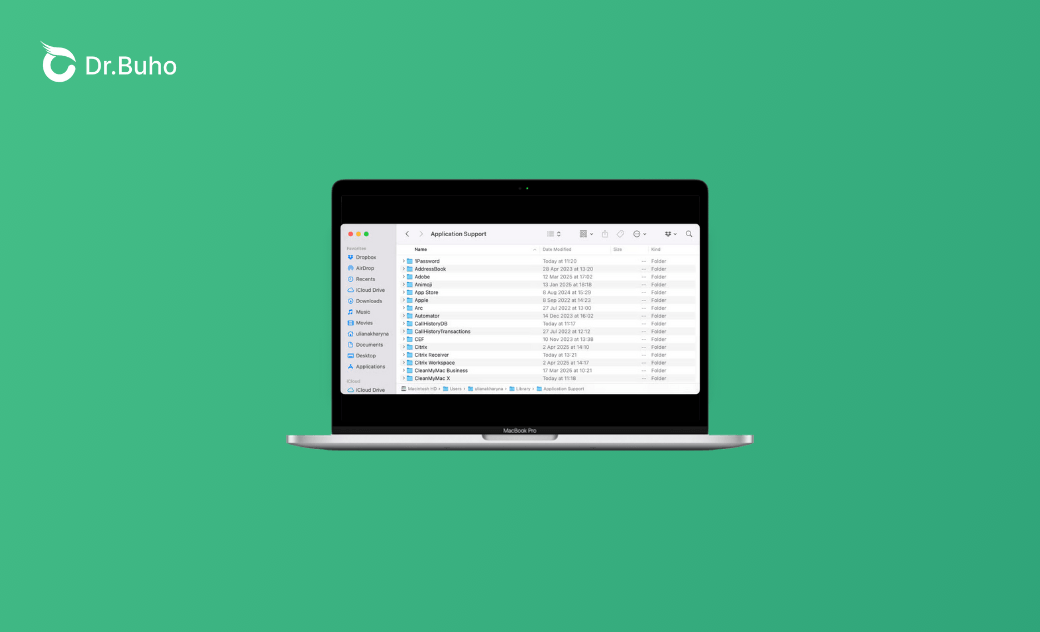
Was ist der Ordner „Application Support“ auf Ihrem Mac?
Das Verzeichnis „~/Library/Application Support“ ist auf Ihrem Mac versteckt. Es befindet sich im Benutzerordner und enthält Anwendungsinformationen, Einstellungen und Ressourcen für den angemeldeten Benutzer.
Dies ist ein wichtiger Ordner, da er Konfigurationen und Daten verschiedener Anwendungen verwaltet. Jeder Benutzer des Systems hat damit seine eigenen Einstellungen und Daten, ohne die anderer Nutzer zu beeinflussen. Der Ordner ist ausschließlich für den Benutzer zugänglich, dessen Benutzerverzeichnis ihn enthält. Dies dient dazu, eine sichere und individuelle Umgebung zur Speicherung von App-Daten bereitzustellen.
Können Sie den Ordner „Application Support“ auf Mac löschen?
Technisch gesehen können Sie den Ordner „Application Support“ von Ihrem Mac löschen, aber besser wäre es, dies nicht zu tun. Der Grund: Der Ordner enthält wichtige Informationen und Einstellungen für die meisten Anwendungen. Wenn Sie den gesamten Ordner löschen, verlieren die Apps ihre Konfigurationen und Daten - oder funktionieren im schlimmsten Fall gar nicht mehr.
Normalerweise können Sie den „Application Support“-Ordner löschen, wenn Sie eine App vollständig deinstallieren möchten. Falls Sie versuchen, internen Speicher auf dem Mac freizugeben, sollten Sie zunächst Dateien oder Anwendungen entfernen, die Sie nicht mehr verwenden.
Wie findet und löscht man den Ordner „Application Support“ auf Mac?
Da der Ordner „Application Support“ wichtige Daten und Einstellungen vieler Anwendungen enthält, sollten Sie ihn nicht löschen. Sollten Sie ihn dennoch löschen wollen - beispielsweise um ein Problem zu beheben, den Inhalt zu erkunden oder eine Anwendung vollständig zu deinstallieren -, können Sie die folgenden Schritte ausführen, um den Ordner „Application Support“ zu finden und zu löschen.
„Application Support“-Ordner mit BuhoCleaner finden und löschen
Normalerweise gelangen Sie über einen Pfadbefehl zum „Application Support“-Ordner. Wenn Sie jedoch mehr Datenmüll als nur diesen Ordner löschen möchten, können Sie ein Mac-Reinigungstool verwenden.
Unter den beliebtesten Mac-Reinigern im Jahr 2025 ist BuhoCleaner einen Versuch wert. Im Bereich „Werkzeugsatz“ können Sie problemlos temporäre Daten aus Ordnern wie „~/Library/Application Support, ~/Library/Caches und ~/Library/Preferences“ finden und löschen. Die Dateien sind nach Apps und Datentypen kategorisiert, sodass Sie bestimmte Dateien in Sekundenschnelle finden.


Außerdem können Sie mit dem Modus „App deinstallieren“ nicht nur unerwünschte Programme deinstallieren, sondern auch übrig gebliebene Dateien wie temporäre Dateien, überflüssige Sprachpakete, Einstellungsdateien, Caches, App-Updates, Supportdateien, Plugins, Widgets usw. entfernen.
Neben Anwendungsdaten entfernt BuhoCleaner auch häufige Datenmüll und überflüssige Dateien wie temporäre Dateien, Browser-Caches, Duplikate, große Dateien und mehr. Durch das Löschen überflüssiger Dateien und die vollständige Deinstallation der App schaffen Sie Speicherplatz und verbessern die Leistung Ihres macOS.
So finden und löschen Sie mit BuhoCleaner den Ordner „Application Support“ auf Ihrem Mac:
Schritt 1. Installieren Sie BuhoCleaner kostenlos auf Ihrem Mac.
Schritt 2. Klicken Sie im linken Menü auf den Bereich „Werkzeugsatz“.


Schritt 4. Anschließend durchsuchen Sie die Ordner, finden den Ordner „Application Support“ und wählen die Dateien aus, die Sie löschen möchten.
„Application Support“-Ordner über Finder finden und löschen
Um den Ordner „Application Support“ über den Finder zu öffnen, gehen Sie wie folgt vor.


- Öffnen Sie ein Finder-Fenster. Navigieren Sie in der Menüleiste zum Menü „Gehe zu“ und wählen Sie „Gehe zu Ordner“.
- Alternativ können Sie Shift + Command + G drücken, um das Fenster zu öffnen.
- Geben Sie ~/Library/Application Support in das Pop-up-Fenster ein und klicken auf „Öffnen“.
- Nun sehen Sie die Inhalte zu Ihrem Benutzerkonto im Ordner „Application Support“. Klicken Sie nun auf „In den Papierkorb legen“.
„Application Support“-Ordner mit Spotlight finden und löschen
Öffnen Sie die Spotlight-Suche mit einer Tastenkombination und navigieren Sie dann zum Ordner „Application Support“.


- Starten Sie die Spotlight-Suche, indem Sie die Befehlstaste (⌘) + Leertaste gleichzeitig drücken.
- Geben Sie „Application Support“ in das Suchfeld ein, um auf den Ordner zuzugreifen.
„Application Support“-Ordner durch Terminal finden und löschen
Sie können den Ordner „Application Support“ auch über die integrierte Terminal-App Ihres Mac finden und löschen.
Klicken Sie auf das Launchpad-Symbol und öffnen Sie das Terminal.
Geben Sie den folgenden Befehl ein, um diesen Ordner zu öffnen:
cd ~/Library/Application\ SupportVerwenden Sie den Befehl
rmmit der Option-rf, um den Ordner „Application Support“ zu löschen:rm -rf "Application Support"rmist der Befehl zum Entfernen von Dateien und Ordnern.-rlöscht den Ordner und seinen gesamten Inhalt.-flöscht ohne Rückfrage.
Ersetzen Sie „AppName“ durch den Unterordner der App, die Sie entfernen möchten:
rm -rf "AppName"


rm -rf "Application Support" nicht direkt aus, es sei denn, Sie möchten den gesamten Ordner löschen (dies würde viele Apps unbrauchbar machen).FAQs zum Ordner „Application Support“ auf Mac
Sollten Sie weitere Fragen zum Ordner „Application Support“ auf Ihrem Mac haben, lesen Sie bitte die folgenden FAQs.
Welchen Zweck hat der Application-Support von Apple?
Er dient zur Speicherung zusätzlicher Dateien und Ressourcen, die von Anwendungen verwendet werden. Diese Dateien können Bibliotheken, Plugins, Vorlagen und andere für den Betrieb wesentliche Daten enthalten. Obwohl diese Dateien viel Speicherplatz einnehmen können, sollten Sie den Ordner nicht löschen, solange Sie die App weiterhin verwenden.
Ist der „Application Support“-Ordner sicher zu löschen?
In bestimmten Fällen ist das Löschen des Ordners sicher. Sie können beispielsweise Unterordner von Apps löschen, die Sie bereits deinstalliert haben. Dadurch lässt sich Speicherplatz freigeben, ohne dass die Funktionen anderer Apps beeinträchtigt werden.
Benötigen Sie die Application-Support-Dateien auf Ihrem Mac?
Ja, der Application-Support-Ordner ist wichtig, da diese Dateien dafür sorgen, dass Ihre Apps funktionieren. Stellen Sie daher sicher, dass Sie die App nicht mehr verwenden, bevor Sie ihre Ordner löschen.
Fazit
Zusammenfassend lässt sich sagen, dass Sie den Ordner „Application Support“ löschen können, sofern dies nicht unbedingt erforderlich ist. Wenn Sie die App weiterhin verwenden, sollten Sie die zugehörigen App-Ordner nicht entfernen. Diese enthalten nämlich wichtige Daten, Einstellungen und Konfigurationen, die für die Ausführung Ihrer App unerlässlich sind.
Der Zugriff auf den Ordner „Application Support“ kann etwas knifflig sein, da es sich um ein verstecktes Verzeichnis handelt. Sie können jedoch einen bestimmten Pfad eingeben oder ein Mac-Reinigungsprogramm wie BuhoCleaner verwenden, um den Ordner zu finden und zu löschen. Neben dem Löschen temporärer Daten können Sie mit BuhoCleaner auch doppelte Dateien, Browser-Caches, große Dateien, Apps und vieles mehr entfernen.
Yeezy hat einen Bachelor-Abschluss und verfügt über umfassende Kenntnisse und technische Erfahrungen im IT-Bereich. Seit fast sechs Jahren hat sie zahlreiche faszinierende Fachartikel über iPhone, iPad und Mac geschrieben und genießt bei Apple-Nutzern großes Vertrauen und Beliebtheit.



