Las 4 mejores alternativas a Photoshop para Mac (gratuitas y de pago)

summary[Descubre las 4 mejores alternativas a Photoshop para Mac. Desde herramientas gratuitas como GIMP hasta opciones de pago como Pixelmator Pro y Photopea, este artículo analiza sus puntos fortalezas, sus debilidades y casos reales de uso].
Si estás cansado de las cuotas de suscripción de Adobe Photoshop o si simplemente quieres un editor de imágenes más ligero y sencillo para crear, editar y manipular imágenes digitales, no eres el único. Son muchos los usuarios de Mac que están buscando activamente buenas alternativas a Photoshop.
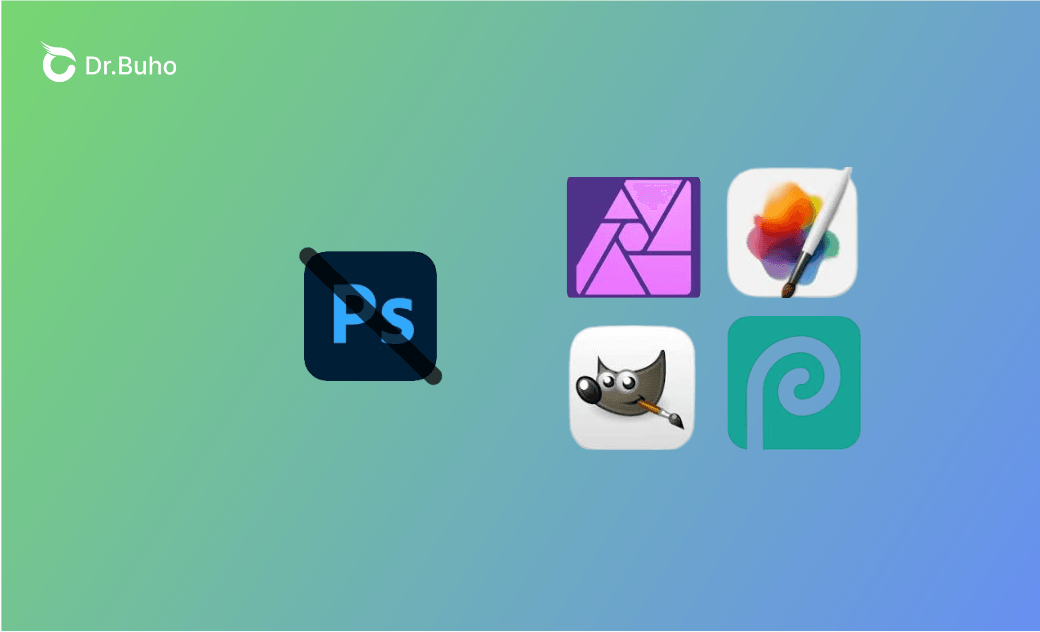
En los últimos años, ha surgido una nueva oleada de competidores de Photoshop. Entre las herramientas que son de nivel profesional, hemos seleccionado 4 destacadas alternativas a Photoshop para macOS. A continuación, vamos a revisar sus principales funciones y a compartir la sincera opinión de nuestro editor sobre cada una de ellas.
Limitaciones más notables de Photoshop
Si estás indeciso sobre si cambiar de Photoshop por otra alternativa, antes de nada, quizás te sirva de ayuda entender sus inconvenientes. Estos van desde su alto precio y el arduo proceso de aprendizaje hasta el uso intensivo que hace de los recursos del sistema.


- Photoshop funciona con un sistema de suscripción a través de Adobe Creative Cloud, lo que puede resultar caro, especialmente si solo lo quieres utilizar ocasionalmente.
- La interfaz puede resultar abrumadora para los principiantes y, a menudo, requiere mucho tiempo y formación para dominarla.
- Requiere mucha CPU, RAM y almacenamiento, lo que puede ralentizar o incluso hacer que se cuelguen los Mac básicos, especialmente cuando se trabaja con archivos grandes o efectos complejos.
- Sus frecuentes actualizaciones pueden introducir errores o interrumpir el flujo de trabajo.
- Aunque Photoshop soporta trabajos vectoriales básicos, se queda corto a la hora de manejar vectores complejos comparado con herramientas como Adobe Illustrator.
Las 4 mejores alternativas a Photoshop para Mac en 2026
Affinity Photo
Affinity Photo es uno de los competidores más cercanos a Adobe Photoshop en cuanto a sus capacidades profesionales. Viene con un paquete completo de herramientas para la edición, el retoque y la composición de fotografías, todo ello basado en un potente flujo de trabajo por capas. Soporta la edición RAW, la fusión HDR, la unión de panorámicas, etc.


Affinity Photo funciona en Windows, macOS y iPad. En comparación con Photoshop, es mucho más económico tanto para aficionados como para profesionales.
Funciones principales:
- Edición basada en capas con máscaras, capas de ajuste, modos de fusión y filtros inteligentes.
- Edición de fotos RAW no destructiva.
- Herramientas avanzadas para la fusión HDR, la unión de panorámicas y el apilamiento de enfoque.
- Herramientas de retoque profesional, incluyendo la separación de frecuencias, curación, relleno generativo y herramientas de selección precisa.
- Procesamiento por lotes para la automatización de tareas de edición repetitivas.
Reseña del editor:
Affinity Photo es una excelente alternativa a Photoshop, especialmente para la edición RAW y los flujos de trabajo avanzados basados en capas. También soporta archivos PSD, lo que facilita la colaboración con usuarios de Photoshop. Dicho esto, el rendimiento puede verse afectado si tu Mac tiene poca RAM, y no cuenta con funciones avanzadas como la edición en 3D o la integración profunda de vídeo. En general, su precio está bien, pero puede que no sea adecuado para todos los procesos de trabajo profesionales de alta calidad.
Pixelmator Pro
Pixelmator Pro es otra alternativa popular a Photoshop para usuarios de Mac. Además de las herramientas de edición estándar, integra funciones basadas en IA tales como la eliminación automática del fondo, la super resolución y las selecciones basadas en el aprendizaje automático (ML), lo que lo convierte en un sólido competidor de los Filtros Neurales de Photoshop. También soporta la edición RAW, las máscaras de capa, los modos de fusión y los ajustes no destructivos, y funciona a la perfección con Fotos y Apple Pencil.


Funciones principales:
- Controles de color avanzados, incluyendo curvas, brillo, contraste y mejoras automáticas basadas en ML.
- Edición no destructiva con capas, máscaras y modos de fusión.
- Compatibilidad total con la edición de fotos RAW no destructiva.
- Herramientas de aprendizaje automático como la eliminación de objetos, la super resolución y las selecciones rápidas.
- Integración con Apple Intelligence, incluyendo Image Playground para la generación de imágenes con IA y Herramientas de Escritura con tecnología ChatGPT.
- Herramientas de retoque precisas, como reparar, clonar, pinceles de retoque y borrado inteligente.
- Viene con plantillas, maquetas, formas, herramientas de texto y efectos integrados para trabajos de diseño.
Reseña del editor:
Si buscas una experiencia de edición impecable y sin suscripción, debes tener muy en cuenta a Pixelmator Pro. Logra un equilibro excelente entre sencillez y funciones avanzadas, al tiempo que preserva la calidad de la imagen. La integración con Apple Intelligence es una gran ventaja. Sin embargo, no soporta la animación ni la edición de vídeo, y los proyectos multicapa muy complejos pueden provocar bloqueos puntuales.
GIMP
GIMP (GNU Image Manipulation Program) es totalmente gratuito y de código abierto, no es necesario suscribirse. Al igual que Photoshop, utiliza un flujo de trabajo en capas y no destructivo, e incluye herramientas avanzadas tales como la selección de pinceles, máscaras, clonación, saneado y ajustes de curvas.


Funciones principales:
- Herramientas de dibujo, incluyendo pinceles, lápices, aerógrafos, gomas de borrar y tinta.
- Herramientas de edición precisas para selección, recorte, rotación, transformación y relleno.
- Herramientas de retoque fotográfico como clonar, sanear, emborronar, blanquear, desenfocar y perfilar.
- Composición en capas con máscaras, grupos de capas y modos de fusión.
- Ajustes de color para niveles, curvas, brillo, contraste y exposición.
- Filtros para desenfocar, perfilar, distorsionar, reducir el ruido y crear efectos artísticos.
- Soporta PSD, RAW, JPEG y muchos otros formatos de archivo.
Reseña del editor:
GIMP es una sólida alternativa gratuita a Photoshop que viene con potentes herramientas para capas, máscaras, pinceles, selecciones y retoques. Sin embargo, su interfaz se nota anticuada en comparación con herramientas modernas de pago como Pixelmator Pro. La curva de aprendizaje es más pronunciada debido a que el diseño de interfaz de usuario es menos intuitivo.
Photopea
Photopea es una alternativa a Photoshop basada en el navegador, lo que significa que no es necesario descargar ni instalar nada. Se puede acceder a ella desde prácticamente cualquier dispositivo que tenga conexión a internet. El diseño de su interfaz y sus atajos de teclado son casi un espejo de los de Photoshop, lo que facilita la transición a los usuarios de Photoshop. Viene con muchas de las mismas herramientas de edición como el tampón de clonar, el pincel corrector y el relleno según el contenido. Además, soporta archivos RAW y PSD.


Funciones principales:
- Soporte total para capas, máscaras, modos de fusión y capas de ajuste.
- Herramientas de edición como lazo, varita mágica, selección rápida, recorte, tampón de clonar, pincel corrector y relleno según el contenido.
- Pinceles, formas, herramientas de texto, degradados y funciones de tipografía.
- Filtros para desenfocar, perfilar, distorsionar, reducir el ruido y crear efectos artísticos.
- Compatibilidad con archivos PSD, RAW, SVG y PDF.
- Automatización mediante acciones y scripts.
- Herramientas de IA como la eliminación de fondos (versión premium).
- Edición vectorial, capas en 3D y plantillas en PSD para diseños rápidos en redes sociales.
Reseña del editor:
Puedes empezar con la versión gratuita de Photopea. Su interfaz se parece mucho a la de Photoshop, por lo que, si estás familiarizado con Photoshop te sentirás como en casa con el diseño, los atajos y las herramientas de edición. Tendrás acceso a todo, desde capas y máscaras hasta pinceles correctores y edición RAW. Si te pasas al plan de pago, obtendrás 5 GB de almacenamiento en la nube en lugar de 0,5 GB. Además, podrás utilizar las herramientas de IA como Texto a imagen. Sin embargo, ten en cuenta que puede ralentizarse cuando se trabaja en proyectos muy complejos.
Consejo adicional: cómo optimizar tu Mac para usar Photoshop o sus alternativas
Para trabajar con archivos grandes, múltiples capas y datos almacenados en la caché es necesario tener mucho espacio libre en el Mac. Cuando el espacio de almacenamiento es escaso, el rendimiento puede disminuir drásticamente causando retrasos, bloqueos o tiempos de exportación prolongados.
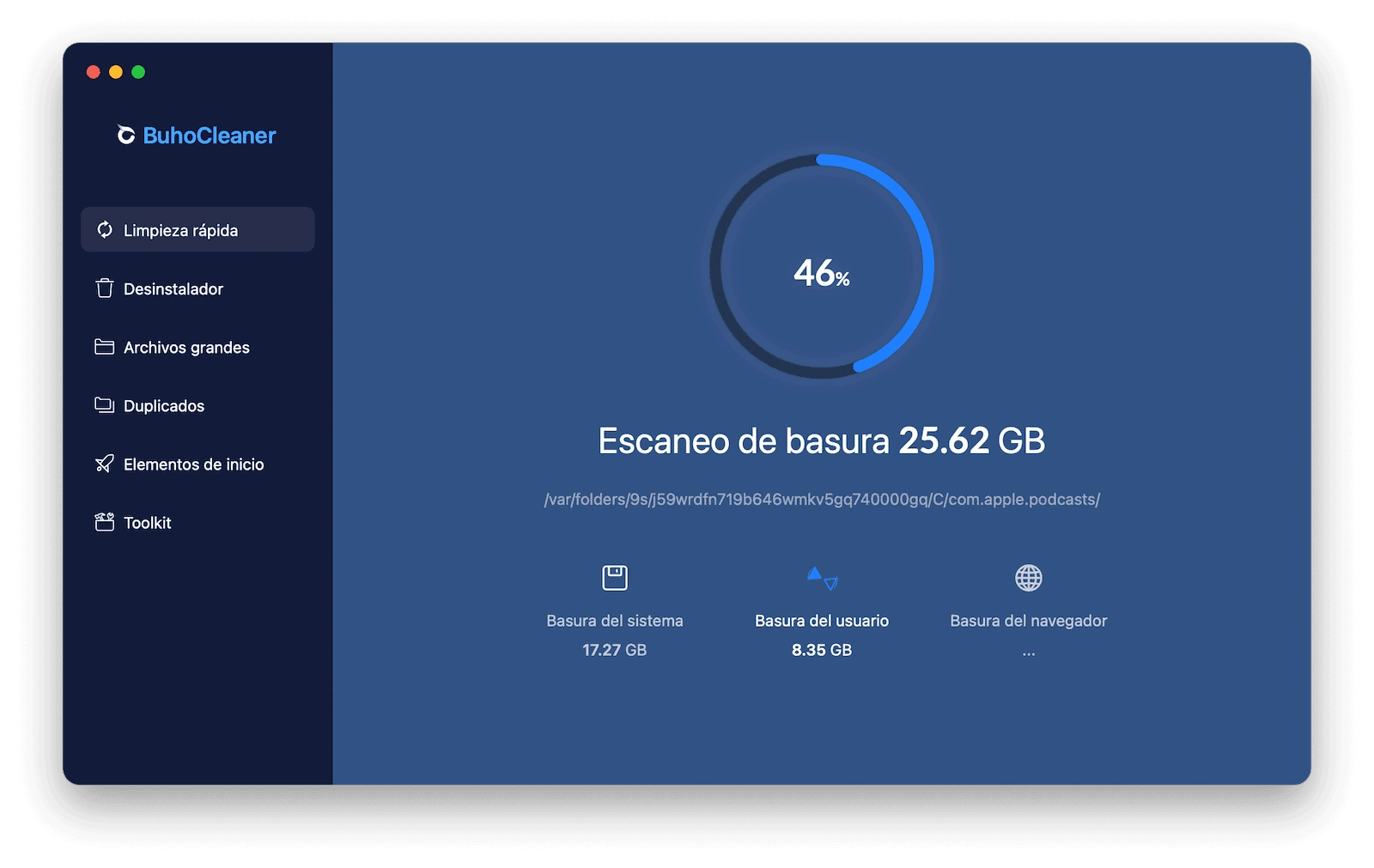
BuhoCleaner está diseñado para liberar el valioso espacio en disco de tu Mac. Escanea rápidamente tu sistema para eliminar archivos basura, duplicados, cachés del sistema, descargas grandes y otros datos innecesarios. Muchos usuarios informan de mejoras en el rendimiento de entre un 20 % y un 50 % después de recuperar espacio de almacenamiento. Haz clic en el siguiente botón para probarlo.

Conclusión
En este artículo, hemos tratado las alternativas gratuitas y de pago a Photoshop para Mac. Cada herramienta tiene sus propias ventajas e inconvenientes, por lo que vale la pena revisar sus funciones y las reseñas de nuestro editor antes de tomar una decisión. Dado que los editores de imágenes avanzados pueden consumir una cantidad de espacio de almacenamiento significativa, combinarlos con una herramienta como BuhoCleaner te permitirá mantener tu Mac funcionando de forma fluida y eficaz.