[3 méthodes] Rétrograder macOS Golden Gate à macOS Tahoe

Vous avez installé macOS Golden Gate et souhaitez revenir à macOS Tahoe ? Voici 3 méthodes pour rétrograder macOS Golden Gate : Time Machine, Récupération macOS et clé USB amorçable.
Vous avez installé macOS Golden Gate, mais certaines applications ne fonctionnent plus correctement ? Votre Mac chauffe davantage, ralentit ou rencontre des problèmes de compatibilité ? Dans ce cas, vous pouvez envisager de revenir de macOS Golden Gate à macOS Tahoe.
Bonne nouvelle : il est tout à fait possible de rétrograder macOS Golden Gate vers Tahoe. En revanche, macOS ne permet généralement pas d’installer directement une ancienne version par-dessus la nouvelle. Dans la plupart des cas, vous devrez effacer le système actuel avant de réinstaller macOS Tahoe.
Voici 3 méthodes pour revenir à macOS Tahoe, selon que vous disposez ou non d’une sauvegarde Time Machine et selon la version proposée par Récupération macOS.
![[3 méthodes] Rétrograder macOS Golden Gate à macOS Tahoe](/_next/image?url=https%3A%2F%2Fwww.drbuho.com%2Fstr-apiv4%2Fuploads%2Fdowngrade_from_macos_golden_gate_to_macos_tahoe_c638967bbe.png&w=3840&q=100)
Avant de rétrograder macOS Golden Gate vers Tahoe
Avant d’effacer votre Mac, prenez quelques minutes pour bien préparer la rétrogradation. La procédure n’est pas particulièrement compliquée, mais une sauvegarde adaptée et suffisamment d’espace libre vous éviteront de nombreux problèmes.
- Sauvegardez tous les fichiers que vous ne voulez pas perdre.
- Vérifiez si vous disposez d’une sauvegarde Time Machine créée lorsque votre Mac fonctionnait encore sous macOS Tahoe.
- Désactivez Localiser mon Mac.
- Prévoyez environ une heure, branchez votre Mac sur secteur et assurez-vous de disposer d’une connexion Internet stable.
Pensez également à vérifier l’espace de stockage disponible. Le programme d’installation complet de macOS Tahoe nécessite environ 17 Go, auxquels il faut ajouter suffisamment d’espace pour le téléchargement si vous n’utilisez pas de clé USB d’installation.
Commencez par ouvrir Réglages Système > Général > Stockage et utilisez les recommandations intégrées à macOS pour libérer de l’espace. Videz la corbeille et supprimez les fichiers volumineux dont vous n’avez plus besoin.
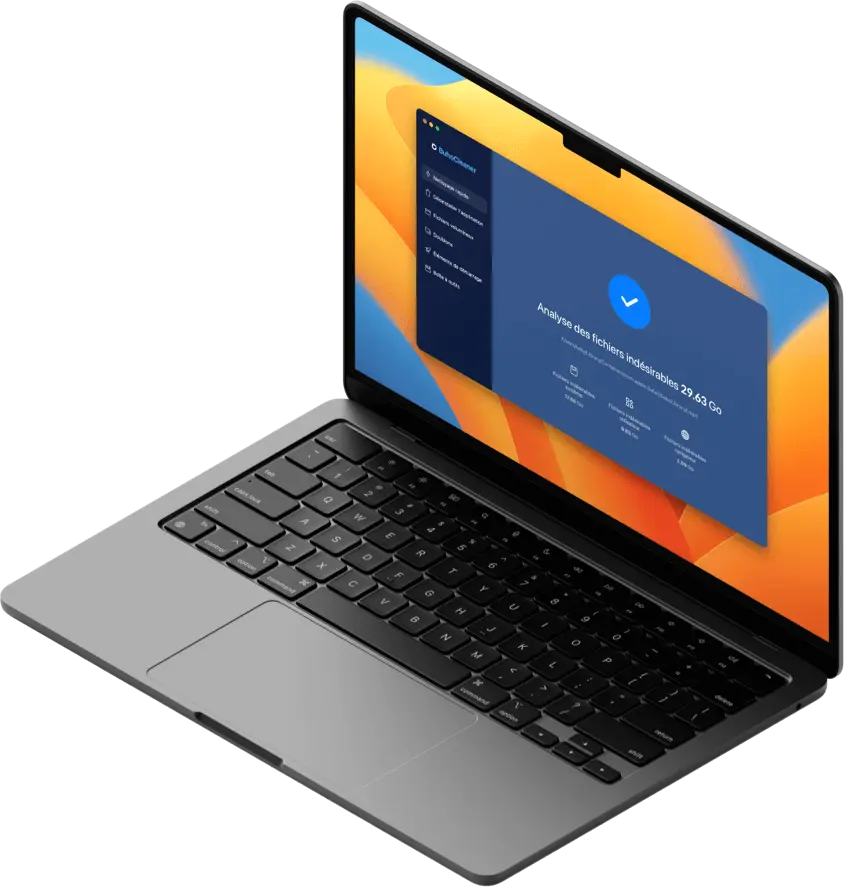
Si l’espace disponible reste insuffisant, un outil de nettoyage pour Mac comme BuhoCleaner peut vous faciliter la tâche. Il analyse votre Mac afin d’identifier les caches, anciens programmes d’installation et autres fichiers qui occupent inutilement de l’espace. Rien n’est supprimé automatiquement : vous pouvez vérifier les résultats et choisir vous-même les éléments à supprimer.


Une fois ces préparatifs terminés, choisissez la méthode adaptée à votre situation :
- Vous avez une sauvegarde réalisée avant la mise à jour vers Golden Gate ? Choisissez la méthode 1.
- Vous n’avez pas de sauvegarde antérieure à la mise à jour ? Commencez par la méthode 2.
- Récupération macOS ne propose pas Tahoe ? Utilisez la méthode 3 avec une clé USB amorçable.
Méthode 1 : restaurer macOS Tahoe avec Time Machine
Si vous disposez d’une sauvegarde Time Machine datant d’avant le passage à macOS Golden Gate, utilisez-la en priorité pour restaurer vos données après avoir réinstallé macOS Tahoe. Vous pourrez ainsi retrouver les applications, réglages et fichiers contenus dans cette sauvegarde.
- Connectez le disque contenant votre sauvegarde Time Machine, puis éteignez votre Mac.
- Maintenez le bouton d’alimentation enfoncé jusqu’à l’apparition des options de démarrage.
- Cliquez sur Options > Continuer, puis saisissez votre mot de passe administrateur si nécessaire.
- Suivez les options proposées dans Récupération macOS pour restaurer vos données à partir de Time Machine.
- Sélectionnez la sauvegarde créée avant votre passage à macOS Golden Gate, puis suivez les instructions affichées à l’écran.
Avant toute opération d’effacement, pensez à sauvegarder séparément les fichiers créés depuis votre ancienne sauvegarde Time Machine.
Ne choisissez pas automatiquement la sauvegarde la plus récente. Vous devez sélectionner une sauvegarde datant d’avant l’installation de macOS Golden Gate, lorsque votre Mac fonctionnait encore sous Tahoe.
La restauration peut prendre 30 à 60 minutes, voire davantage selon la quantité de données. Gardez votre Mac branché sur secteur et ne déconnectez pas le disque Time Machine pendant l’opération.
Si vous ne disposez d’aucune sauvegarde Time Machine antérieure à la mise à jour vers macOS Golden Gate, passez à la méthode 2.
Méthode 2 : effacer macOS Golden Gate et réinstaller macOS Tahoe avec Récupération macOS
Même sans sauvegarde Time Machine antérieure à la mise à jour, vous pouvez toujours essayer de revenir de macOS Golden Gate à macOS Tahoe avec Récupération macOS. Cette méthode implique toutefois d’effacer le système actuel et de reconfigurer votre Mac après l’installation de Tahoe.
Récupération macOS est l’environnement intégré permettant notamment de réinstaller macOS et d’effectuer différentes opérations de maintenance. Pour y accéder sur un Mac avec puce Apple, éteignez votre Mac, puis maintenez le bouton d’alimentation enfoncé jusqu’à l’apparition des options de démarrage. Sélectionnez Options, puis cliquez sur Continuer.
- Ouvrez Utilitaire de disque depuis Récupération macOS.
- Sélectionnez Macintosh HD, cliquez sur Effacer, conservez ce nom et choisissez APFS comme format. Si l’option Effacer le groupe de volumes apparaît, utilisez-la afin de supprimer le volume système et le volume de données associé.
- Fermez Utilitaire de disque, puis choisissez Réinstaller macOS. Vérifiez attentivement la version proposée avant de continuer. Si macOS Tahoe est indiqué, poursuivez. Si macOS Golden Gate apparaît, arrêtez-vous et utilisez la méthode 3.
- Lorsque macOS vous demande où installer le système, sélectionnez Macintosh HD. Ne choisissez pas un volume dont le nom se termine par
- Data. Suivez ensuite les instructions affichées à l’écran et attendez la fin de l’installation.


Méthode 3 : créer une clé USB amorçable pour installer macOS Tahoe
Si Récupération macOS vous propose uniquement Golden Gate au lieu de Tahoe, vous pouvez créer une clé USB amorçable macOS Tahoe afin de réinstaller l’ancienne version.
Prévoyez une clé USB d’au moins 16 Go. Une capacité de 32 Go est toutefois préférable. Vous aurez également besoin du programme d’installation complet de macOS Tahoe.
1. Télécharger le programme d’installation complet de macOS Tahoe
Téléchargez le programme d’installation complet de macOS Tahoe depuis Apple. Le fichier obtenu doit correspondre à l’application Installer macOS Tahoe et se trouver dans le dossier Applications.
2. Formater la clé USB
- Ouvrez Utilitaire de disque.
- Sélectionnez votre clé USB, puis cliquez sur Effacer.
- Choisissez Mac OS étendu (journalisé). Si Utilitaire de disque vous demande de sélectionner un schéma, choisissez Table de partition GUID. Nommez ensuite la clé
MyVolume.


Cette opération efface tout le contenu de la clé USB. Vérifiez donc qu’elle ne contient aucun fichier important avant de continuer.
3. Créer le programme d’installation amorçable de macOS Tahoe
Ouvrez Terminal, puis copiez et collez exactement la commande suivante :
sudo /Applications/Install\ macOS\ Tahoe.app/Contents/Resources/createinstallmedia --volume /Volumes/MyVolume
Terminal vous demande ensuite votre mot de passe administrateur. Aucun caractère ne s’affiche lorsque vous le saisissez : c’est normal.
Lorsqu’il vous demande de confirmer l’effacement de la clé USB, saisissez Y, puis appuyez sur Retour.


La création du programme d’installation amorçable peut prendre plusieurs minutes. Lorsque Terminal indique que le support d’installation est disponible, votre clé USB amorçable macOS Tahoe est prête.
4. Démarrer le Mac depuis la clé USB
Sur un Mac avec puce Apple :
- Éteignez votre Mac et connectez directement la clé USB.
- Maintenez le bouton d’alimentation enfoncé jusqu’à l’apparition des options de démarrage.
- Sélectionnez le programme d’installation de macOS Tahoe, puis cliquez sur Continuer.
5. Effacer le Mac et installer macOS Tahoe
Si vous n’avez pas encore effacé le disque, ouvrez Utilitaire de disque depuis le programme d’installation, sélectionnez Macintosh HD, puis utilisez Effacer le groupe de volumes si cette option est disponible.
Fermez ensuite Utilitaire de disque et lancez l’installation de macOS Tahoe.
Une fois l’installation terminée, votre Mac démarre sur l’assistant de configuration comme s’il s’agissait d’un nouveau Mac. Si vous disposez d’une sauvegarde, vous pourrez alors transférer vos données depuis votre Mac, une sauvegarde Time Machine ou un disque de démarrage pendant la configuration.
Rétrograder macOS Golden Gate vers Tahoe : questions fréquentes
- Pourquoi « Effacer contenu et réglages » ne supprime-t-il pas macOS Golden Gate ?
La fonction Effacer contenu et réglages supprime vos données personnelles et vos réglages, mais ne remplace pas le système d’exploitation actuellement installé. Votre Mac peut donc toujours fonctionner sous macOS Golden Gate après l’opération.
Pour revenir à macOS Tahoe, vous devez installer séparément la version compatible de macOS Tahoe.
- Puis-je revenir à macOS Tahoe sans sauvegarde ?
Oui. Même sans sauvegarde réalisée avant l’installation de Golden Gate, vous pouvez essayer la méthode 2 si Récupération macOS propose Tahoe ou utiliser la méthode 3 avec un programme d’installation amorçable.
- La barre de progression n’avance plus depuis 20 minutes.
Pas nécessairement. L’installation de macOS peut rester un certain temps au même pourcentage pendant la préparation des fichiers ou l’exécution de tâches en arrière-plan.
Gardez votre Mac branché sur secteur et attendez encore un peu. Évitez de l’éteindre de force tant que l’installation est en cours.
- Quelle méthode choisir pour revenir à macOS Tahoe ?
Si vous disposez d’une sauvegarde Time Machine créée avant la mise à jour vers Golden Gate, commencez par la méthode 1.
Si vous n’en avez pas, essayez la méthode 2. Si Récupération macOS propose uniquement Golden Gate, utilisez la méthode 3 pour installer macOS Tahoe à l’aide d’une clé USB amorçable.
Conclusion
Pour revenir de macOS Golden Gate à macOS Tahoe, vous pouvez utiliser Time Machine, Récupération macOS ou une clé USB amorçable. La méthode adaptée dépend principalement de votre Mac et des sauvegardes disponibles.
Quelle que soit la méthode choisie pour rétrograder macOS Golden Gate, sauvegardez toujours vos fichiers importants avant d’effacer le disque et d’installer macOS Tahoe.
Étienne, éditrice passionnée de technologie, se distingue par son intérêt pour les univers Mac et Apple. Axée sur la résolution des problèmes rencontrés sur Mac et iPhone, elle s'évertue à développer son expertise dans ces domaines. Toujours prête à partager ses connaissances, elle élabore des guides détaillés pour aider les utilisateurs à surmonter les difficultés rencontrées.