

Impossible de supprimer des applications depuis Launchpad sur Mac ?

Vous voulez supprimer une application du Launchpad mais vous ne voyez pas le « X » ? Pas de souci ! Dans ce guide, vous apprendrez pourquoi vous ne pouvez pas supprimer certaines applications du Launchpad et découvrirez trois méthodes différentes pour les enlever.
Supprimer des applications sur un Mac est généralement aussi simple que de les glisser dans la Corbeille ou de cliquer sur un « X » dans le Launchpad. Mais parfois, vous constaterez que certaines applications ne se suppriment pas du Launchpad, ou qu'elles n'ont pas de « X » pour les enlever. Dans ce guide, nous expliquerons pourquoi cela se produit et fournirons des étapes détaillées pour vous aider à supprimer ces applications tenaces du Launchpad.
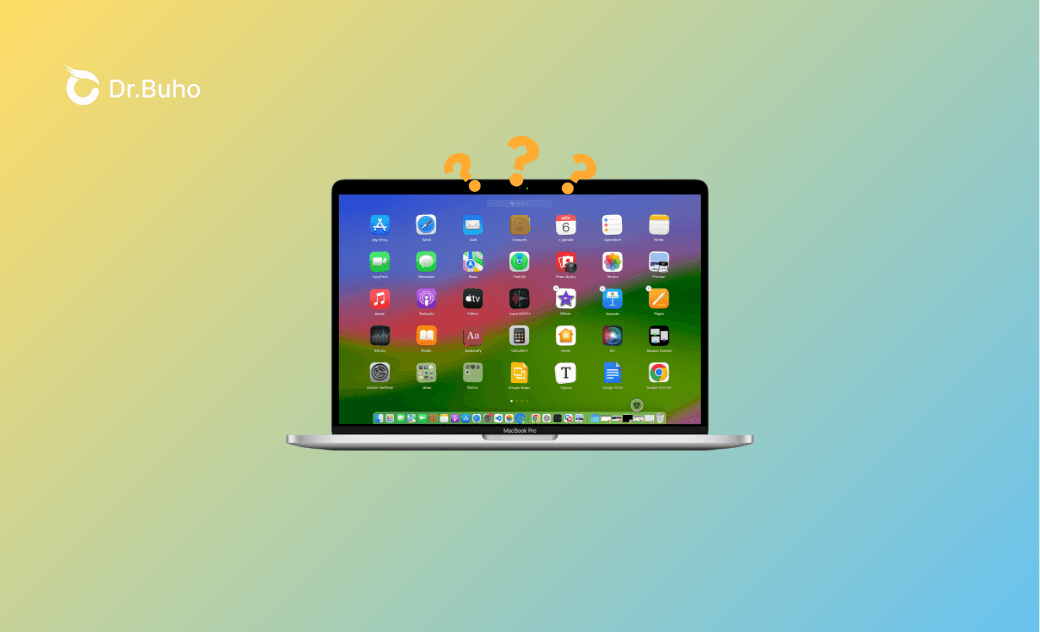
Pourquoi ne puis-je pas supprimer une application du Launchpad sur mon Mac ?
La principale raison est que l'application est soit préinstallée avec macOS, soit a été téléchargée en dehors du Mac App Store. De plus, certaines applications ont des permissions système qui les empêchent d'être désinstallées par les méthodes habituelles.


Si vous ne parvenez pas à supprimer une application du Launchpad, continuez à lire pour apprendre à la supprimer avec succès de votre Mac.
3 Méthodes pour supprimer des applications sur Mac qui ne se suppriment pas du Launchpad
Méthode 1. Désinstaller des applications sur Mac avec BuhoCleaner (Facile)
Le moyen le plus simple de désinstaller des applications sur Mac qui ne se suppriment pas du Launchpad est d'utiliser BuhoCleaner, un nettoyeur Mac simple et facile à utiliser, ainsi qu'un désinstalleur d'applications. Cet outil peut vous aider à trouver et à supprimer des applications installées depuis l'App Store et Internet en quelques clics. La meilleure partie de ce programme est qu'il possède une fonctionnalité Restes qui facilite la localisation et la suppression des fichiers restants des programmes désinstallés sur votre Mac.
Voici comment désinstaller une application sur votre Mac avec BuhoCleaner :
- Téléchargez, installez et lancez BuhoCleaner sur votre Mac.
- Cliquez sur la section « Désinstaller les applications » pour voir la liste des applications installées.
- Sélectionnez les applications dont vous n'avez plus besoin et cliquez sur le bouton « Supprimer ».
- Confirmez votre action et BuhoCleaner supprimera automatiquement les applications sélectionnées.


Méthode 2. Désinstaller des applications sur Mac avec Finder (Intermédiaire)
Sinon, vous pouvez supprimer directement les applications via Finder. Cette méthode fonctionne également pour les applications téléchargées depuis l'App Store et Internet. Quant aux applications intégrées à macOS comme Safari, vous devrez peut-être d'abord désactiver le SIP via Terminal en mode Restauration macOS, puis utiliser Finder pour les désinstaller. Notez cependant qu'après avoir supprimé une application intégrée, il est préférable de réactiver le SIP pour éviter que votre système d'exploitation ne soit infecté par des logiciels malveillants.
Voici comment utiliser Finder pour désinstaller une application :
- Ouvrez « Finder » > « Applications ».
- Trouvez l'application que vous souhaitez désinstaller. Si vous ne la trouvez pas, cliquez sur la loupe en haut à droite pour la rechercher.
- Faites un clic droit sur l'application et sélectionnez « Placer dans la Corbeille ». Ou, faites simplement glisser l'application dans la Corbeille.
- Appuyez sur Shift + Command + G pour ouvrir la fenêtre « Aller au dossier ».
- Collez
~/Librarydans la barre de recherche et appuyez sur Retour. - Naviguez dans des dossiers comme Application Support, Caches, Preferences et Containers pour trouver et supprimer les fichiers liés à l'application.
- Faites un clic droit sur la Corbeille et sélectionnez « Vider la Corbeille ».


Méthode 3 : Désinstaller des applications sur Mac avec le Terminal (Difficile)
Pour les utilisateurs avancés, utiliser le Terminal peut être un moyen puissant de supprimer des applications qui ne se désinstalleront pas via Launchpad. Soyez prudent avec les commandes Terminal, car vous ne savez pas ce qui peut se produire si vous les utilisez de manière incorrecte.
Voici les étapes :
Ouvrez le Terminal en le recherchant avec Spotlight search ou en cliquant sur Finder > Applications > Utilitaires > Terminal.
Copiez et collez la commande ci-dessous dans le Terminal.
sudo uninstall file://- Glissez l'application que vous souhaitez supprimer dans le Terminal et appuyez sur Retour.
Si la commande ne fonctionne pas, vous devrez utiliser l'outil uninstall-cli.sh.
Pour des étapes plus détaillées, consultez Comment désinstaller des applications sur Mac avec le Terminal.


Que faire si l’icône d’une application supprimée apparaît toujours dans Launchpad
Parfois, vous pouvez constater qu’après avoir supprimé une application, son icône continue d’apparaître dans Launchpad. Voici comment la retirer complètement de votre Mac.
- Ouvrez Launchpad.
- Trouvez l’icône de l’application, puis faites-la glisser vers le Dock.
- Faites un clic droit sur l’icône de l’application dans le Dock et sélectionnez « Options » > « Afficher dans le Finder ».
- Une fenêtre du Finder s’ouvrira automatiquement, montrant l’emplacement du fichier de l’icône. Sélectionnez simplement le fichier et déplacez-le dans la Corbeille.
- Videz la Corbeille.
- Revenez dans Launchpad pour voir si l’icône a disparu.
- Si nécessaire, redémarrez votre Mac et réinitialisez Launchpad avec cette commande :
defaults write com.apple.dock ResetLaunchPad -bool true; killall Dock.
Conclusion
Utiliser Launchpad pour supprimer des applications est simple, mais cela ne fonctionne que pour les applications téléchargées depuis l’App Store Mac. Pour les applications que vous ne pouvez pas supprimer directement depuis Launchpad, essayez BuhoCleaner ou le Finder si vous êtes un utilisateur occasionnel, ou le Terminal si vous êtes plus expérimenté.
Si vous avez supprimé une application mais que son icône apparaît toujours dans Launchpad, nous avons également inclus des étapes de dépannage pour résoudre ce problème. Nous espérons que ce guide vous aidera à désinstaller complètement les applications indésirables de votre Mac.
Thomas est un éditeur qui rédige des articles sur des problèmes liés à Mac. Il se concentre principalement sur la fourniture d'informations aux utilisateurs concernant les disques Mac et NTFS, tout en proposant systématiquement des guides clairs et accessibles pour résoudre les problèmes rencontrés sur Mac.



