10 problèmes courants d’iOS 27 et les solutions

Vous rencontrez des problèmes après la mise à jour vers iOS 27 ? Découvrez 10 problèmes courants d’iOS 27 et leurs solutions : échec de mise à jour, batterie qui se décharge rapidement, surchauffe, iPhone lent, Données système volumineuses, applications qui plantent et problèmes de Wi-Fi.
Après la mise à jour vers iOS 27, votre iPhone peut rencontrer différents problèmes : mise à jour introuvable ou bloquée, surchauffe, batterie qui se décharge rapidement, Données système trop volumineuses ou applications qui plantent.
Heureusement, la plupart de ces problèmes d’iOS 27 sont temporaires ou faciles à résoudre. Voici 10 problèmes courants et leurs solutions.
1. Pourquoi la mise à jour iOS 27 ne s’affiche-t-elle pas ?
Si iOS 27 n’apparaît pas dans Réglages > Général > Mise à jour logicielle, commencez par vérifier que votre modèle d’iPhone est compatible avec iOS 27.


Si votre iPhone est compatible mais que la mise à jour iOS 27 ne s’affiche toujours pas, essayez les solutions suivantes :
- Redémarrez votre iPhone.
- Connectez-vous à un réseau Wi-Fi stable.
- Vérifiez que votre iPhone dispose de suffisamment d’espace libre.
- Si vous utilisez une version bêta, accédez à Réglages > Général > Mise à jour logicielle > Mises à jour bêta et désactivez-les si nécessaire.
- Patientez quelque temps, puis recherchez de nouveau la mise à jour.
Lors du lancement d’une mise à jour majeure d’iOS, sa disponibilité peut prendre un certain temps. Si iOS 27 vient de sortir, patientez avant de vérifier de nouveau.
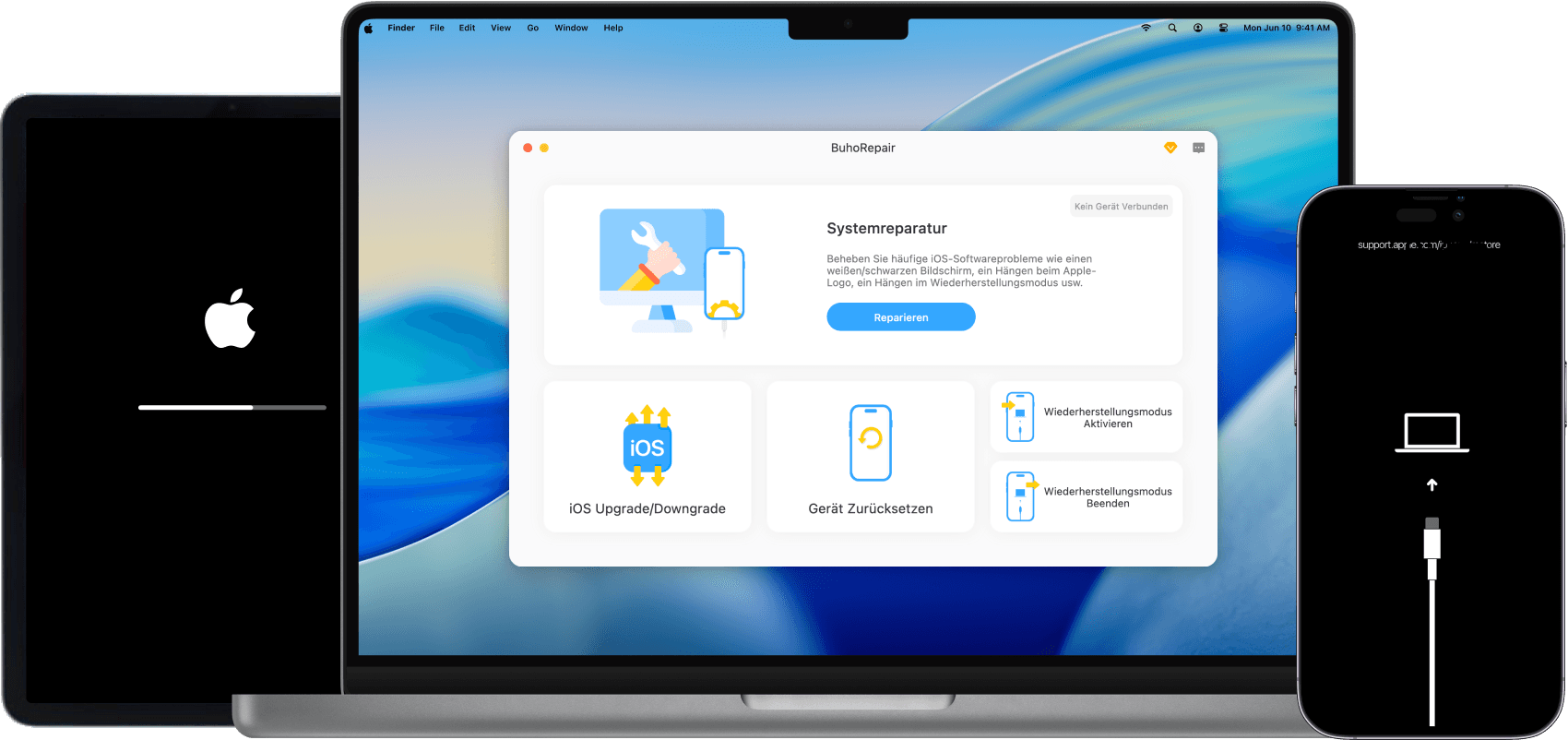
Si iOS 27 n’apparaît toujours pas dans Mise à jour logicielle, vous pouvez également mettre à jour votre iPhone depuis un ordinateur. Un outil de réparation iOS comme BuhoRepair peut télécharger le firmware approprié et vous aider à installer iOS 27 sans dépendre entièrement de la mise à jour OTA.


2. Pourquoi est-il impossible d’installer iOS 27 ?
Si le message « Impossible d’installer la mise à jour » ou « Impossible de vérifier la mise à jour » apparaît lors de l’installation d’iOS 27, le problème peut provenir d’un manque d’espace, d’un téléchargement incomplet, d’une connexion Wi-Fi instable ou de votre installation actuelle d’iOS.
Avant de réessayer :
- Vérifiez l’espace disponible dans Réglages > Général > Stockage iPhone.
- Branchez votre iPhone sur secteur.
- Utilisez une connexion Wi-Fi stable.
- Redémarrez votre iPhone.
- Supprimez la mise à jour iOS téléchargée, puis téléchargez-la de nouveau si nécessaire.
Pour supprimer une mise à jour déjà téléchargée, accédez à Réglages > Général > Stockage iPhone, recherchez la mise à jour iOS, touchez-la, puis sélectionnez Supprimer la mise à jour si cette option est disponible. Revenez ensuite dans Mise à jour logicielle pour la télécharger à nouveau.
3. Pourquoi la mise à jour iOS 27 est-elle si longue ?
Une mise à jour iOS 27 très longue ne signifie pas forcément qu’un problème est survenu.
Une mise à jour iOS passe par plusieurs étapes : téléchargement, préparation, vérification et installation. Certaines peuvent prendre beaucoup plus de temps que d’autres.
Le téléchargement peut également être plus lent si les serveurs d’Apple sont très sollicités ou si votre connexion Wi-Fi manque de débit.
Si la barre de progression continue d’avancer, laissez votre iPhone branché et connecté au Wi-Fi.
Si votre iPhone reste sur le même écran pendant une durée anormalement longue sans aucune activité visible, redémarrez-le et relancez la mise à jour.
4. Pourquoi mon iPhone reste-t-il bloqué pendant la mise à jour iOS 27 ?
Si votre iPhone reste bloqué sur le logo Apple, sur une barre de progression ou sur l’écran de mise à jour et ne répond plus normalement, le problème est différent d’une simple installation lente.
Si l’installation vient de commencer, patientez d’abord. L’interrompre trop tôt peut entraîner d’autres problèmes.
Si l’iPhone est clairement bloqué, essayez de le forcer à redémarrer.
Sur un iPhone avec Face ID :
- Appuyez brièvement sur le bouton d’augmentation du volume, puis relâchez-le.
- Appuyez brièvement sur le bouton de diminution du volume, puis relâchez-le.
- Maintenez le bouton latéral enfoncé jusqu’à ce que le logo Apple apparaisse.
Si l’iPhone redémarre normalement, accédez à Réglages > Général > Mise à jour logicielle pour vérifier si l’installation d’iOS 27 s’est terminée correctement.
S’il reste bloqué ou revient systématiquement au même écran, connectez-le à un Mac ou à un PC Windows. Vous pouvez alors utiliser le Finder sur Mac ou l’app Appareils Apple sous Windows pour mettre à jour ou restaurer l’iPhone.


5. Pourquoi la batterie de mon iPhone se décharge-t-elle rapidement sous iOS 27 ?
Après la mise à jour vers iOS 27, votre iPhone peut continuer à effectuer de nombreuses tâches en arrière-plan : indexation des fichiers, traitement des photos, synchronisation iCloud, etc. Cela peut temporairement augmenter la consommation de la batterie.
Attendez idéalement jusqu’à 24 heures avant de modifier de nombreux réglages.
Si la batterie de votre iPhone se décharge toujours rapidement, accédez à Réglages > Batterie et vérifiez la consommation par application.
Si une application consomme anormalement beaucoup de batterie :
- Mettez-la à jour depuis l’App Store.
- Fermez-la, puis ouvrez-la de nouveau.
- Vérifiez son activité en arrière-plan.
- Réinstallez-la si le problème persiste.
Si l’autonomie ne revient pas à la normale après plusieurs jours, le problème peut être lié à un bug d’iOS 27. Dans ce cas, il peut être nécessaire d’attendre une prochaine mise à jour corrective.
6. Pourquoi mon iPhone chauffe-t-il après l’installation d’iOS 27 ?
Il est normal qu’un iPhone chauffe légèrement après une mise à jour majeure d’iOS. Le système peut encore indexer du contenu, synchroniser des données, traiter des photos ou effectuer d’autres tâches en arrière-plan.
Si la température revient à la normale une fois ces opérations terminées, aucune intervention particulière n’est nécessaire.
En revanche, si votre iPhone continue de chauffer sous iOS 27, accédez à Réglages > Batterie et recherchez les applications qui consomment beaucoup d’énergie ou présentent une activité importante en arrière-plan.
Vous pouvez également :
- Redémarrer votre iPhone.
- Mettre vos applications à jour.
- Éviter les jeux gourmands et le montage vidéo lorsque l’iPhone est chaud.
- Retirer temporairement la coque si l’iPhone chauffe beaucoup pendant la charge.
- Installer la dernière mise à jour disponible d’iOS 27.
7. Pourquoi mon iPhone est-il lent après la mise à jour vers iOS 27 ?
Les tâches exécutées en arrière-plan peuvent temporairement ralentir votre iPhone après la mise à jour vers iOS 27. Mais d’autres facteurs peuvent également être responsables.
Un espace de stockage insuffisant, des applications obsolètes ou certains processus trop gourmands peuvent affecter les performances de votre iPhone.
Commencez par vérifier l’espace disponible dans Réglages > Général > Stockage iPhone.
Si le stockage est presque saturé, supprimez les vidéos volumineuses, téléchargements, applications inutilisées et autres fichiers dont vous n’avez plus besoin.
Mettez ensuite vos applications à jour depuis l’App Store. Une application qui n’est pas encore optimisée pour iOS 27 peut être plus lente à s’ouvrir, se bloquer ou entraîner d’autres problèmes de performances.
Si votre iPhone reste nettement plus lent après quelques jours, redémarrez-le et vérifiez si une nouvelle mise à jour d’iOS 27 est disponible.
Si le ralentissement concerne uniquement une application, concentrez-vous sur celle-ci plutôt que de réinitialiser l’ensemble de l’iPhone.
8. Pourquoi les Données système occupent-elles autant d’espace sous iOS 27 ?
Voir les Données système d’iOS 27 occuper soudainement 20 Go ou plus peut être inquiétant, mais ce phénomène est souvent temporaire.
Les Données système comprennent notamment des caches, journaux, fichiers temporaires et autres ressources utilisées par iOS. Après une mise à jour majeure, l’iPhone peut temporairement avoir besoin de davantage d’espace pour traiter certaines données en arrière-plan.
Une fois ces tâches terminées, l’espace occupé par les Données système peut diminuer.
Si les Données système occupent plus de 20 Go, essayez les solutions suivantes :
- Videz le cache des applications.
- Activez Désinstaller les apps inutilisées.
- Effacez les données et l’historique du navigateur.
- Supprimez les applications inutiles et les fichiers volumineux.
- Redémarrez votre iPhone.
Si les Données système restent anormalement volumineuses pendant une longue période et que votre iPhone manque d’espace, sauvegardez vos données avant d’envisager un effacement et une restauration.
9. Pourquoi les applications plantent-elles après la mise à jour vers iOS 27 ?
Une application qui fonctionnait parfaitement auparavant peut soudainement planter, se bloquer ou ne plus s’ouvrir sous iOS 27.
Dans de nombreux cas, l’application elle-même doit simplement être mise à jour. Ouvrez l’App Store, touchez votre photo de profil et installez les mises à jour disponibles. Redémarrez ensuite votre iPhone et réessayez.
Si l’application ne fonctionne toujours pas :
- Forcez sa fermeture, puis ouvrez-la de nouveau.
- Vérifiez si son développeur propose une nouvelle mise à jour.
- Redémarrez votre iPhone.
- Supprimez puis réinstallez l’application si nécessaire.
10. Pourquoi le Wi-Fi ne fonctionne-t-il plus après la mise à jour vers iOS 27 ?
Après l’installation d’iOS 27, les problèmes de Wi-Fi peuvent prendre plusieurs formes : impossible de se connecter, déconnexions fréquentes ou connexion devenue anormalement lente.
Commencez par vérifier si le problème concerne uniquement votre iPhone ou tous les appareils connectés au même réseau.
Si les autres appareils fonctionnent normalement :
- Désactivez puis réactivez le Wi-Fi.
- Redémarrez votre iPhone.
- Redémarrez votre routeur.
- Essayez un autre réseau Wi-Fi.
- Oubliez votre réseau Wi-Fi, puis reconnectez-vous.
En dernier recours, vous pouvez réinitialiser les réglages réseau dans Réglages > Général > Transférer ou réinitialiser l’iPhone > Réinitialiser > Réinitialiser les réglages réseau.


Cette opération supprime les réseaux Wi-Fi et mots de passe enregistrés. Assurez-vous donc de disposer de vos mots de passe Wi-Fi avant de continuer.
Conclusion
La plupart des problèmes d’iOS 27 sont temporaires. Si votre iPhone rencontre encore des problèmes après avoir essayé ces solutions, vous pouvez attendre une prochaine mise à jour ou envisager de revenir à une version antérieure d’iOS.
Sauvegardez toujours votre iPhone avant une rétrogradation. BuhoRepair peut également vous aider à télécharger le firmware nécessaire et à rétrograder iOS depuis un ordinateur.
L'éditrice Aimée du Dr Buho est une véritable experte des univers Mac et iPhone, cumulant une expérience considérable dans ces domaines. Passionnée par l'exploration des fonctionnalités de macOS et des dernières avancées du système, elle consacre son temps à étudier et à maîtriser leur utilisation, ainsi que leurs applications pratiques. Au cours des quatre dernières années, elle a rédigé plus de 100 tutoriels pratiques et articles informatifs, visant à fournir une aide précieuse aux utilisateurs de ces plateformes.