

Assistant de migration Mac lent ? Essayez ces 7 correctifs

Avez-vous passé des heures à transférer vos données avec l’Assistant de migration ? S’il est anormalement lent sur votre Mac, découvrez dans cet article des solutions efficaces.
Il est particulièrement frustrant de voir l’Assistant de migration ralentir lors du transfert de données d’un ancien Mac vers un nouveau. Après près de huit heures d’attente, il n’est pas rare que le temps restant dépasse encore les 40 heures.
Un tel comportement n’est pas normal. Dans cet article, nous expliquons pourquoi l’Assistant de migration peut être aussi lent et nous vous proposons des solutions concrètes à appliquer immédiatement.
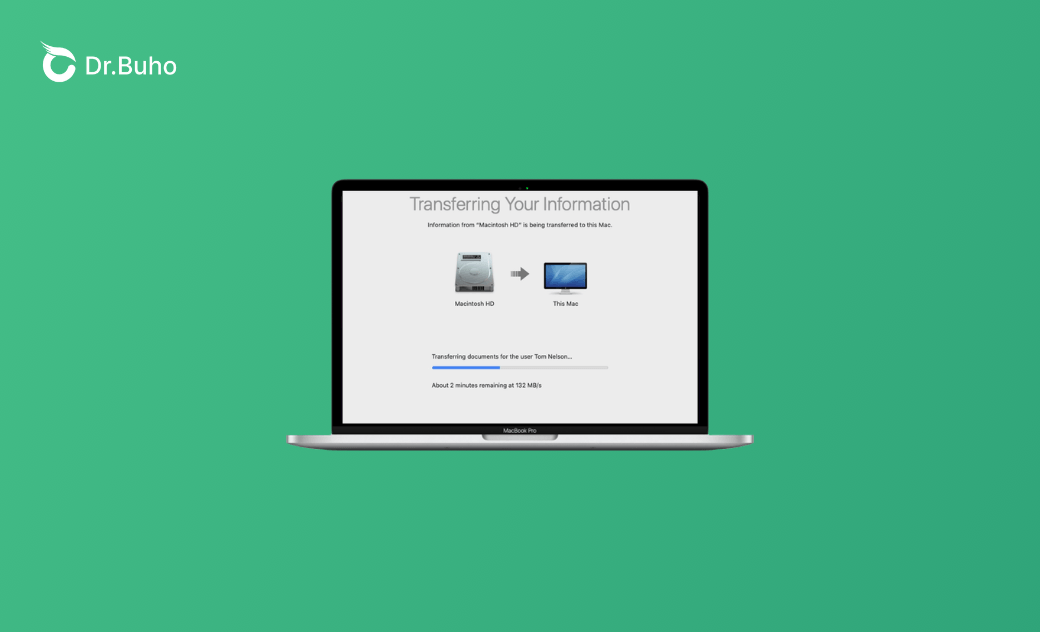
Combien de temps est considéré comme « trop long » pour l’Assistant de migration ?
La durée d’un transfert dépend de plusieurs paramètres : volume de données, nature des fichiers, type de connexion et état du système. Apple précise également que les migrations volumineuses peuvent être ralenties par les processus d’indexation et de vérification.
Pour savoir quand la durée devient « excessive », voici quelques repères :
- Moins d’une heure : petits jeux de données (<50 Go) via Thunderbolt ou Mode disque cible.
- 2 à 6 heures : entre 100 et 500 Go en connexion filaire ou sur Wi-Fi stable.
- Toute la nuit (8 à 12 heures) : plus d’1 To ou présence de millions de petits fichiers.
- Plus de 24 heures : durée anormalement longue, souvent liée à un Wi-Fi limité.
- Plus de 48 heures ou blocage total : risque élevé d’échec. Il est recommandé d’utiliser Time Machine ou un clone SSD.
Pourquoi l’Assistant de migration est-il si lent ?
Si le transfert se bloque ou dépasse les 24 heures, vérifiez les raisons suivantes :
- Distance trop importante entre les deux Mac, affaiblissant le signal.
- Connexion réseau est faible ou instable.
- Présence de millions de petits fichiers, entraînant un surcoût de traitement par fichier.
- Utilisation de disques durs (HDD), Fusion Drive ou SSD fragmenté limitant les vitesses de lecture.
- Version de macOS obsolète, ce qui entraîne des problèmes de compatibilité.
- Activités en arrière-plan perturbant le transfert.
- Les câbles de connexion sont incorrects ou incompatibles.
- Le volume de données est important. Par exemple, transférer plus de 1 To peut prendre plus de 24 heures.
Comment accélérer l’Assistant Migration sur Mac
Dans cette section, nous vous présentons 7 méthodes éprouvées pour accélérer l’Assistant Migration sur votre Mac.
Améliorer la qualité du signal
Le transfert de données dépend fortement d’une bande passante sans fil stable. Si l’ordinateur source et la cible sont trop éloignés, le signal et la vitesse de transfert chutent drastiquement, passant par exemple de plus de 200 Mo/s à 0-50 Mo/s.
Placez les Mac source et cible à moins de 3 à 4 mètres l’un de l’autre. Privilégiez un Wi-Fi stable. Si possible, optez pour un câble Ethernet ou une connexion Thunderbolt. Certains utilisateurs ont rapporté qu’un signal plus puissant permettait de réduire le temps de transfert de plus de 24 heures à moins de 4 heures.
Utiliser les bons câbles
Pour accélérer le processus, surtout lors du transfert d’un grand volume de données, utilisez un câble Thunderbolt 3/4 ou combinez simultanément le Wi-Fi avec Ethernet/Thunderbolt. Selon certains retours, un seul câble Thunderbolt permet d’atteindre des vitesses directes comprises entre 500 et 1700 Mo/s. Un câble adapté et l’absence de conflits réseau permettent d’assurer une connexion stable et rapide, même avec des millions de petits fichiers.
Libérer l’espace disque interne
Cette méthode préventive est particulièrement utile pour votre ancien Mac stockant plus d’1 To d’informations avant d’initier le processus : nettoyez-le en profondeur en supprimant les fichiers dupliqués, les médias indésirables, les caches système et applicatifs ainsi que tout autre fichier redondant afin d’éviter de perdre du temps à transférer des données inutiles ; par ailleurs il faut disposer idéalement entre 20% à 30% d'espace libre sur la capacité totale pour pouvoir utiliser Assistant Migration correctement lors du déplacement vers nouvelle machine cibleLes outils de nettoyage pour Mac en 2026, comme BuhoCleaner, simplifient la détection des doublons, des fichiers volumineux, des caches système et des fichiers d’applications. Comme l’Assistant de migration peut être ralenti par la surcharge liée au traitement fichier par fichier, cette approche réduit considérablement le temps de transfert.
Étape 1. Téléchargez gratuitement BuhoCleaner sur votre Mac et ouvrez-le.
Étape 2. Cliquez sur le mode « Nettoyage rapide » dans le menu de gauche.


Étape 3. Attendez la fin du scan approfondi de votre Mac et sélectionnez les fichiers que vous souhaitez supprimer.
Étape 4. Cliquez sur le bouton pour lancer le processus de nettoyage.
Gérer la surcharge liée aux petits fichiers
Lorsque l’Assistant de migration transfère des millions de petits fichiers (comme les caches, les journaux ou les vignettes), il subit une surcharge significative par fichier. Par conséquent, les vitesses de transfert peuvent chuter à 10–50 Mo/s, même sur une connexion réseau rapide.


- Supprimez les caches en accédant à
~/Library/Cacheset~/Library/Logs. - Sélectionnez tout et déplacez-les vers la Corbeille.
- Videz la Corbeille.
Éviter les interruptions en arrière-plan
Des processus tels que l’indexation Spotlight, les analyses antivirus, la synchronisation iCloud, les pare-feux, les VPN ou les applications gourmandes en CPU peuvent entrer en concurrence pour l’utilisation du processeur et de la bande passante réseau sur les Mac source et cible. Cela peut perturber la vérification en temps réel, la mise à jour des métadonnées et l’allocation globale des ressources, réduisant potentiellement les vitesses de transfert de plus de 500 Mo/s à un ralentissement critique.
Avant d’effectuer un transfert via l’Assistant Migration, fermez toutes vos applications et processus en arrière-plan. Vous pouvez utiliser Moniteur d’activité pour fermer les processus consommant beaucoup de CPU.


- Lancez l'Application Moniteur d'activité.
- Cliquez sur les onglets Processeur, Disque ou Réseau pour localiser les processus consommant le plus de ressources.
- Sélectionnez le bouton « X » pour quitter les processus.
Vous pouvez également utiliser l'application BuhoCleaner Menu pour surveiller et libérer la charge CPU en temps réel.


Mettez à jour macOS
Vous pouvez rencontrer des problèmes de compatibilité si les Mac source et cible exécutent des versions différentes de macOS. Des versions différentes peuvent entraîner des incompatibilités et réduire considérablement la vitesse de transfert. Assurez-vous que les deux ordinateurs sont mis à jour vers la dernière version de macOS.
Les mises à jour récentes de macOS incluent souvent des améliorations des performances Thunderbolt, du pont Wi-Fi et des processus de vérification des fichiers. Ces optimisations aident le système à gérer efficacement les grandes quantités de données ainsi que les transferts de petits fichiers.


- Utilisez Time Machine pour sauvegarder votre Mac source.
- Cliquez sur le menu Pomme, puis accédez aux Paramètres système (pour Ventura+) ou aux Préférences système (sur les versions antérieures).
- Sélectionnez Général, puis recherchez Mise à jour logicielle.
- Si une mise à jour est disponible, cliquez sur le bouton pour démarrer le processus.
Gérer de grands jeux de données
En général, un transfert d’un jeu de données supérieur à 1 To peut prendre jusqu’à 48 heures, même à une vitesse supérieure à 100 Mo/s. Plutôt que d’attendre et risquer une erreur due à un délai d’attente ou une surchauffe, vous pouvez adopter les mesures suivantes pour mieux gérer ces grands volumes :
- Surveillez l’avancement du transfert via Terminal.
- Divisez les données via Time Machine et sauvegardez-les sur des SSD externes.
- Transférez uniquement ce qui est nécessaire en excluant les gros fichiers comme les vidéos.
Quelle est la méthode la plus rapide pour migrer d’un Mac vers un autre ?
La méthode la plus rapide pour migrer d’un Mac vers un autre consiste à combiner l’Assistant Migration avec un câble Thunderbolt 3/4 direct. Au lieu d'utiliser un câble de chargement USB-C, vous pouvez atteindre des vitesses allant de 500 à 1700 Mo/s pour transférer 750 Go en 20 minutes grâce à un câble Thunderbolt 3/4.
Voici un bref guide pour utiliser le câble Thunderbolt afin de transférer des données d’un Mac à un autre.
- Connectez les deux Macs à l’aide du câble Thunderbolt.
- Activez le pont Thunderbolt dans les Paramètres système et Réseau.
- Désactivez le Wi-Fi sur votre Mac.
- Si nécessaire, démarrez la source en mode disque cible (touche T) et sélectionnez-la comme source pour transférer les applications et paramètres.
Conclusion
Si l'Assistant de migration estime que le transfert prendra près de deux jours, cela indique généralement un problème sous-jacent. Les causes peuvent aller d’une connexion instable au volume total et à la structure des données transférées.
Avant la migration, il est recommandé de nettoyer soigneusement votre Mac à l’aide de BuhoCleaner. Si possible, utilisez un câble Thunderbolt avec l’Assistant de migration afin d’assurer un transfert plus rapide et plus stable.
L'éditrice Aimée du Dr Buho est une véritable experte des univers Mac et iPhone, cumulant une expérience considérable dans ces domaines. Passionnée par l'exploration des fonctionnalités de macOS et des dernières avancées du système, elle consacre son temps à étudier et à maîtriser leur utilisation, ainsi que leurs applications pratiques. Au cours des quatre dernières années, elle a rédigé plus de 100 tutoriels pratiques et articles informatifs, visant à fournir une aide précieuse aux utilisateurs de ces plateformes.



