Comment enlever la version bêta de macOS Golden Gate

Vous souhaitez quitter la version bêta de macOS Golden Gate ou revenir à une version antérieure de macOS ? Ce guide vous explique comment sauvegarder vos données, enlever la version bêta et réinstaller une version compatible de macOS.
Vous avez installé la version bêta de macOS Golden Gate et souhaitez revenir à une version stable ou à une version antérieure de macOS ? Vous êtes au bon endroit.
Dans ce guide, nous vous expliquons d'abord ce qu'il faut faire avant de quitter la version bêta, puis nous vous montrons comment désactiver les mises à jour bêta ou rétrograder votre Mac vers une version antérieure de macOS.

Que faire avant de quitter la version bêta de macOS Golden Gate ?
Avant de commencer, il est important de sauvegarder votre Mac. Vous pouvez utiliser Time Machine, iCloud ou un logiciel de sauvegarde tiers pour protéger vos données importantes.
Vous pouvez également utiliser BuhoCleaner pour libérer de l'espace de stockage avant la sauvegarde ou la réinstallation de macOS. Il peut rapidement détecter et supprimer les fichiers inutiles ainsi que les applications dont vous n'avez plus besoin.
Cliquez sur le bouton ci-dessous pour commencer à nettoyer votre Mac. (Il a trouvé plus de 20 Go de fichiers inutiles en quelques secondes.)


Comment quitter la version bêta de macOS Golden Gate sans rétrograder ?
Si vous souhaitez simplement arrêter de recevoir les mises à jour bêta tout en continuant à utiliser macOS Golden Gate, vous pouvez désactiver les mises à jour bêta.
- Cliquez sur le menu Pomme et sélectionnez « Réglages Système ».
- Cliquez sur « Général » > « Mise à jour de logiciels ».
- Cliquez sur le bouton « Infos » à côté de « Mises à jour bêta », puis sélectionnez « Désactivées ».
- Vous ne recevrez plus les prochaines mises à jour bêta. Lorsque la prochaine version officielle compatible sera disponible, vous pourrez l'installer depuis « Mise à jour de logiciels ».
Comment enlever la version bêta de macOS Golden Gate et revenir à une version antérieure ?
Si vous souhaitez revenir de macOS Golden Gate bêta à macOS Tahoe, Sonoma, Ventura ou une autre version antérieure, vous devrez généralement effacer la version actuelle de macOS, puis réinstaller une version compatible.
Étape 1. Démarrer votre Mac en mode de récupération
- Éteignez votre Mac.
- Maintenez le bouton d'alimentation enfoncé jusqu'à ce que le message « Chargement des options de démarrage » apparaisse.
- Sélectionnez « Options », puis cliquez sur « Continuer ».
Étape 2. Effacer macOS Golden Gate bêta
Une fois en mode de récupération, plusieurs options s'affichent, notamment « Restaurer à partir de la sauvegarde Time Machine », « Réinstaller macOS », Safari et « Utilitaire de disque ».
Attention : effacer votre volume macOS supprimera les données qui y sont stockées. Assurez-vous d'avoir sauvegardé vos fichiers importants avant de continuer.
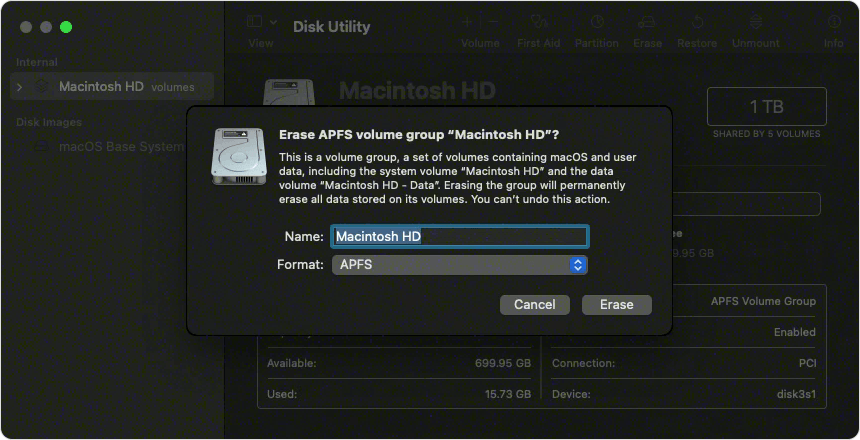
Sélectionnez « Utilitaire de disque », puis cliquez sur « Continuer ».
Dans la barre latérale, sélectionnez le volume ou le groupe de volumes sur lequel macOS Golden Gate bêta est installé.
Cliquez sur « Effacer » dans la barre d'outils.
Choisissez APFS comme format, puis confirmez l'effacement.
Une fois l'effacement terminé, quittez Utilitaire de disque pour revenir à la fenêtre de récupération macOS.

Étape 3. Réinstaller macOS
- Dans la fenêtre de récupération macOS, sélectionnez « Réinstaller macOS ».
- Cliquez sur « Continuer » et suivez les instructions à l'écran.
- Sélectionnez le volume sur lequel vous souhaitez installer macOS.
- Attendez la fin de l'installation.
Étape 4. Restaurer votre Mac avec une sauvegarde Time Machine (facultatif)
Si vous disposez d'une sauvegarde Time Machine créée lorsque votre Mac utilisait une version antérieure et compatible de macOS, vous pouvez l'utiliser pour restaurer votre système et vos données.
Voici comment procéder :
- Connectez le disque contenant votre sauvegarde Time Machine à votre Mac.
- Dans la fenêtre de récupération macOS, sélectionnez « Restaurer à partir de la sauvegarde Time Machine ».
- Sélectionnez votre disque de sauvegarde Time Machine, puis cliquez sur « Continuer ».
- Sélectionnez la sauvegarde que vous souhaitez restaurer, choisissez le disque de destination, puis cliquez sur « Restaurer ».
- Attendez la fin du processus de restauration.
Comment installer macOS Tahoe, Sonoma, Ventura ou une version antérieure ?
Si vous souhaitez installer une version précise de macOS mais que vous ne disposez pas d'une sauvegarde Time Machine compatible, vous pouvez utiliser un programme d'installation amorçable.
Vous n'en avez pas encore ? Consultez Comment créer une clé USB amorçable pour macOS Sonoma, Ventura et plus encore.
Une fois votre clé USB amorçable prête, suivez les étapes ci-dessous :
Éteignez votre Mac.
Connectez la clé USB amorçable à votre Mac.
Maintenez le bouton d'alimentation enfoncé jusqu'à ce que la fenêtre des options de démarrage s'affiche.
Sélectionnez votre programme d'installation amorçable, puis cliquez sur « Continuer ».
Suivez les instructions à l'écran pour terminer l'installation de macOS.


Conclusion
Si vous souhaitez simplement quitter le programme bêta, le plus simple est de désactiver les mises à jour bêta et d'attendre une prochaine version officielle compatible. En revanche, si vous souhaitez enlever la version bêta et revenir immédiatement à une version antérieure de macOS, vous devrez effacer la version bêta actuelle, puis réinstaller macOS depuis le mode de récupération, une sauvegarde Time Machine ou un programme d'installation amorçable.
Quelle que soit la méthode choisie, pensez à sauvegarder vos données avant de commencer. Une rétrogradation peut nécessiter l'effacement complet du Mac.
J'espère que cet article vous sera utile !
Étienne, éditrice passionnée de technologie, se distingue par son intérêt pour les univers Mac et Apple. Axée sur la résolution des problèmes rencontrés sur Mac et iPhone, elle s'évertue à développer son expertise dans ces domaines. Toujours prête à partager ses connaissances, elle élabore des guides détaillés pour aider les utilisateurs à surmonter les difficultés rencontrées.