Avis sur EaseUS NTFS pour Mac : mon retour d’expérience

Voici un test complet d’EaseUS NTFS pour Mac, couvrant son fonctionnement, ses formules tarifaires, son installation et sa configuration, ses performances ainsi que ses principales alternatives.
Si vous avez déjà branché un disque externe formaté Windows sur votre Mac, vous avez probablement rencontré le même problème que moi : macOS peut lire les disques NTFS, mais l’écriture est bloquée par défaut. C’est ce que j’ai découvert en partageant un SSD portable NTFS avec un PC Windows. Mon Mac pouvait ouvrir les fichiers, mais je n’arrivais pas à copier de nouveaux fichiers en retour, renommer des dossiers ni supprimer quoi que ce soit sur ce disque NTFS.
C’est pourquoi j’ai essayé EaseUS NTFS pour Mac. Dans cette revue, je vous raconte mon expérience concrète : installation, utilisation quotidienne, avantages et inconvénients, et si cela vaut vraiment le coup.

Que fait EaseUS NTFS pour Mac ?
Par défaut sous macOS, les disques NTFS sont pris en charge de manière limitée en lecture seule. Les fichiers peuvent être ouverts et copiés depuis le disque, mais les opérations d’écriture courantes ne sont pas prises en charge. EaseUS NTFS pour Mac a été spécifiquement conçu pour combler ce manque.
Son objectif est d'activer un accès complet en lecture/écriture sur NTFS sous macOS, afin qu’un disque NTFS puisse être utilisé comme un périphérique externe standard plutôt que comme un stockage en lecture seule sur Mac. Avec EaseUS NTFS pour Mac, vous pouvez effectuer toutes les actions suivantes :
- Renommer des dossiers et réorganiser directement la structure des répertoires sur le disque NTFS
- Supprimer des fichiers et dossiers du volume NTFS afin de libérer de l’espace
- Déplacer des fichiers à l’intérieur du disque NTFS
- Modifier le contenu des fichiers au format NTFS
- Détecter de petits problèmes du disque et les réparer
En résumé, le rôle de cet outil n’est pas de modifier le système de fichiers NTFS lui-même, mais de fournir la fonctionnalité manquante sous macOS : l’écriture sur NTFS.
Tarification
EaseUS NTFS pour Mac propose une version gratuite limitée, mais pour débloquer toutes les fonctionnalités, les utilisateurs doivent souscrire à un plan payant. Deux formules principales sont proposées, afin de répondre à différents profils d’utilisateurs.
- Forfait mensuel : 14,95 € par mois, incluant une mise à jour gratuite pendant 1 mois.
- Forfait à vie : 49,95 € en paiement unique, incluant des mises à jour gratuites à vie.
Les deux forfaits sont valables sur un seul ordinateur.
Installation et configuration
Je vais être honnête : la plupart des outils NTFS pour Mac entraînent un certain niveau de friction liée aux autorisations système, et EaseUS n’échappe pas à cette règle. Prévoyez donc quelques demandes d’autorisation.
Ce que j’ai expérimenté ressemble grossièrement à ceci :
- Installer l’application.
- macOS demande des autorisations système, suivie d’un redémarrage obligatoire.
- Brancher le disque NTFS. EaseUS le détecte rapidement.
- Activer le mode écriture (ou laisser le disque monter en mode modifiable).
Une fois tout approuvé, l’outil devient pratiquement invisible dans la barre de menu. Vous pouvez monter/démonter le disque en un clic – une fonction très pratique lorsque vous souhaitez éjecter en toute sécurité vos périphériques.


Performance d’EaseUS NTFS pour Mac
C’est ce qui compte le plus pour moi. Dans mon utilisation quotidienne, ce logiciel NTFS pour Mac fonctionne assez bien. Copier de gros fichiers se fait de manière stable, sans interruptions étranges ni blocage du Finder. Les vitesses dépendent fortement de mon disque et de ma connexion, mais EaseUS ne semble pas être le goulot d’étranglement dans mon travail habituel.
Lorsque je travaille directement sur le disque NTFS (documents, fichiers multimédias, dossiers projet), les flux de travail sont également fluides. Je peux désormais modifier du contenu formaté en NTFS comme je le ferais avec n’importe quel autre disque sur mon Mac. Que ce soit avec des fichiers multimédias volumineux ou des documents plus petits, les opérations sur les fichiers s’exécutent rapidement et avec fiabilité, rendant l’expérience globale particulièrement fluide.


Le logiciel se distingue également par sa stabilité. Je n’ai encore jamais rencontré de corruption de données ni d’erreurs imprévues pendant son utilisation, ce qui renforce ma confiance en sa capacité à gérer des fichiers importants sans risque. En outre, il bénéficie d’une large compatibilité (jusqu’au dernier macOS Tahoe) et propose un support client réactif.
Mon avis global : avantages et inconvénients
Voici un bilan général des points forts et faibles :
Avantages
- Prise en charge complète de l’écriture NTFS sous macOS, y compris la dernière version macOS Tahoe
- Intégration fluide avec la barre de menu macOS
- Flux de travail simple après installation, idéal pour les débutants
Inconvénients
- Certains utilisateurs ont rencontré des problèmes de compatibilité avec certains disques NTFS, entraînant des dysfonctionnements ou des échecs de montage
- Quelques utilisateurs ont critiqué l’obligation de se connecter avec un ID Apple, perçu comme intrusif ou inutile
- La version gratuite limite certaines fonctionnalités, et le tarif de l'abonnement peut sembler un peu élevé
Meilleurs alternatives à EaseUS NTFS pour Mac
EaseUS NTFS pour Mac est une solution équitable si vous souhaitez profiter d’une compatibilité entre plateformes sur les disques NTFS. Toutefois, si vous préférez explorer d’autres options — par exemple des pilotes NTFS gratuits ou des choix plus fiables — voici quelques alternatives courantes :
BuhoNTFS
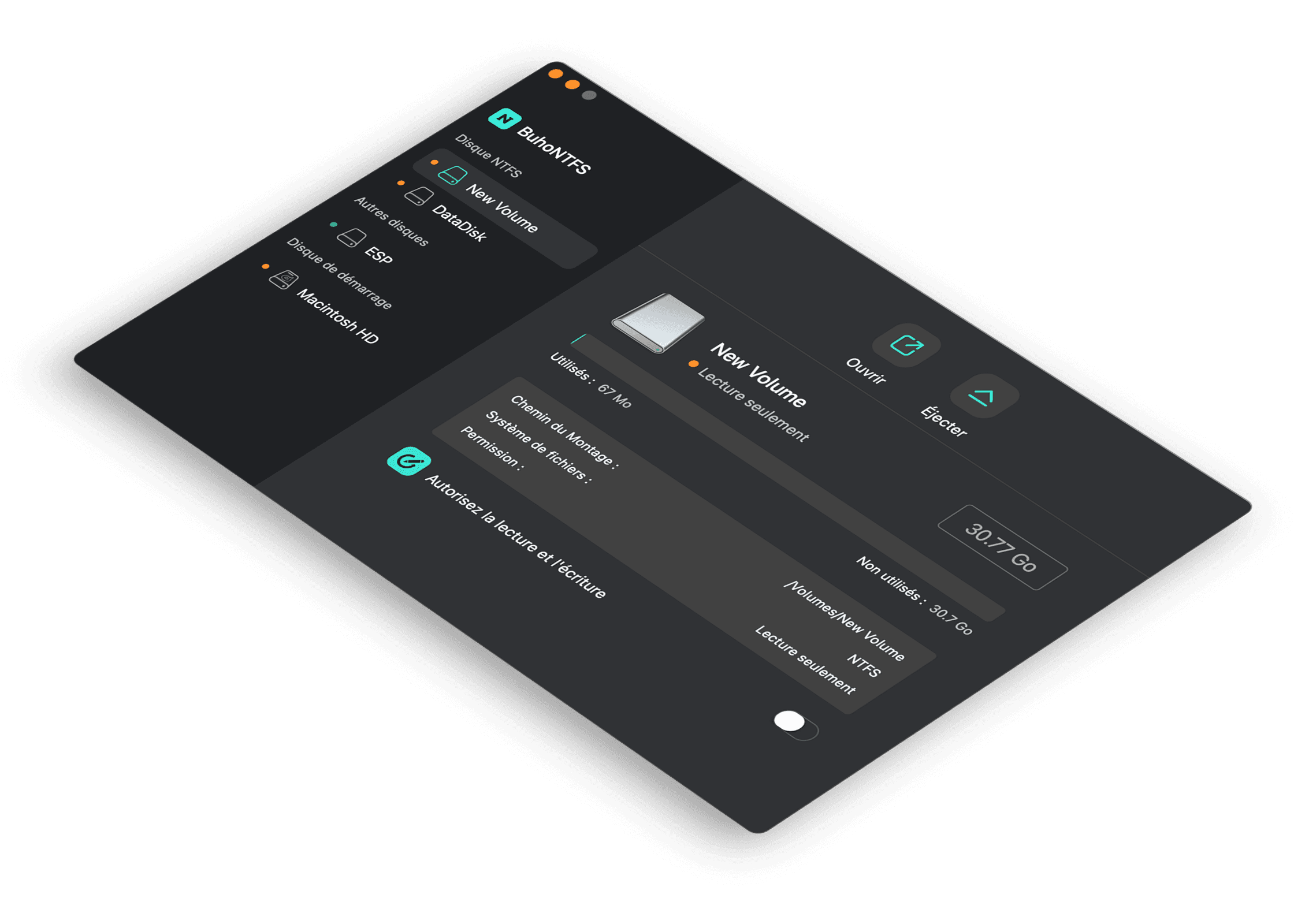
BuhoNTFS est un nouvel outil NTFS pour Mac qui équilibre parfaitement performance et prix. Conçu comme une solution abordable, offrant l’essentiel des fonctionnalités d’EaseUS NTFS pour Mac. Si vous recherchez une prise en charge complète de l’écriture NTFS, des transferts de données rapides et une intégration native à macOS, BuhoNTFS est celui qui vous coûtera le moins cher.


Paragon NTFS pour Mac
Paragon NTFS pour Mac est une solution très populaire pour les utilisateurs ayant besoin d’un accès complet en lecture et écriture aux disques formatés en NTFS sur macOS. Reconnu pour ses performances rapides et son intégration transparente avec macOS, il propose une interface conviviale dotée de fonctionnalités robustes, comme le montage automatique des disques NTFS. Toutefois, il se distingue par un prix nettement plus élevé que certaines autres options, bien qu’il offre une fiabilité et un support exceptionnels.


Tuxera NTFS pour Mac
Tuxera NTFS pour Mac est une autre alternative très appréciée qui offre une fonctionnalité complète de lecture et d’écriture sur NTFS aux utilisateurs de macOS. Il se distingue par une excellente compatibilité, même avec les anciennes versions de macOS, ainsi que par des transferts de données rapides. Tuxera est notamment reconnu pour sa stabilité avec les gros fichiers et les tâches intensives en données.


Mounty
Enfin, Mounty est une alternative gratuite et open source qui propose un support basique de l’écriture sur NTFS sous macOS. Simple d’utilisation, elle nécessite peu de configuration et permet des modifications rapides des fichiers sur les disques NTFS.
Toutefois, bien qu’il s’agisse d’une bonne option gratuite, elle manque de fonctionnalités avancées et peut être moins stable pour les utilisateurs gérant de grandes quantités de données ou ayant besoin d’un accès fréquent aux disques NTFS. Idéale pour une utilisation occasionnelle, elle peut s’avérer limitante pour ceux qui recherchent une solution plus performante.
Avis final : EaseUS NTFS pour Mac vaut-il le coup ?
En résumé, EaseUS NTFS pour Mac est une solution solide et fiable pour les utilisateurs Mac souhaitant un accès complet en lecture et écriture aux disques formatés en NTFS. Grâce à son intégration fluide avec macOS et à ses performances stables, je lui attribue 4,5/5. Si vous cherchez des alternatives, cette critique liste également d'autres logiciels NTFS pour Mac, jetez-y un œil !
L'éditrice Aimée du Dr Buho est une véritable experte des univers Mac et iPhone, cumulant une expérience considérable dans ces domaines. Passionnée par l'exploration des fonctionnalités de macOS et des dernières avancées du système, elle consacre son temps à étudier et à maîtriser leur utilisation, ainsi que leurs applications pratiques. Au cours des quatre dernières années, elle a rédigé plus de 100 tutoriels pratiques et articles informatifs, visant à fournir une aide précieuse aux utilisateurs de ces plateformes.