

macOS Golden Gateにアップデートする前に何をするべき?9つの注意点

macOS Golden Gateにアップグレードする前に、互換性やストレージ要件、アプリの対応状況、バックアップなど、事前に確認しておくべき重要なポイントがいくつかあります。ちょっとした準備で、アップグレード時によくあるトラブルのほとんどを回避できます。
Appleは毎年、WWDCで新しいmacOSを発表しています。新バージョンが公開されると、いち早く試してみたいと考えるMacユーザーも少なくありません。
しかし、事前準備をせずにアップグレードすると、インストールの失敗や途中でフリーズするなどのトラブルが発生する可能性があります。最悪の場合、Macが正常に起動しなくなったり、大切なデータを失ったりすることもあります。
特にベータ版は開発・テスト段階のソフトウェアであるため、正式版以上に慎重な準備が必要です。
そこで本記事では、macOS Golden Gateへアップグレードする前に必ず確認しておきたい準備事項や注意点について詳しく解説します。
macOS Golden Gateにアップグレードすべきか?
ほとんどのユーザーにとって、答えは「はい」です。ただし、すぐにアップグレードする必要はありません。
Macを仕事のメインマシンとして使っている場合、最初または2回目のマイナーアップデートを待つのが最も安全な方法です。初期リリースは概ね安定していますが、一部のアプリで互換性の問題が発生することは珍しくありません。
サブ機のMacを使っている場合や、新機能をいち早く試したい場合は、早期のアップグレードも妥当な選択です。
macOS Golden Gateに対応するMacは?
macOS Golden GateはApple Silicon専用です。IntelベースのMacには対応していません。 対応デバイスは以下の通りです:
- MacBook Air(M1以降)
- MacBook Pro(M1以降)
- iMac(2021年以降)
- Mac mini(2020年以降)
- Mac Studio(2022年以降)
- Mac Pro(2023年以降)


Intel Macをお使いの場合、ソフトウェア・アップデートにmacOS Golden Gateが表示されることはありません。Appleは、macOS TahoeがIntelベースのMacをサポートする最後のmacOSバージョンであると正式に発表しています。
macOS Golden Gateの新機能は?
macOS Golden Gateでは、インターフェースの改良とシステム全体の改善がバランスよく盛り込まれています。


最も目を引く変更点は、刷新されたLiquid Glassインターフェースです。Appleは透明度のエフェクトを調整して可読性を向上させ、ガラス効果の強さをユーザーが調整できるコントロールも追加しました。
Siriも大幅にアップグレードされています。システムへの統合がより深まり、限定的ながらアプリ横断的なワークフローを含む、よりコンテキストを意識したアクションに対応します。
その他の改善点は以下の通りです:
- アプリの起動速度の向上
- Spotlight検索結果の改善
- AirDropの信頼性と速度の向上
- システムアニメーションの滑らかさの向上
- ペアレンタルコントロール機能の拡充
全体として、見た目の変化は劇的ではありませんが、日常的な操作における応答性は確かに向上しています。
macOS Golden Gateのリリース時期は?
Appleは2026年9月15日にmacOS Golden Gateを正式リリースしました。
ソフトウェアの開発やテストを行っているのでなければ、正式リリース、または少なくとも1回目か2回目のポイントアップデートを待つことをおすすめします。初期ビルドは多くの場合使用に耐えますが、バグやアプリの互換性問題は依然として一般的です。
macOS Golden Gateに必要な空き容量は?
インストーラのサイズは約23GBですが、macOSはインストール中にファイルの展開やシステム移行のために追加の一時領域も必要とします。
実際には、ほとんどのユーザーは最低でも50GBの空き容量を確保すべきであり、余裕を持ってより多くの空き容量を用意しておくことを強く推奨します。
macOS Golden Gateへのアップグレードにかかる時間は?
ほとんどのユーザーの場合、アップグレード全体の所要時間は30分から1時間程度です。 ダウンロード時間はインターネット接続に依存しますが、インストール自体は、macOSがシステムキャッシュを再構築したり、バックグラウンドでファイルの再インデックスを行ったりするため、より長くかかることが一般的です。
再起動直後にシステムの動作が遅く感じられるのも正常な現象です。Spotlight、写真、その他のバックグラウンドサービスがインデックスを完了するまでに追加の時間がかかる場合があります。
macOS Golden Gateのダウンロードとインストール方法
macOS Golden Gateのインストール手順は、デベロッパーベータ、パブリックベータ、正式リリースのいずれを使用するかによって異なります。
「システム設定 > 一般 > ソフトウェア・アップデート」を開き、利用可能なアップデートを確認してください。
macOS Golden Gateが表示されたら、**「今すぐアップグレード」**をクリックし、画面の指示に従ってください。インストール中にMacが数回再起動しますが、これはまったく正常な動作です。


ベータ版をインストールする場合は、事前にApple Developer ProgramまたはApple Beta Software Programに登録し、ベータアップデートを有効にする必要があります。

作業を始める前に、以下の準備チェックリストを確認することを強くおすすめします。インストールの失敗、パフォーマンスの問題、データ損失のリスクを最小限に抑えることができます。
macOS Golden Gateへのアップグレード前に行うべきこと
ちょっとした準備で、アップグレード時のトラブルのほとんどを防ぐことができます。
ストレージの空き容量を確保する
macOSのアップグレードには、ダウンロード用の容量と一時的なインストール用の容量の両方が必要です。
Macのストレージがほぼ満杯(使用率85〜90%以上)の場合、インストール時に問題が発生する可能性が高くなります。
「システム設定 > 一般 > ストレージ」で現在の空き容量を確認できます。


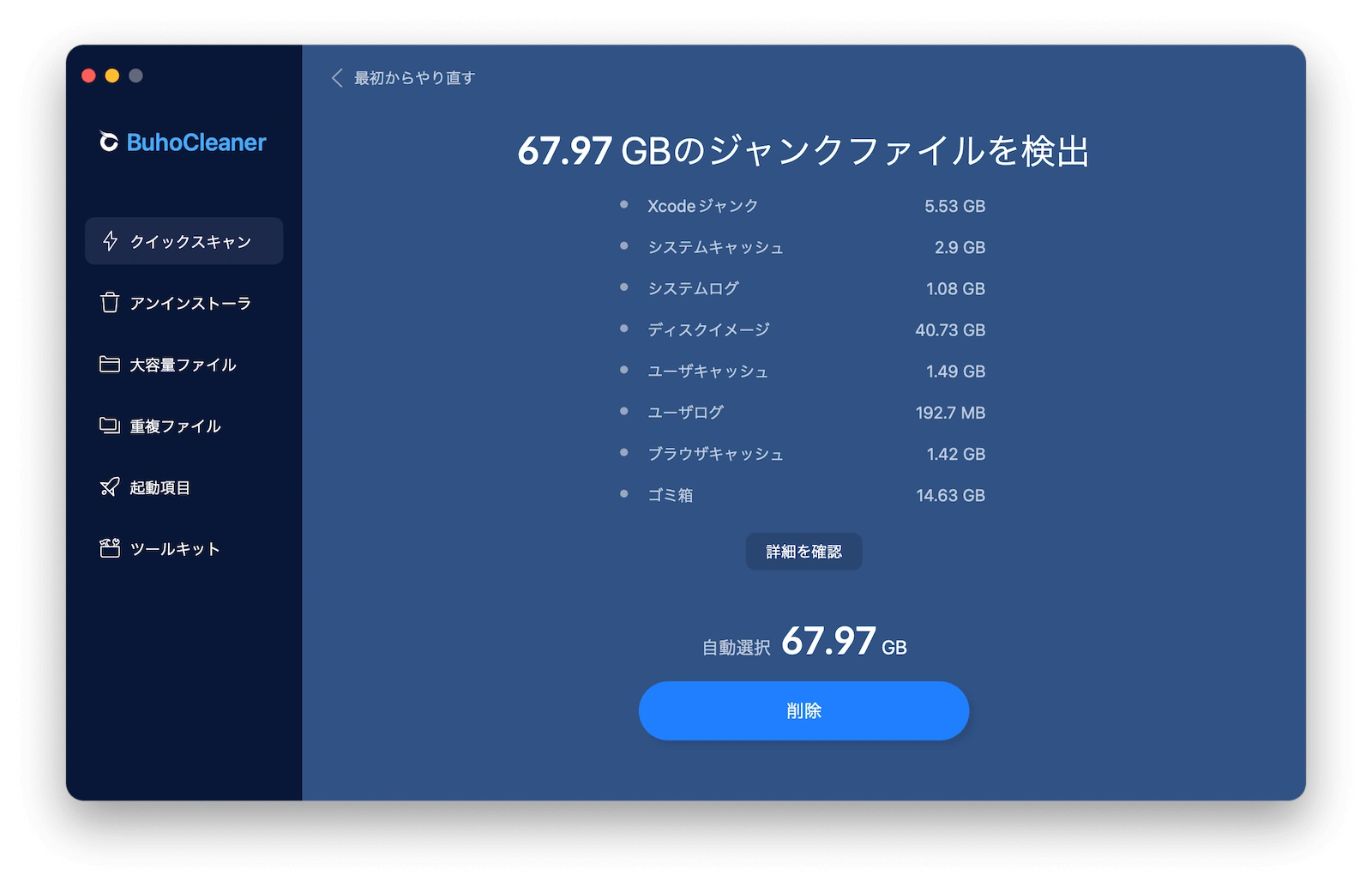
空き容量が不足している場合、BuhoCleanerのようなクリーニングツールを使えば、システムジャンク、残存ファイル、その他の不要なデータをわずか数クリックで削除し、数GBの空き容量を素早く確保できます。

Macをバックアップする
これは最も見落とされがちなステップですが、同時に最も重要なステップの一つです。インストール中やインストール後に予期せぬ問題が発生する可能性があり、バックアップがあれば、何か問題が起きてもデータを迅速に復元できます。
Time MachineまたはiCloudを使用して、アップグレード前にファイル、アプリ、システム設定を安全に保存しておきましょう。
macOS Golden Gateに満足できなかった場合は?
macOS Golden Gateにアップグレードした後、自分のワークフローに合わなかったり、互換性の問題が発生したりした場合でも、macOS Tahoeまたは以前のバージョンにダウングレードすることは可能です。
ただし、このプロセスは単純なロールバックではありません。ほとんどの場合、システムドライブを消去し、macOSをクリーンインストールする必要があります。そのため、事前に完全なバックアップを取っておくことが、永久的なデータ損失を防ぐために不可欠です。
最後に
macOS Golden Gateは抜本的な再設計ではありませんが、パフォーマンス、安定性、システム全体の洗練度において確かな改善をもたらします。
macOS Golden Gateの正式版は現在入手可能であり、ニーズに合うならインストールすることもできます。ただし、アップグレードする前に、予期せぬトラブルやデータ損失の可能性を避けるために、上記のポイントを必ず確認してください。
10年以上に渡ってWebサイト制作やMac / iOS向けのアプリケーションを開発してきた経験を持ち、その経験を活かしてiPhoneおよびMacに関する設定方法やトラブルシューティング、活用事例などの様々な記事を執筆。一般ユーザーにも分かりやすい言葉で書かれたそれらの記事は、多くの読者から好評を得ており、その読者数は現在では数百万人に達する。



