

データを失わずにmacOS 27 Golden GateをmacOS Tahoeにダウングレードする方法【完全ガイド】

macOS 27 Golden Gate にアップデートしたものの、アプリが起動しない、動作が不安定、バッテリーの減りが早いといったトラブルに見舞われていませんか。あるいは、単に安定版に戻して普段使いの環境を取り戻したいと考えている方もいるでしょう。
いずれにせよ、macOS 27 からmacOS Tahoeへのダウングレードは可能です。しかも、手順を正しく踏めば、大切なデータを失わずに済みます。
本記事では、Apple 公式の手法に基づいた安全なダウングレード手順を、初心者にもわかりやすく解説します。デベロッパーベータ・パブリックベータ・正式リリースのいずれからでも、同じ方法でダウングレードできます。
ダウングレードを始める前の3つの重要ポイント
ダウングレード作業では、Mac の内蔵ドライブが完全に消去されます。
以下の準備は絶対に省略しないでください。
1. 完全バックアップを作成する
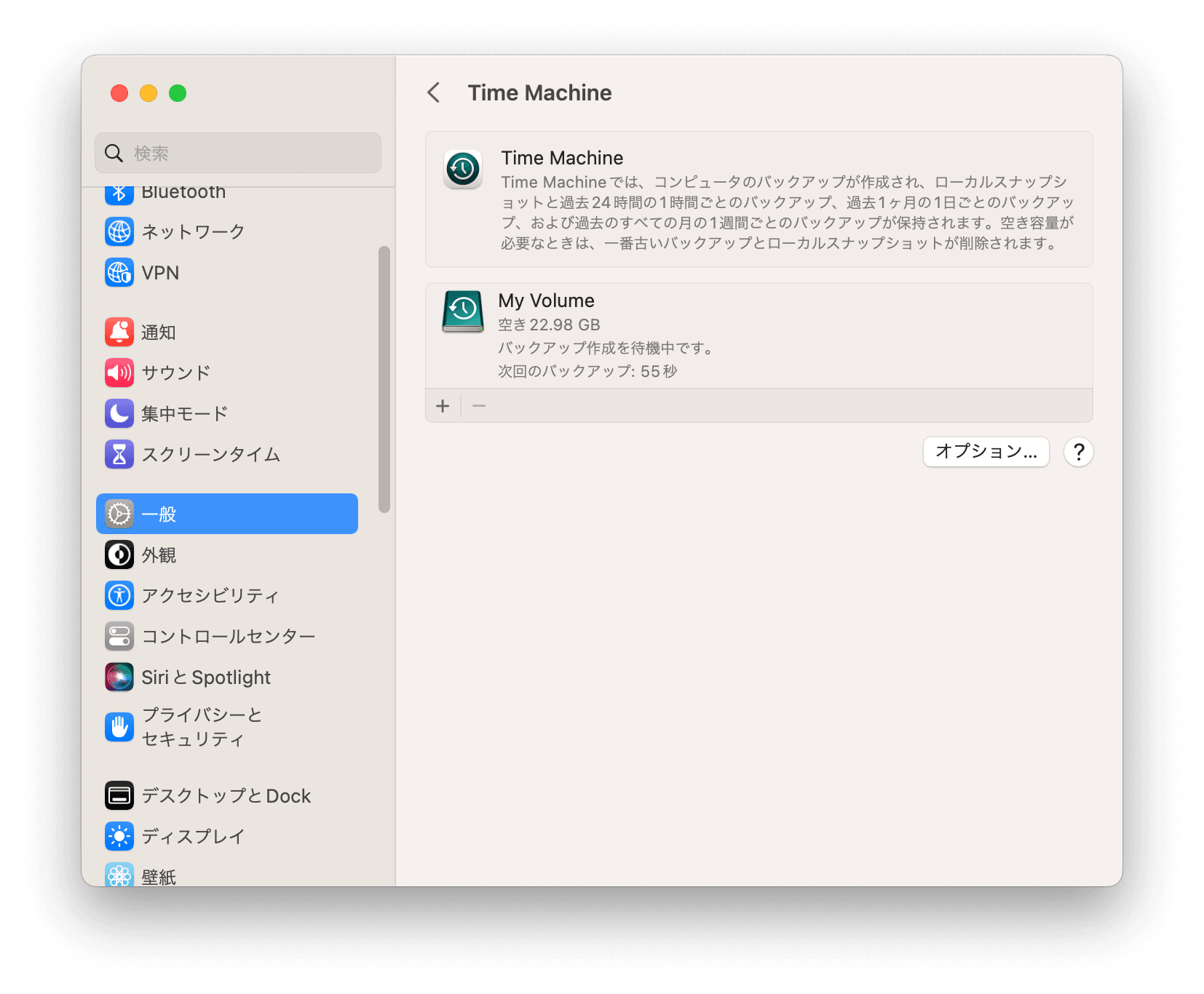
Time Machine またはお好みのバックアップ方法で、Mac 全体のバックアップを取得してください。内蔵ドライブの消去後にデータを戻すには、このバックアップが必須です。
2. Mac の利用可能なストレージ領域を確保する
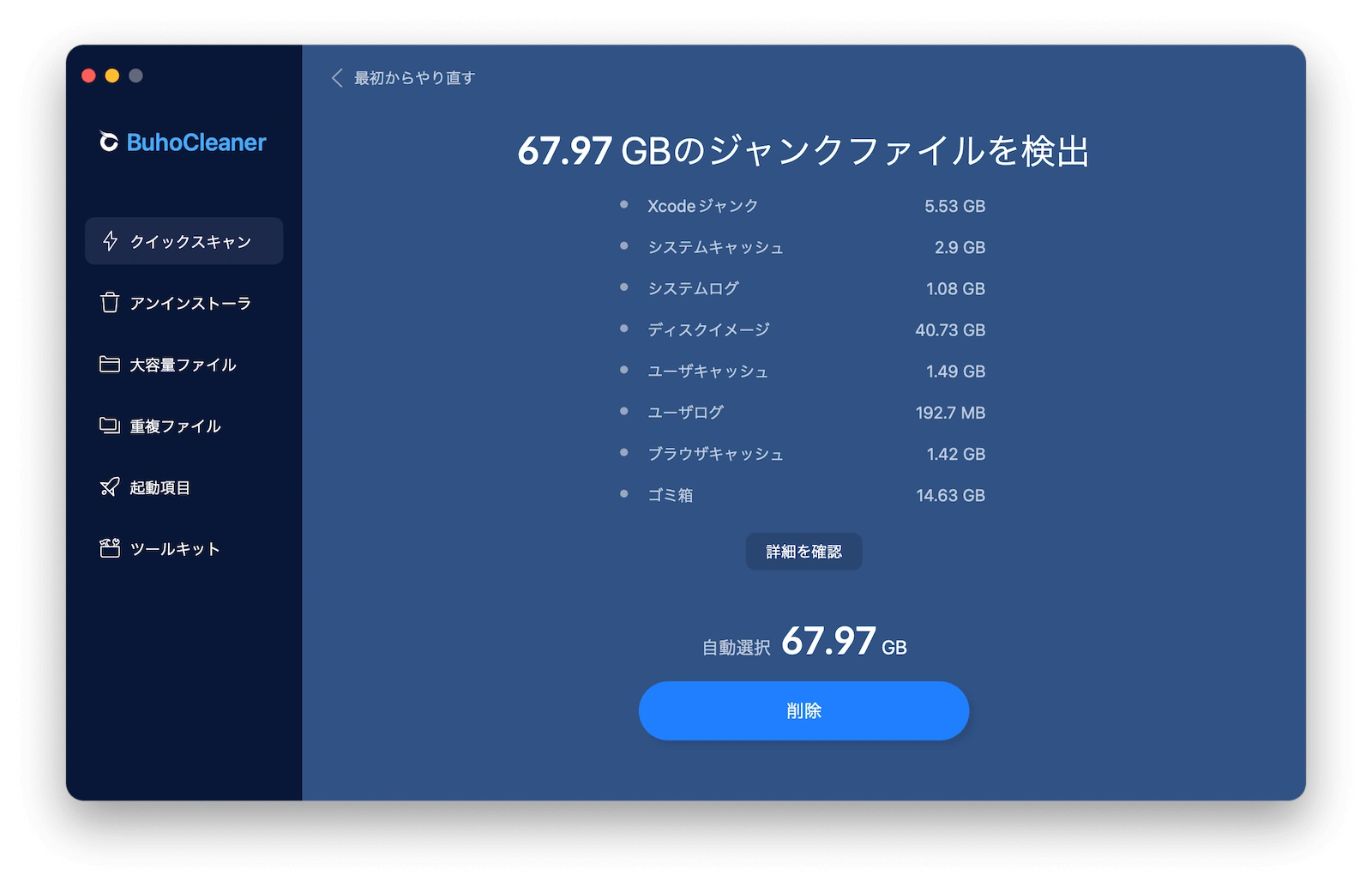
ダウングレード作業では、macOS Tahoe のインストーラー(約15GB)と起動可能な USB インストーラーの作成に必要な一時ファイルを保存するために、Mac の内蔵ストレージに十分な空き容量が必要です。最低でも 30GB 以上の空き容量を確保しておきましょう。


ストレージに余裕がない場合は、不要なファイルやアプリを整理することをおすすめします。手軽に Mac のストレージをクリーンアップしたい方には、Mac 専用クリーニングソフト BuhoCleanerが便利です。重複ファイルの削除、キャッシュの一括消去、大容量ファイルの可視化などの機能で、数クリックでストレージ領域を確保できます。

3. 「探す」をオフにし、Apple ID からサインアウトする
「システム設定」 → 「自分の名前」→ サインアウト の順に進みます。これを忘れると、アクティベーションロックやアカウント関連のトラブルで再インストールがブロックされる可能性があります。


macOS 27 Golden GateからmacOS Tahoeへダウングレードする手順
手順1:macOS Tahoe インストーラーをダウンロードする
Apple は旧バージョンの macOS を表立って提供していませんが、ターミナルを使えば Apple の公式サーバーから直接ダウンロードできます。
- ターミナルを起動します。
- 以下のコマンドを実行し、お使いの Mac が現在ダウンロード可能な macOS インストーラーの一覧を表示します。
softwareupdate --list-full-installers
実行すると、利用可能な macOS のバージョン一覧が表示されます。この中から macOS Tahoe のバージョン番号をメモしてください。


- 続いて以下のコマンドを入力します。「バージョン番号」の部分は、先ほどメモした Tahoe のバージョン番号に置き換えてください。
softwareupdate --fetch-full-installer --full-installer-version [バージョン番号]
例:
softwareupdate --fetch-full-installer --full-installer-version 26.5.1
- Enter キーを押すと、Apple のサーバーから macOS Tahoe のダウンロードが始まります。インストーラーは自動的にアプリケーションフォルダに保存されます。容量が大きいため、回線速度によっては完了までに20〜40分程度かかります。
手順2:起動可能な USB インストーラーを作成する
ダウングレードには32GB 以上の USB メモリが必要です。USB 内のデータはすべて消去されるため、事前にバックアップを取ってください。
USB メモリをフォーマットする
USB メモリを Mac に接続します。
ディスクユーティリティを起動します(アプリケーション → ユーティリティ → ディスクユーティリティ)。
メニューバーの「表示」→「すべてのデバイスを表示」を選択します。
サイドバーから、USB メモリの最上位(インデントされていない方)を選択します。
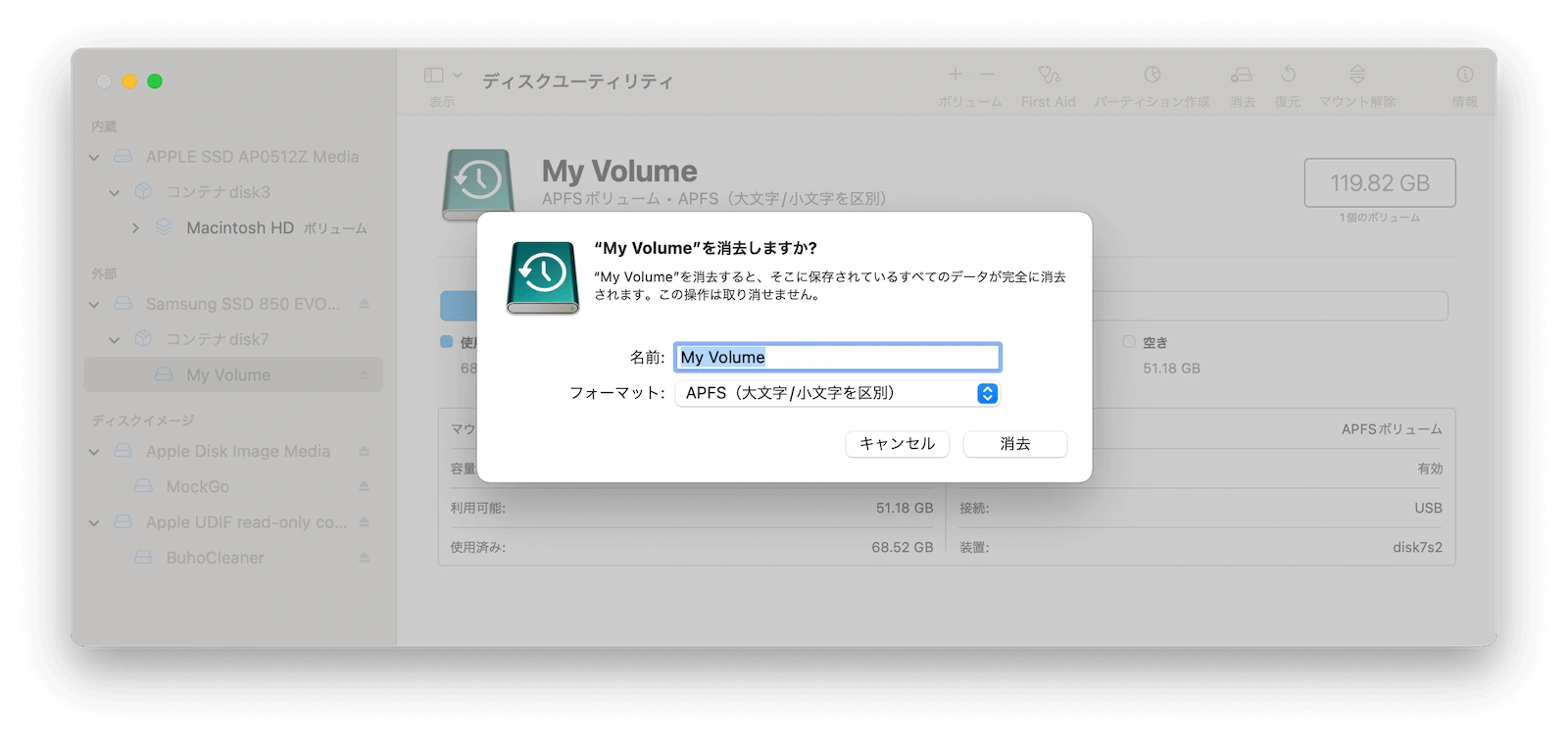
ツールバーの「消去」をクリックします。
以下の設定でフォーマットします。
- 名前: 任意(例:TahoeInstaller)
- フォーマット: Mac OS 拡張(ジャーナリング)
- 方式: GUID パーティションマップ
- 「消去」をクリックし、処理が完了するまで待ちます。完了したらディスクユーティリティを閉じます。

完全解説: MacでUSBメモリのフォーマット形式を変更する方法と注意点
インストーラーを作成する
- 再度ターミナルを開きます。
- 以下のコマンドを入力します(まだ Enter は押さないでください)。
sudo /Applications/Install\ macOS\ Tahoe.app/Contents/Resources/createinstallmedia --volume
--volumeの後に半角スペースを入れ、フォーマット済みの USB メモリを Finder からターミナルウィンドウにドラッグします。Enter キーを押します。管理者パスワードを入力し(入力文字は表示されません)、再度 Enter キーを押します。
確認メッセージが表示されたら 「Y」キーを押して Enter で確定します。 ターミナルが起動可能な USB インストーラーの作成を開始します。Mac と USB の速度によって数分〜十数分かかります。「Install media is now available」と表示されれば作成完了です。
手順3:内蔵ドライブを消去し、macOS Tahoe をインストールする
USB メモリを接続したまま Mac を再起動します。
Mac の電源が入った瞬間に電源ボタンを長押しし、起動オプション画面(起動ディスク選択画面)が表示されるまで押し続けます。
- USB インストーラーを選択し、「続行」をクリックします。
macOS 復旧モードに似たインストーラー画面が起動します。インストールを始める前に、ユーティリティメニューからディスクユーティリティを開きます。
ディスクユーティリティで以下の操作を行います。
- サイドバーから内蔵ドライブを選択(通常 Macintosh HD という名前です)
- 「消去」ボタンをクリック
- フォーマットに APFSを選択
- 「消去」をクリックして実行
消去が完了したらディスクユーティリティを閉じ、画面の指示に従って macOS Tahoe のインストールを進めます。


注意:再起動を繰り返すのは正常な動作です。インストール中に Mac が数回自動再起動しますが、故障ではありません。Mac のモデルやストレージ速度にもよりますが、インストール完了までは約20〜25分が目安です。
手順4:バックアップからデータを復元する
インストールが完了すると、初期設定アシスタントが表示されます。
設定を進めていくと、データの移行に関する画面が現れます。ここで Time Machine バックアップから復元を選択し、バックアップドライブを接続して画面の指示に従ってください。ファイル、アプリ、設定が元通りになります。
よくある質問
Q1: インストーラーがダウンロードできない?
バージョン番号が --list-full-installers で表示されたものと完全一致しているか確認します。認証エラーが出る場合は Mac App Store にサインインしているか確認してください。
Q2: USB が起動オプションに表示されない?
フォーマットが「Mac OS 拡張(ジャーナリング)」かつ方式が「GUID パーティションマップ」になっているか再確認してください。別の USB ポートや別の USB メモリを試すのも有効。
Q3: USB メモリなしでダウングレードできますか?
できません。USB メモリは必須です。macOS インターネット復旧では最新の互換バージョンしかインストールされないため、旧バージョンに戻すには起動可能な USB インストーラーが必要です。容量は 32GB 以上を用意してください。
Q4: 全体でどれくらい時間がかかりますか?
バックアップとデータ復元の時間を除けば、合計1〜1.5時間が目安です。
- インストーラーのダウンロード:20〜40分
- USB インストーラーの作成:5〜10分
- macOS のインストール:20〜25分
- データ復元:バックアップの容量による
Q5: 今後の macOS バージョンでもこの方法は使えますか?
はい。softwareupdate --fetch-full-installer は、Apple が署名を継続している macOS バージョンであればどれでもダウンロード可能です。将来の macOS からダウングレードする際も、基本的な流れは変わりません。
まとめ
「macOS 27 Golden Gate の新機能を試してみたかった」「開発用に早めに慣れておきたかった」—— そんな期待で正式版に飛びついたものの、いざ使い始めてみると、アプリがクラッシュする、周辺機器が認識されない、バッテリーが持たない、といった現実に直面した方も少なくないはずです。
後悔するのはまだ早いです。本記事で紹介した手順を踏めば、いつでも安定した macOS Tahoe に戻すことができます。
やるべきことはシンプルです。バックアップ → ストレージ確保 → インストーラーダウンロード → USB 作成 → インストール → データ復元。この流れさえ押さえておけば、ダウングレードは決して難しい作業ではありません。
10年以上に渡ってWebサイト制作やMac / iOS向けのアプリケーションを開発してきた経験を持ち、その経験を活かしてiPhoneおよびMacに関する設定方法やトラブルシューティング、活用事例などの様々な記事を執筆。一般ユーザーにも分かりやすい言葉で書かれたそれらの記事は、多くの読者から好評を得ており、その読者数は現在では数百万人に達する。



