

OneDriveの容量がいっぱいになったらどうなる?確認方法と解決法を解説

世界でも人気があるクラウドストレージサービス「OneDrive」。いつでもどこでもどのデバイスからも、アクセスできるクラウドストレージサービスです。愛用しているユーザはたくさんいます。しかし、使えば使うほど、OneDriveの容量がいっぱいになりました。OneDriveの容量がいっぱいになったらどうなるか?今回は、OneDriveの容量を確認する方法と、容量を増やす方法をご紹介します。ぜひ参考にしてください。

OneDriveの空き容量を確認する方法
- ウェブページのOneDriveを利用している場合は、ブラウザでOneDriveにアクセスしてサインインします。
- 左下にあるストレージの利用状況で確認できます。


MacでOneDriveを利用している場合は、OneDriveを起動します。
- メニューバーからOneDriveのアイコンをクリックして、右上の設定(歯車マーク)から「基本設定」を選択します。
- 「アカウント」タブを選択すると、OneDriveの空き容量を確認することができます。


OneDriveがいっぱいになった時の対処法
OneDriveがいっぱいになったらどうすればいいですか?通常は、不要なファイルを削除するか、追加の容量を購入するか、ファイルをローカルに保存することがあります。詳しい対処法は以下の内容を参考にしてください。
1. 不要なファイルを削除
OneDriveの容量が足りない時は、まず不要なファイルを削除することをおすすめします。特にサイズが大きい、古いファイルが容量を圧迫しています。

2. パソコンに保存
もし、不要なファイルを削除してもOneDriveのストレージが不足していると、一部の重要なファイルをパソコンに保存しましょう。
事前にお使いの Mac/Windowsパソコンの空き容量を準備してOneDriveのファイルをダウンロードしてローカルに保存しましょう。

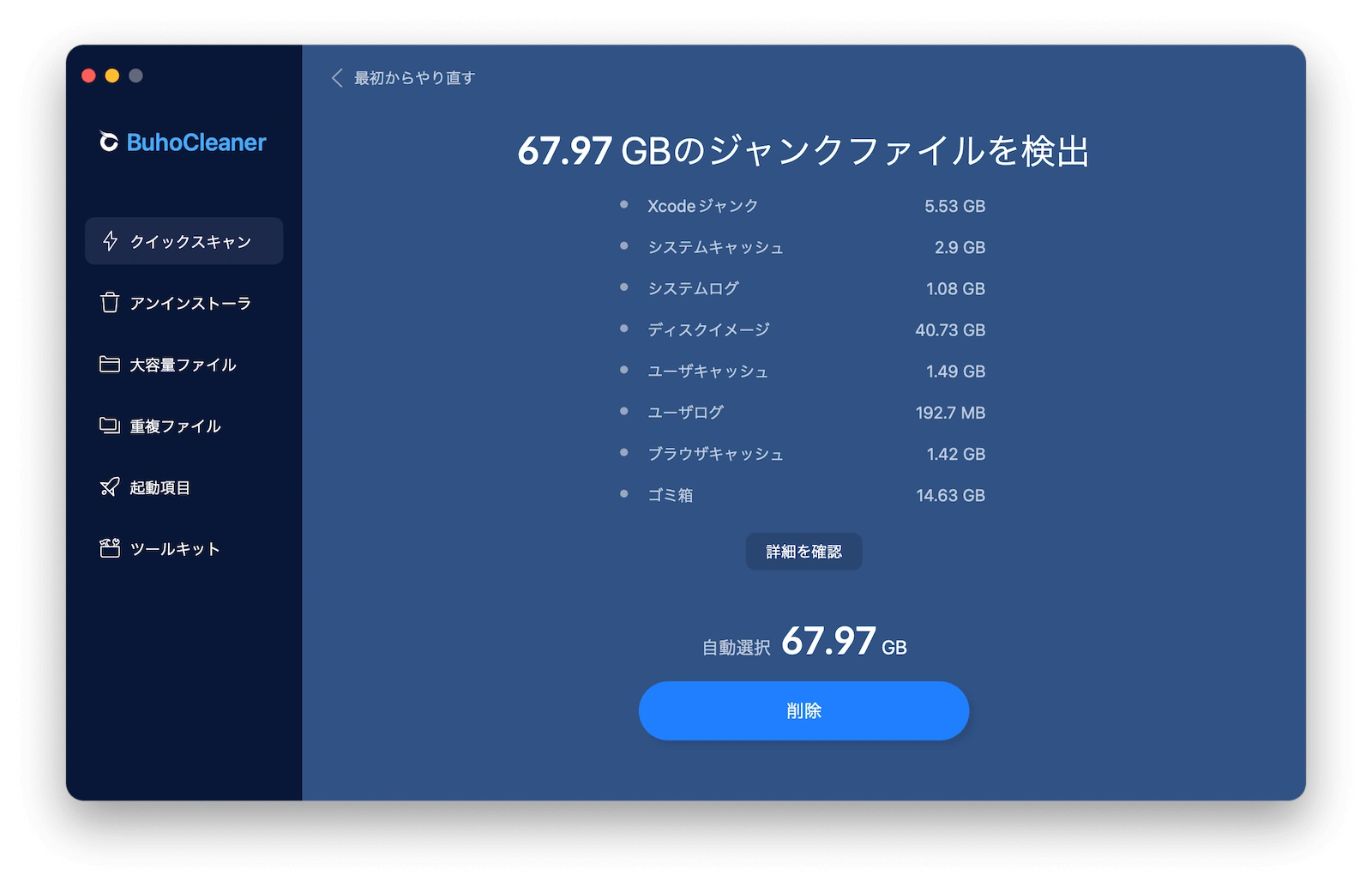
3. OneDriveのゴミ箱を空にする
もうひとつの方法はOneDriveのゴミ箱を完全に削除することです。OneDriveのゴミ箱を開いて、「ゴミ箱を空にする」をクリックすれば、削除できます。

4. OneDriveの同期設定を解除
デバイス内のファイルを自動でOneDriveにバックアップする設定を有効にしていると、クラウド容量を大きく消費してしまうことがあります。特に写真や動画など容量の大きいファイルが多い場合、すぐに容量がいっぱいになる原因になります。
このような場合は、不要なフォルダーの同期を解除することで、効率よく容量を節約できます。

OneDriveの同期設定を解除する手順
- 画面右上のメニューバーにある「クラウドアイコン」をクリックします。
- 「ヘルプと設定」→「基本設定」を選択します。
- 「アカウント」タブに切り替えます。
- 「フォルダーの選択」をクリックします。
- 同期が不要なフォルダーのチェックを外します。
- 「OK」をクリックして設定を保存します。


OneDriveの容量がすぐにいっぱいになる場合は、まず同期設定を見直してみましょう。
5. 追加の容量を購入する
同期設定を見直しても容量不足が解消しない場合は、OneDriveの追加ストレージを購入するのが最も確実な方法です。
OneDriveでは、年間2,440円前後で100GBのクラウドストレージを利用でき、写真や動画、仕事用ファイルなどを安心して保存できます。

よくある質問(FAQ)
Q. OneDriveの容量がいっぱいだと削除もできない?
A. 削除自体は可能ですが、同期エラーで反映されない場合があります。その場合はWeb版から操作するのが確実です。
Q. すぐ容量がいっぱいになるのはなぜ?
A. 主な原因はこちら:
- 自動バックアップON
- 写真・動画が多い
- ゴミ箱未削除
Q. 無料で容量を増やす方法はある?
A. 基本はありませんが、以下は可能:
- 不要ファイル削除
- 同期解除
- ローカル保存
まとめ
OneDriveの容量がいっぱいになる原因はシンプルですが、対処を間違えるとすぐ再発します。
重要ポイントまとめ:
- 不要ファイル削除が最優先
- ゴミ箱の完全削除を忘れない
- 同期設定の見直しが超重要
- 足りないならストレージ追加
OneDriveは便利なクラウドサービスですが、容量管理がカギです。正しく整理すれば、快適に使い続けることができます。
Macのスペシャリストであり、macOSやMac向けアプリケーションの使用方法やトラブルシューティングに精通。現在はその豊富な知識を活かして、Dr.Buhoのライターとして情報発信を行う。



