iPhone・iPadのSafariで「接続はプライベートではありません」と表示される原因と完全な対処法

iPhoneやiPadでWebサイトを開いたとき、Safariに次のような警告が表示されることがあります。
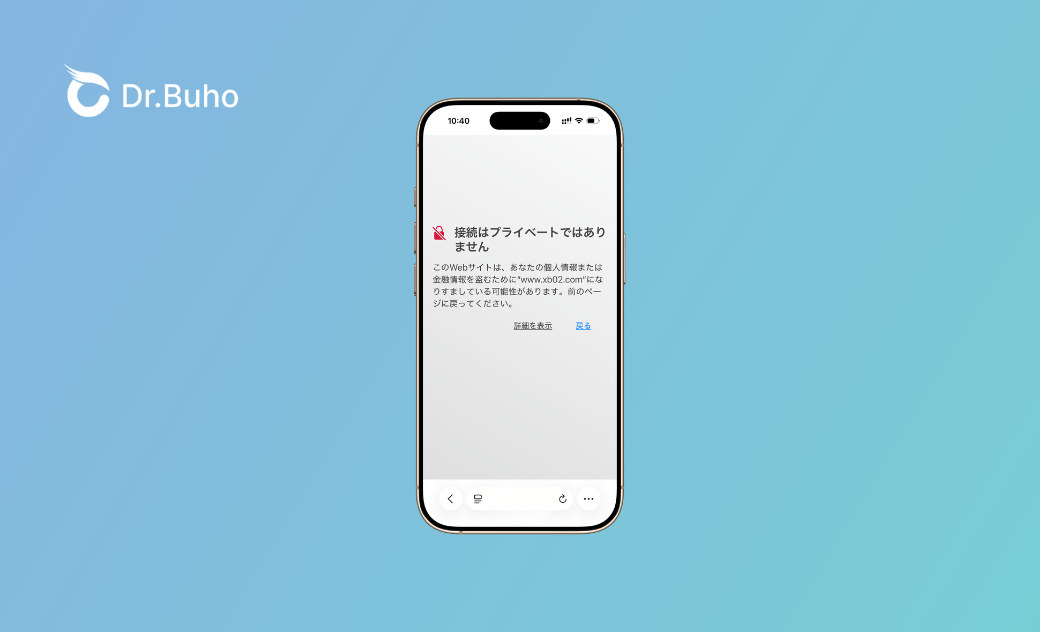
接続はプライベートではありません
このメッセージは、Safariがアクセス先のWebサイトの安全性を確認できなかったときに表示される警告です。
「iPhoneがウイルスに感染したのではないか」「Apple IDが盗まれたのではないか」と不安になるかもしれませんが、この警告が出ただけで、端末が乗っ取られたと決まったわけではありません。
多くの場合、原因は次のようなものです。
- WebサイトのSSL証明書が期限切れになっている
- iPhoneやiPadの日付と時刻が間違っている
- 公共Wi-Fiのログイン認証が完了していない
- VPNやプロキシが通信を妨げている
- SafariのキャッシュやWebサイトデータに問題がある
- Webサイト側の暗号化設定に不備がある
ただし、安全性を確認できるまでは、警告画面でパスワード、クレジットカード番号、認証コードなどを入力してはいけません。
本記事では、「接続はプライベートではありません」と表示される理由と、iPhone・iPadで実行できる対処法を、簡単なものから順番に詳しく解説します。
「接続はプライベートではありません」とは?
WebサイトのURLが「https://」で始まっている場合、そのサイトとSafariの間では、通常、暗号化された通信が行われます。
SafariはWebサイトにアクセスするとき、サイトが提示する「SSL/TLS証明書」を確認します。SSL証明書は、簡単にいえばWebサイトの身分証明書のようなものです。
Safariでは主に次の項目をチェックしています。
- 証明書が信頼できる認証局から発行されているか
- 証明書の有効期限が切れていないか
- 証明書に登録されたドメイン名とアクセス先が一致しているか
- 証明書の発行経路が正しく構成されているか
- 安全な暗号化方式が使われているか


「接続はプライベートではありません」は必ず危険なのか?
必ずしも、サイバー攻撃を受けているわけではありません。
たとえば、Webサイト管理者が証明書の更新を忘れていた場合や、iPhoneの日付が間違っていた場合にも、この警告は表示されます。
一方で、次のような危険な状況でも同じ警告が出る可能性があります。
- 偽物のログインページに誘導されている
- 悪意のある公共Wi-Fiに接続している
- 通信内容を第三者に傍受されている
- 不審な証明書や構成プロファイルがインストールされている
- Webサイトのドメイン名が偽装されている
そのため、原因がわからない状態で「詳細を表示」から強制的にアクセスするのはおすすめできません。
「接続はプライベートではありません」と表示される原因
1.WebサイトのSSL証明書が期限切れになっている
特定のWebサイトだけで警告が表示される場合、最も可能性が高いのがWebサイト側の証明書トラブルです。
考えられる問題には、次のようなものがあります。
- SSL証明書の有効期限が切れている
- 証明書がまだ有効になっていない
- 証明書に登録されたドメイン名が異なる
- 中間証明書の設定が不足している
- 信頼されていない証明書が使用されている
- TLSのバージョンが古い

この場合、iPhoneやiPadの設定を変更しても根本的には解決しません。Webサイトの管理者による修正が必要です。
2.iPhoneやiPadの日付と時刻が間違っている
SSL証明書には、利用できる開始日時と有効期限が設定されています。
端末の日付が過去や未来にずれていると、Safariが正常な証明書を次のように誤判定することがあります。
- 証明書がまだ有効になっていない
- 証明書の有効期限がすでに切れている
旅行後にタイムゾーンがずれている場合や、日付と時刻を手動で変更した場合は、特に注意が必要です。
3.公共Wi-Fiのログインが完了していない
ホテル、空港、駅、カフェ、ショッピングモール、病院などのWi-Fiでは、接続後にログインページや利用規約の確認画面が表示されることがあります。
この認証を完了する前にHTTPSサイトを開くと、Wi-Fi側が本来のWebサイトではなく、ログインページへ強制的に転送しようとします。
その結果、アクセス先のドメインと証明書が一致せず、「接続はプライベートではありません」と表示されることがあります。
4.VPNやプロキシが通信を妨げている
VPN、広告ブロックアプリ、セキュリティアプリ、ペアレンタルコントロール、プロキシなどは、Safariの通信経路を変更することがあります。
設定に問題があると、SafariがWebサイトの証明書を正常に確認できなくなる場合があります。
特に、次のような状況で警告が出始めた場合は注意してください。
- VPNアプリをインストールした直後
- 広告ブロック機能を有効にした直後
- セキュリティアプリを導入した直後
- Wi-Fiのプロキシ設定を変更した直後
- カスタムDNSを設定した直後
5.iCloudプライベートリレーとの相性問題
iCloud+を利用している場合、Safariの通信に「iCloudプライベートリレー」が使われることがあります。
プライベートリレーは、IPアドレスや閲覧情報を保護するための便利な機能です。しかし、企業サイト、学校のネットワーク、一部の会員サイトなどでは、プライベートリレー経由の通信が正しく処理されないことがあります。
6.SafariのキャッシュやWebサイトデータに問題がある
Safariには、Webページを高速に表示するためのキャッシュ、Cookie、ログイン情報、リダイレクト情報などが保存されています。
古いデータや壊れたデータが残っていると、Webサイト側で問題が解決済みでも、古い警告が表示され続ける場合があります。
7.iOSまたはiPadOSが古い
Safariは単独のアプリとしてではなく、iOSやiPadOSのシステム機能として更新されます。
古いOSを使い続けていると、次のような問題が発生する可能性があります。
- 新しい証明書を正しく認識できない
- 最新の暗号化方式に対応できない
- 信頼済み証明書の情報が古い
- Safari自体の不具合が残っている
8.不審な構成プロファイルや証明書が入っている
会社や学校で管理されている端末では、VPN、Wi-Fi、Webフィルタリングなどの設定を行うために、構成プロファイルやルート証明書がインストールされている場合があります。
正規の管理環境であれば問題ありませんが、出所不明のプロファイルや証明書がインストールされていると、Safariの通信に影響する可能性があります。
「接続はプライベートではありません」と表示される時の対処法
以下の方法を上から順番に試してください。
1つの方法を実行したら、その都度SafariでWebサイトを開き直し、問題が解決したか確認します。
対処法1:警告を無視せず、URLを確認する
最初に、Safariのアドレスバーに表示されているURLを確認してください。
特に次の点に注意します。
- ドメイン名のスペルが正しいか
- 余分な文字が追加されていないか
- 数字の「0」とアルファベットの「O」を間違えていないか
- 小文字の「l」と数字の「1」を間違えていないか
- 公式サイトとは異なるサブドメインになっていないか
- 知らないドメインへ転送されていないか
SMS、メール、SNS、QRコード、広告などから開いたページで警告が表示された場合は、いったんページを閉じてください。
銀行、Apple Account、オンラインショップ、決済サービスなどを利用する場合は、公式アプリを使うか、公式URLを手動で入力してアクセスするほうが安全です。
対処法2:他のWebサイトを開いて確認する
Safariで、普段利用している別の信頼できるWebサイトを2~3個開いてみてください。
結果によって原因を絞り込めます。
他のWebサイトは正常に開く場合 → 特定のWebサイト側に問題がある可能性が高いです。
どのWebサイトでも警告が表示される場合→ iPhone・iPadの日付、ネットワーク、VPN、プロファイルなどに問題がある可能性があります。
対処法3:Wi-Fiとモバイル通信を切り替える
iPhoneを利用している場合は、Wi-Fiをオフにしてモバイル通信で同じWebサイトを開いてみましょう。
- 「設定」を開く
- 「Wi-Fi」をタップする
- Wi-Fiをオフにする
- Safariを開き直す
- 同じWebサイトにアクセスする
iPadがWi-Fiモデルの場合は、別のWi-Fiやスマートフォンのテザリングを利用してください。
モバイル通信では正常に開く場合→ 現在接続しているWi-Fi、ルーター、DNS、プロキシに問題がある可能性が高いです。
どの回線でも警告が表示される場合→ Webサイト側の証明書、端末の日付、VPN、構成プロファイルなどを確認します。
対処法4:日付と時刻を自動設定にする
iPhone・iPadの日付と時刻が正しいか確認します。
操作手順は次のとおりです。
- 「設定」を開く
- 「一般」をタップする
- 「日付と時刻」をタップする
- 「自動設定」をオンにする
あわせて、次の内容も確認してください。
- → 今日の日付になっているか
- → 現在時刻が正しいか
- → タイムゾーンが現在地と一致しているか
- → 過去や未来の日付が手動設定されていないか
すでに「自動設定」がオンになっている場合は、一度オフにしてから、再びオンにしてみてください。
その後、iPhoneまたはiPadを再起動します。
「自動設定」がグレーアウトしている場合 → スクリーンタイムの制限、会社や学校の管理設定、通信事業者の設定などが影響している可能性があります。
管理されている端末の場合は、自分で設定を解除せず、管理者に確認してください。
対処法5:公共Wi-Fiのログイン認証を完了する
空港、ホテル、カフェなどのWi-Fiで問題が起きた場合は、Wi-Fiのログインページを表示します。
- 「設定」を開く
- 「Wi-Fi」をタップする
- Wi-Fiを一度オフにする
- 数秒後にオンへ戻す
- 対象のWi-Fiを選択する
- ログイン画面や利用規約画面が表示されるまで待つ
- 必要な認証を完了する
ログイン画面が表示されない場合は、次の操作を試してください。
- 「設定」を開く
- 「Wi-Fi」をタップする
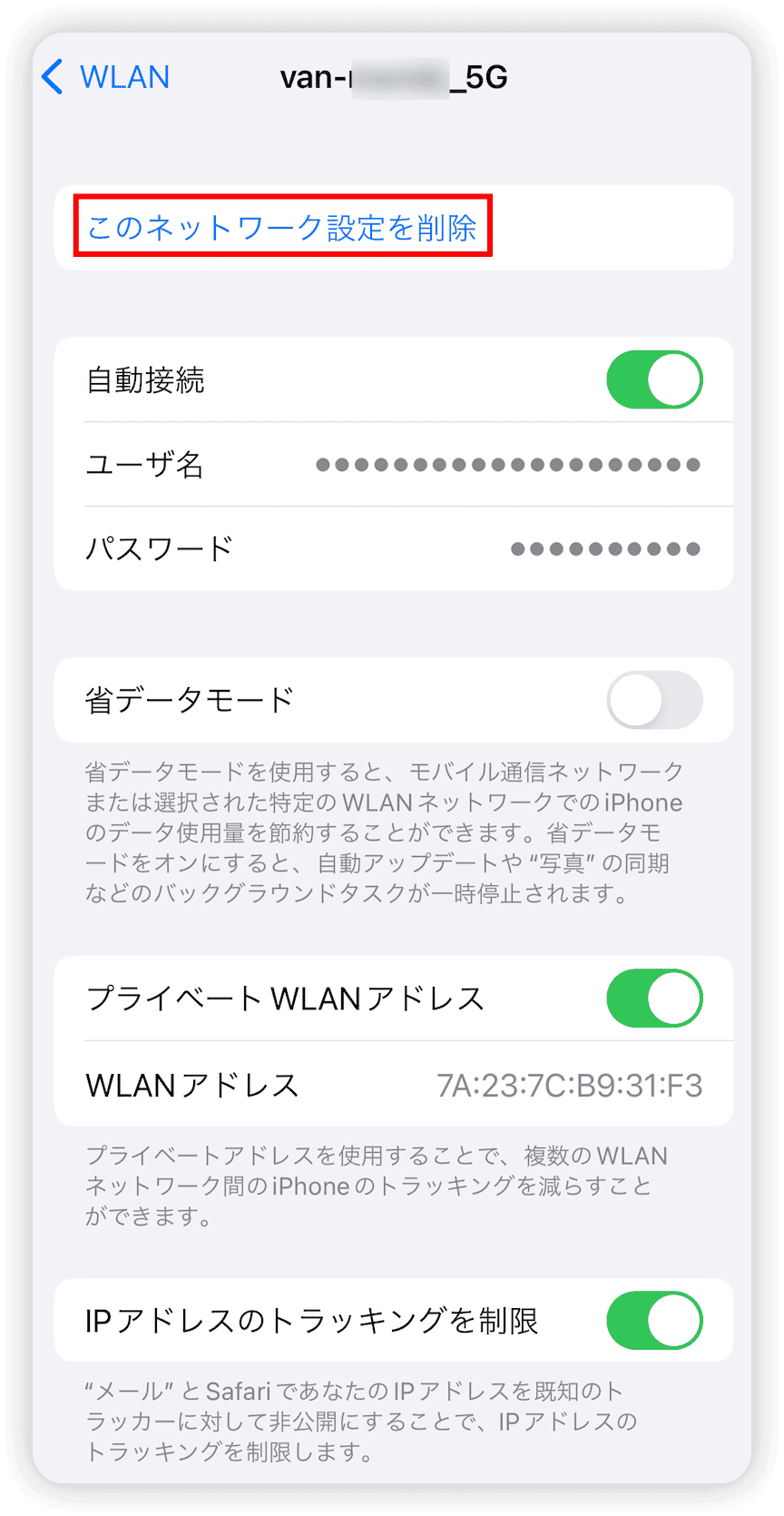
- 接続中のWi-Fiの横にある情報ボタンをタップする
- 「このネットワーク設定を削除」を選択する
- Wi-Fiへ接続し直す

公共Wi-Fiの認証が完了する前に、警告画面でメールアドレスのパスワード、Apple Accountのパスワード、クレジットカード情報などを入力しないでください。
対処法6:Wi-Fiを削除して再接続する
Wi-Fiの接続情報やDNS情報に一時的な問題がある場合は、ネットワークを登録し直すことで改善することがあります。
- 「設定」を開く
- 「Wi-Fi」をタップする
- 接続中のWi-Fiの横にある情報ボタンをタップする
- 「このネットワーク設定を削除」をタップする
- 確認画面でもう一度削除する
- Wi-Fi一覧から同じネットワークを選ぶ
- Wi-Fiパスワードを入力して再接続する Wi-Fiパスワードがわからない場合は、削除する前に確認しておきましょう。
対処法7:ルーターとモデムを再起動する
自宅のWi-Fiで複数のWebサイトに警告が出る場合は、ルーターやモデムを再起動します。
- ルーターとモデムの電源を切る
- 電源ケーブルを抜く
- 30秒ほど待つ
- モデムの電源を入れる
- モデムの接続が安定するまで待つ
- ルーターの電源を入れる
- iPhone・iPadをWi-Fiへ接続し直す ルーターの時刻、DNS、ファームウェアに問題がある場合も、証明書エラーのような症状が出ることがあります。
対処法8:VPNをオフにする
VPNを利用している場合は、いったん無効にして確認します。
- 「設定」を開く
- 「一般」をタップする
- 「VPNとデバイス管理」をタップする
- 接続中のVPNをオフにする VPNアプリを利用している場合は、アプリを開いて接続を解除してください。
その後、Safariを完全に閉じてから開き直します。
Safariを完全に閉じる方法
ホームボタンのない端末では、画面下部から上へスワイプして途中で止め、Safariの画面を上へスワイプします。
ホームボタンのある端末では、ホームボタンを2回押し、Safariの画面を上へスワイプします。
対処法9:プロキシ設定を確認する
家庭用Wi-Fiでは、通常プロキシを使用する必要はありません。
- 「設定」を開く
- 「Wi-Fi」をタップする
- 接続中のWi-Fiの横にある情報ボタンをタップする
- 下へスクロールする
- 「プロキシを構成」をタップする
自分で設定した覚えがない場合は、「オフ」になっているか確認してください。
「手動」や「自動」が選択されている場合、通信が別のサーバーを経由し、証明書エラーが発生している可能性があります。
ただし、会社や学校のWi-Fiではプロキシが必要な場合があります。管理端末では勝手に変更せず、管理者へ問い合わせてください。
対処法10:DNS設定を自動に戻す
広告ブロック、フィルタリング、アクセス制限などのためにカスタムDNSを設定している場合は、一時的に自動へ戻して確認します。
- 「設定」を開く
- 「Wi-Fi」をタップする
- 接続中のWi-Fiの横にある情報ボタンをタップする
- 「DNSを構成」をタップする
- 「自動」を選択する
- 「保存」をタップする
DNSを変更したあと、Safariを開き直してWebサイトへアクセスしてください。
対処法11:広告ブロックやセキュリティアプリを停止する
次のようなアプリを利用している場合は、ネットワーク保護機能を一時停止します。
- 広告ブロックアプリ
- コンテンツフィルター
- ペアレンタルコントロール
- セキュリティアプリ
- DNSフィルタリングアプリ
- 通信監視アプリ
- VPN機能付きブラウザ
これらのアプリは、ローカルVPNや独自の証明書を利用して通信を検査することがあります。
機能を無効にしたあと、iPhoneやiPadを再起動し、Safariで同じページを確認します。
対処法12:iCloudプライベートリレーを一時的にオフにする
iCloud+を利用している場合は、プライベートリレーを一時停止して確認します。
- 「設定」を開く
- 画面上部の自分の名前をタップする
- 「iCloud」をタップする
- 「プライベートリレー」をタップする
- プライベートリレーを一時的にオフにする
端末やOSのバージョンによっては、「明日までオフにする」などの選択肢が表示されることがあります。
特定のWi-Fiだけでプライベートリレーを無効にする場合は、次の設定を確認します。
- 「設定」を開く
- 「Wi-Fi」をタップする
- 接続中のWi-Fiの情報ボタンをタップする
- 「IPアドレスのトラッキングを制限」をオフにする
確認が終わったら、プライバシー保護のため、必要に応じて機能をオンへ戻してください。
対処法13:Safariの履歴とWebサイトデータを削除する
SafariのキャッシュやCookieに問題がある場合は、履歴とWebサイトデータを削除します。
新しいiOS・iPadOSでは、次の場所に設定があります。
- 「設定」を開く
- 「アプリ」をタップする
- 「Safari」をタップする
- 「履歴とWebサイトデータを消去」をタップする
- 消去する期間を選択する
- 内容を確認して消去する 一部のOSでは、次の場所に直接「Safari」が表示されます。
設定 → Safari → 履歴とWebサイトデータを消去
写真、動画、連絡先、アプリなどが削除されることはありません。ただし、Webサイトからログアウトされる場合があります。
対処法14:iPhone・iPadを再起動する
一時的なシステムエラーやネットワークエラーは、再起動で改善することがあります。
ホームボタンのないiPhone
- 音量ボタンのどちらかとサイドボタンを同時に長押しする
- 電源オフスライダを右へ動かす
- 完全に電源が切れるまで待つ
- サイドボタンを長押しして起動する
ホームボタンのあるiPhone
- サイドボタンまたはトップボタンを長押しする
- 電源オフスライダを右へ動かす
- 電源が切れたら、再びボタンを長押しする
iPad
モデルによって、トップボタンと音量ボタン、またはトップボタンのみを使用します。
再起動後、Wi-Fiへ接続し直し、Safariで同じWebサイトを開いてください。
関連記事:すべてのモデルのiPhone・iPadを再起動・強制的に再起動する方法
対処法15:iOS・iPadOSをアップデートする
Safariの不具合や証明書関連の問題は、OSアップデートで改善されることがあります。
- 「設定」を開く
- 「一般」をタップする
- 「ソフトウェアアップデート」をタップする
- 利用可能なアップデートを確認する
- 「ダウンロードしてインストール」をタップする SafariだけをApp Storeから更新することはできません。Safariの主要な更新は、iOS・iPadOSのアップデートに含まれます。
対処法16:構成プロファイルを確認する
不審なVPN、証明書、管理設定がないか確認します。
- 「設定」を開く
- 「一般」をタップする
- 「VPNとデバイス管理」をタップする
見覚えのない構成プロファイルがある場合は、プロファイル名と発行元を確認してください。
個人所有の端末で、明らかに不要なプロファイルであれば、削除を検討できます。
ただし、プロファイルを削除すると、次の情報も削除される場合があります。
- 会社や学校のメール設定
- VPN設定
- Wi-Fi設定
- 業務用アプリ
- 証明書
- 管理ポリシー 会社や学校から支給された端末では、自分で削除せず、IT管理者へ連絡してください。
関連記事:
対処法17:証明書信頼設定を確認する
手動でインストールされたルート証明書がある場合は、証明書の信頼設定を確認できます。
- 「設定」を開く
- 「一般」をタップする
- 「情報」をタップする
- 画面下部の「証明書信頼設定」をタップする
手動でインストールされた証明書がなければ、この項目に特別な操作は必要ありません。
知らない証明書が表示されている場合は、安易に「完全な信頼」を有効にしないでください。
不明なルート証明書を信頼すると、その証明書によって発行された通信を端末が正しいものとして受け入れる可能性があります。
また、警告を消す目的で、エラーが表示されているWebサイトから証明書をダウンロードしてインストールするのも危険です。
対処法18:ネットワーク設定をリセットする
ここまでの方法で改善しない場合は、ネットワーク設定のリセットを試します。
- 「設定」を開く
- 「一般」をタップする
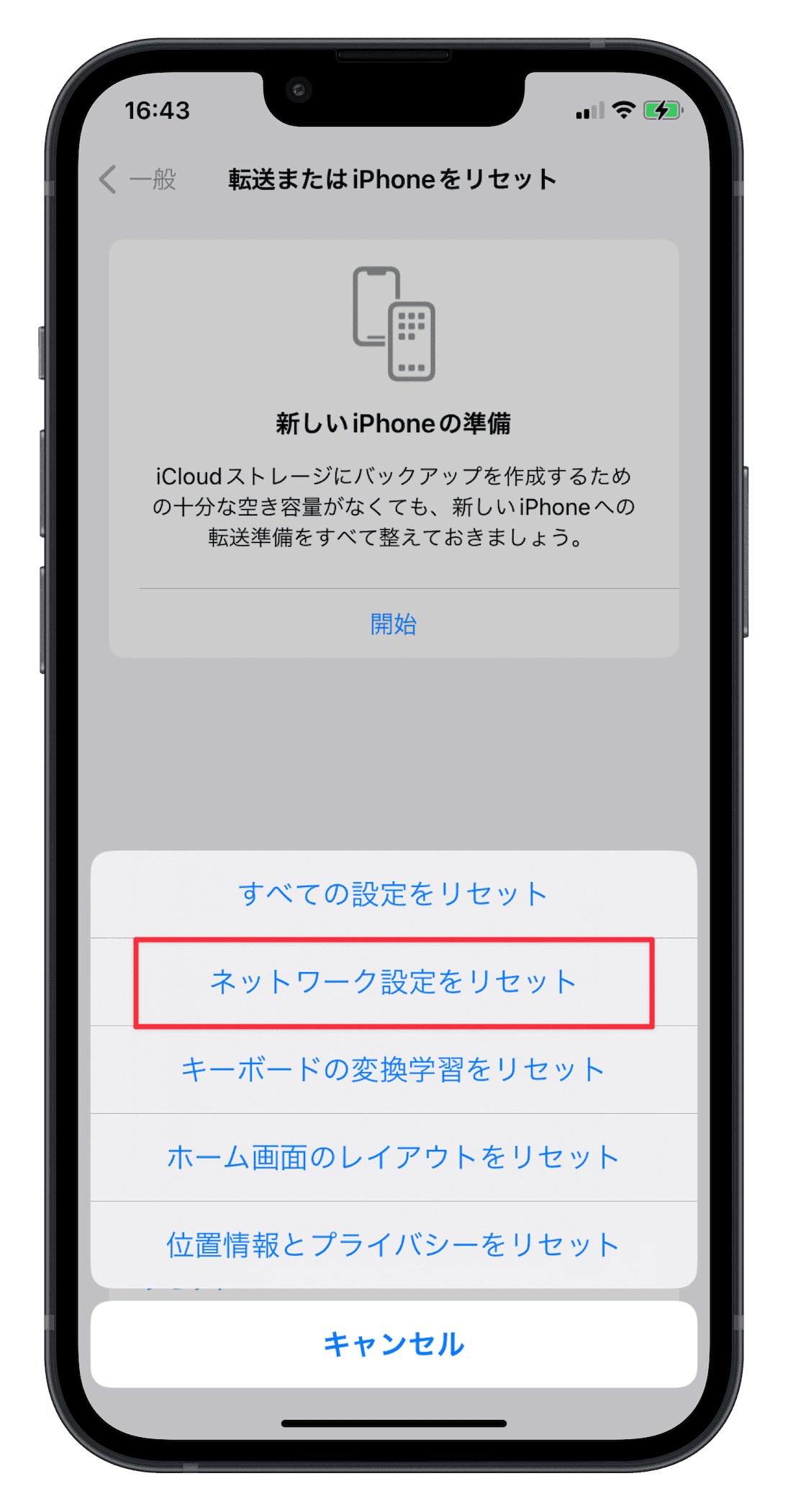
- 「転送またはiPhoneをリセット」または「転送またはiPadをリセット」をタップする
- 「リセット」をタップする
- 「ネットワーク設定をリセット」をタップする
- パスコードを入力する
- リセットを確定する この操作では、写真、動画、アプリ、メッセージなどは削除されません。リセット後は、Wi-Fiパスワードを入力し直す必要があります。

よくある質問
「接続はプライベートではありません」と表示されたら、iPhoneはウイルスに感染している?
この警告だけでウイルス感染と判断することはできません。 証明書の期限切れ、日付の間違い、公共Wi-Fiの認証未完了などでも表示されます。
ただし、不審なWebサイト、偽サイト、悪意のあるWi-Fiが原因の可能性もあるため、安全性を確認するまでは個人情報を入力しないでください。
Wi-Fiでは警告が出るのに、モバイル通信では正常なのはなぜ?
現在接続しているWi-Fi、ルーター、DNS、プロキシ、公共Wi-Fiの認証などに問題がある可能性が高いです。
次の順番で確認してください。
- 公共Wi-Fiのログインを完了する
- Wi-Fiを削除して再接続する
- プロキシをオフにする
- DNSを自動に戻す
- ルーターを再起動する
- VPNやフィルタリングアプリを停止する
1つのWebサイトだけで表示されるのはなぜ?
他のWebサイトが正常で、別のネットワークや別の端末でも同じサイトだけ警告が出る場合は、そのWebサイトの証明書やサーバー設定に問題がある可能性が高いです。
利用者側では解決できないため、サイト管理者の修正を待つ必要があります。
Safariの履歴を消去すると、写真も消える?
消えません。
削除されるのは主に、Safariの閲覧履歴、Cookie、キャッシュ、Webサイトデータです。
ただし、一部のWebサイトからログアウトされることがあります。
まとめ
iPhoneやiPadのSafariで「接続はプライベートではありません」と表示された場合、最初に確認すべきなのは、問題がWebサイト、Wi-Fi、または端末のどこにあるかです。
特に重要なのは、警告が表示されている状態で、パスワード、クレジットカード番号、SMS認証コードなどを入力しないことです。
まずURLを確認し、日付と時刻、ネットワーク、VPN、Safariのデータを順番に見直してください。それでも特定のWebサイトだけでエラーが続く場合は、利用者側ではなく、Webサイト側の証明書設定に問題がある可能性が高いと考えられます。
Appleの熱狂的なファンであり、Appleの新製品やOSがリリースされる度に、それをすぐに入手して試すことを楽しみとしており、OSの潜在的な不具合を見つけることにも長ける。Dr.Buhoのライターとして、新製品やOSのレビュー、不具合発生時の対処方法などを分かりやすい文章で情報発信。