

macOS Golden Gate 27が重い?動作を軽くする8つの対処法

この記事では、macOS Golden Gateの動作が重くなる原因と、Macの動作を軽くする方法を解説します。
MacをmacOS Golden Gateにアップデートしてから、急に動作が重くなっていませんか?アプリの起動に時間がかかる、ウインドウの反応が鈍い、ファンが回り続けるといった症状が出ることがあります。
アップデート直後は、macOSがバックグラウンド処理を行うため、一時的に動作が遅くなることがあります。ただし、しばらく経っても改善しない場合は、ストレージの空き容量不足やメモリ使用量の増加、アプリの開きすぎなどが原因かもしれません。ここからは、Macの動作が重くなる原因を調べて改善する方法をご紹介します。
macOS Golden Gateの動作が重くなる原因は?
macOS Golden Gateの動作が重くなる主な原因には、次のようなものがあります。
- macOSのバックグラウンド処理がまだ終わっていない
- 起動ディスクの空き容量が不足している
- メモリ(RAM)が不足している
- 特定のアプリやプロセスがCPUやメモリを大量に使用している
- 負荷の高いアプリを同時にいくつも開いている
- 一部のアプリがmacOS Golden Gateに十分対応していない
- バックグラウンドで動作しているアプリが多すぎる
- 以前よりもMacにかかる負荷が大きくなっている
macOS Golden Gateが重いときの対処法8選
動作が重くなる原因がわかったところで、Macを普段どおり快適に使える状態に戻すための対処法を見ていきましょう。
1. アップデートしたばかりなら、しばらく待つ
設定などを変更する前に、まずはシステムの処理が落ち着くまで少し待ってみましょう。
macOS Golden Gateへのアップデート後は、ファイルのインデックスの再作成、「写真」ライブラリの処理、iCloudデータの同期など、さまざまなバックグラウンド処理が行われることがあります。この間は、CPU使用率が高くなったり、ファンが頻繁に回ったり、動作が遅くなったりしても珍しくありません。
2. ストレージの空き容量を確認する
ディスクの空き容量が少ないと、macOSが一時ファイルやスワップメモリに使える領域が減り、Macの反応が鈍くなることがあります。
起動ディスクの空き容量は、Appleメニュー > システム設定 > 一般 > ストレージ から確認できます。


空き容量が不足している場合は、次の方法を試してみてください。
- 古いダウンロードファイルやインストーラを削除する
- 不要な大容量ファイルを削除する
- 重複ファイルを削除する
- 使っていないアプリをアンインストールする
- ゴミ箱を空にする
もっと手早く整理したいときは、**BuhoCleaner**が便利です。このMac用クリーナーは、Macをスキャンして、大容量ファイルや重複ファイル、古いダウンロードファイル、キャッシュ、使っていないアプリなどをまとめて表示します。フォルダを一つずつ探し回らなくても、何が容量を圧迫しているのかを確認できます。


空き容量を確保したら、Macを普段どおりに使い、動作が改善したか確認しましょう。ストレージに問題がなければ、次はメモリを確認します。
3. メモリ(RAM)の使用状況を確認する
利用できるメモリが不足すると、Macの動作が遅くなることがあります。
「アクティビティモニタ」を開き、「メモリ」タブを選択します。ウインドウ下部の「メモリプレッシャー」を確認してください。


グラフが黄色の場合はメモリに余裕がなくなっている状態、赤色の場合はメモリが不足し、処理に支障が出ている状態を示します。
この場合は、Google ChromeやAIツールなど、メモリを多く使用しているアプリを終了しましょう。
4. CPUに負荷をかけているアプリやプロセスを調べる
メモリの使用状況に問題がなければ、CPUを確認しましょう。
アクティビティモニタで「CPU」タブに切り替え、「% CPU」をクリックして、CPU使用率の高い順に並べ替えます。


表示されているすべてのプロセスを理解する必要はありません。負荷の高い作業をしていないのに、CPUを継続的に多く使用しているアプリやプロセスがないか確認してください。
該当するアプリを終了し、Macの反応が改善するか見てみましょう。
5. 使っていないアプリを終了する
大量のタブを開いたブラウザに加えて、Photoshop、Slack、統合開発環境(IDE)、動画編集ソフト、複数のAIツールなどを同時に使うと、Macに大きな負荷がかかります。
今すぐ必要のないアプリを終了し、アクティビティモニタでもう一度使用状況を確認しましょう。
6. 自動起動するアプリを見直す
Macの電源を入れるたびに自動的に起動し、そのままバックグラウンドで動き続けるアプリもあります。
「システム設定 > 一般 > ログイン項目と機能拡張」を開きます。
「ログイン時に開く」を確認し、自動起動する必要のないアプリをリストから削除しましょう。

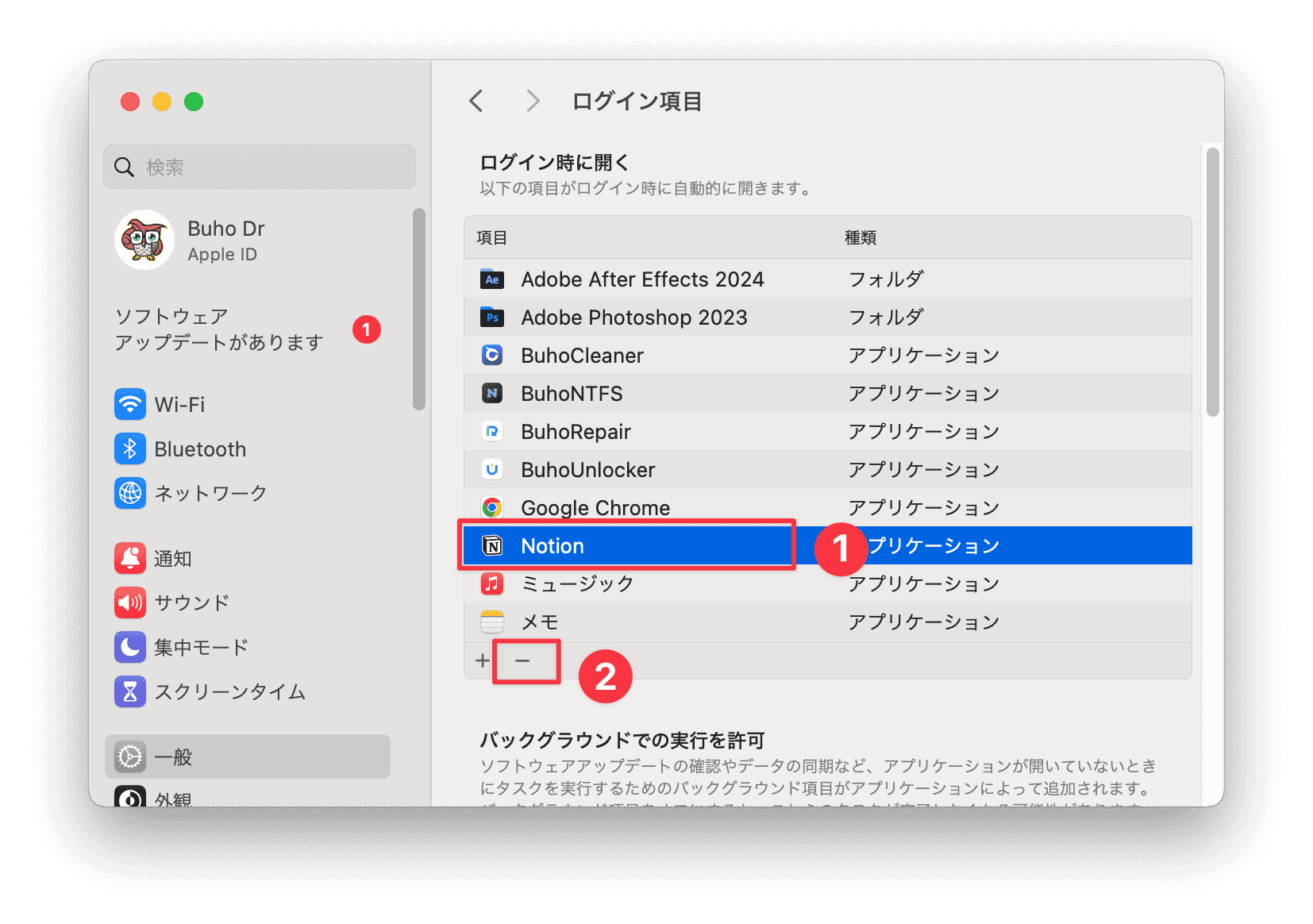
あわせて、バックグラウンドでの実行が許可されているアプリも確認してください。普段ほとんど使わないユーティリティが、常に動作しているかもしれません。
7. Macを再起動する
再起動するとmacOSを新たに立ち上げ直せるため、ここまでの対処で改善したかどうかを確認しやすくなります。
ここまでの対処と再起動で、Macの動作が普段どおりに戻るケースは少なくありません。
それでも動作が重い場合は、最後に次の方法を試してみましょう。
8. セーフモードで起動する
セーフモードを使うと、他社製ソフトウェアや起動時に読み込まれる項目が原因かどうかを切り分けやすくなります。
Macをセーフモードで起動し、しばらく普段どおりに使ってみましょう。動作の遅さが引き続き見られるかどうかを確認してください。
それでもmacOS Golden Gateが重い場合は?
上記の方法をすべて試しても改善しない場合は、macOS Golden Gate自体の問題や、お使いのMacの構成に固有の問題が関係している可能性があります。
macOS Golden GateからmacOS Tahoeへのダウングレードや、さらに前のバージョンへのダウングレードも選択肢の一つです。ただし、以前のmacOSに戻すには起動ディスクの消去とmacOSの再インストールが必要になるため、必ず事前に重要なファイルをバックアップしてください。
まとめ
macOS Golden Gateへのアップデート後にMacの動作が重くなると、困ってしまいますよね。ただし、よくある原因の多くは、比較的簡単に確認して対処できます。
ここで紹介した方法を試しても改善しない場合は、macOS自体に原因があるのかもしれません。その場合は、新しいアップデートの配信を待つか、お使いのMacに対応する別のmacOSバージョンへのダウングレードを検討しましょう。どちらを選ぶ場合も、事前にMacをバックアップすることを忘れないでください。
10年以上に渡ってWebサイト制作やMac / iOS向けのアプリケーションを開発してきた経験を持ち、その経験を活かしてiPhoneおよびMacに関する設定方法やトラブルシューティング、活用事例などの様々な記事を執筆。一般ユーザーにも分かりやすい言葉で書かれたそれらの記事は、多くの読者から好評を得ており、その読者数は現在では数百万人に達する。



