

ParallelsがMacで遅い? - 8つの対処法

MacでParallelsの動作が遅いと、ストレスが溜まりますよね。こちらの記事で紹介する簡単な対処法を試し、Macの使用体験を向上させましょう。
Parallelsは、Macで複数のオペレーティングシステムを同時に実行したい人にとって非常に便利です。再起動することなく、複数の動作環境を簡単に切り替えることができます。
しかし、Parallelsは便利である一方、特に重要な作業をしているときに動作が遅くなるとストレスを感じることもあります。幸いにも、Parallelsのパフォーマンス低下を改善するための実証済みの方法はいくつかあります。こちらの記事では、主な原因と解決策を紹介し、MacでのParallelsの使用体験を向上させる方法を解説します。

MacでParallelsの動作がなぜ遅くなるのか?
Parallelsの動作が突然遅くなった場合、以下のような原因が考えられます:
- Macで複数のアプリケーションやプロセスが同時に動作しており、CPUに負荷がかかってParallelsが遅くなっている
- 仮想マシンを効率よく動かすためのRAMが不足している
- 仮想ハードディスクが拡張可能であっても、仮想マシンのディスク容量が不足している
- 高解像度ディスプレイや高度なグラフィック設定により、特にMacのGPU性能が十分でない場合に負荷がかかる
- 古いバージョンのParallelsを使用していると、エラーや互換性の問題が発生する可能性がある
- 仮想マシン内のオペレーティングシステムにアップデートやパッチが必要な場合がある
- macOSのアップデートがParallelsのパフォーマンスに影響を与えることがある
- インターネット速度が遅いと、仮想マシン内で動作するアプリケーションに影響が出る
- 時間の経過とともに仮想ハードディスクが断片化し、読み書き速度が低下することがある
MacでParallelsが遅い問題を解決する8つの方法
MacでParallelsをより高速に動作させるには、RAM、CPU、GPUなどのリソースを最適化することが重要です。以下に、効果が実証されている対処法を紹介します。
アプリケーションを閉じる
まず、複数のアプリケーションを同時に起動していないか確認しましょう。多くのアプリが同時に開かれていると、システムリソースの奪い合いが発生し、CPUに大きな負荷がかかります。その結果、Parallelsがスムーズに動作するためのメモリが不足してしまう可能性があります。
不要なアプリケーションやバックグラウンドプロセスを終了することで、Parallelsは仮想マシンにより多くのCPUパワーとメモリを割り当てることができます。実行中のアプリを確認して終了するには、Macでアクティビティモニタを開いてください。


- 「アプリケーション」 > 「ユーティリティ」をクリックするか、Spotlightで検索してアクティビティモニタを開きます。
- 各アプリのCPU使用率を確認します。
- 終了したいアプリを選択します。
- 「強制終了」をクリックして操作を確定します。
Parallelsのキャッシュを削除する
時間が経つにつれて、ParallelsはMac上にキャッシュファイルを蓄積します。これらの一時ファイルはパフォーマンス向上に役立つ一方で、ディスク容量やシステムリソースを消費し、結果的にParallelsの動作を遅くする原因になることがあります。
しばらくParallelsを使用している場合は、BuhoCleanerを使って不要なキャッシュファイルを削除することをおすすめします。これにより、ディスク容量を解放し、Macのストレージへの負荷を軽減できます。
- BuhoCleanerをダウンロードして、Macで起動します。
- 「スキャン」ボタンをクリックして、Mac内の不要なファイルをスキャンします。


- 「詳細を表示」をクリックして、削除したいキャッシュファイルを選択し、削除します。
リソース使用状況を監視する
Parallelsを使用している間は、システムリソースの使用状況を監視することが重要です。BuhoCleanerのメニューバーアプリを使えば、CPUの負荷をリアルタイムで確認できます。CPUに過度な負荷がかかっている場合は、リソースを多く消費しているアプリやプロセスを特定して終了し、Parallelsのためにシステムリソースを確保しましょう。これにより、仮想マシンがより高速かつスムーズに動作するようになります。
また、BuhoCleanerのメニューバーアプリでは、CPU温度、ファンの回転速度、RAM使用量、ネットワーク速度、ディスク容量などのリアルタイム指標も確認できます。これらのデータを分析することで、Mac全体のパフォーマンスを最適化するための適切な対策を講じることができます。


ParallelsのためにRAMを確保する
Parallelsを効率よく動作させるには、少なくとも4GBのRAMが必要です。ただし、負荷の高いアプリケーションや複数の仮想マシンを同時に実行する場合は、16GB以上のRAMが必要になることもあります。

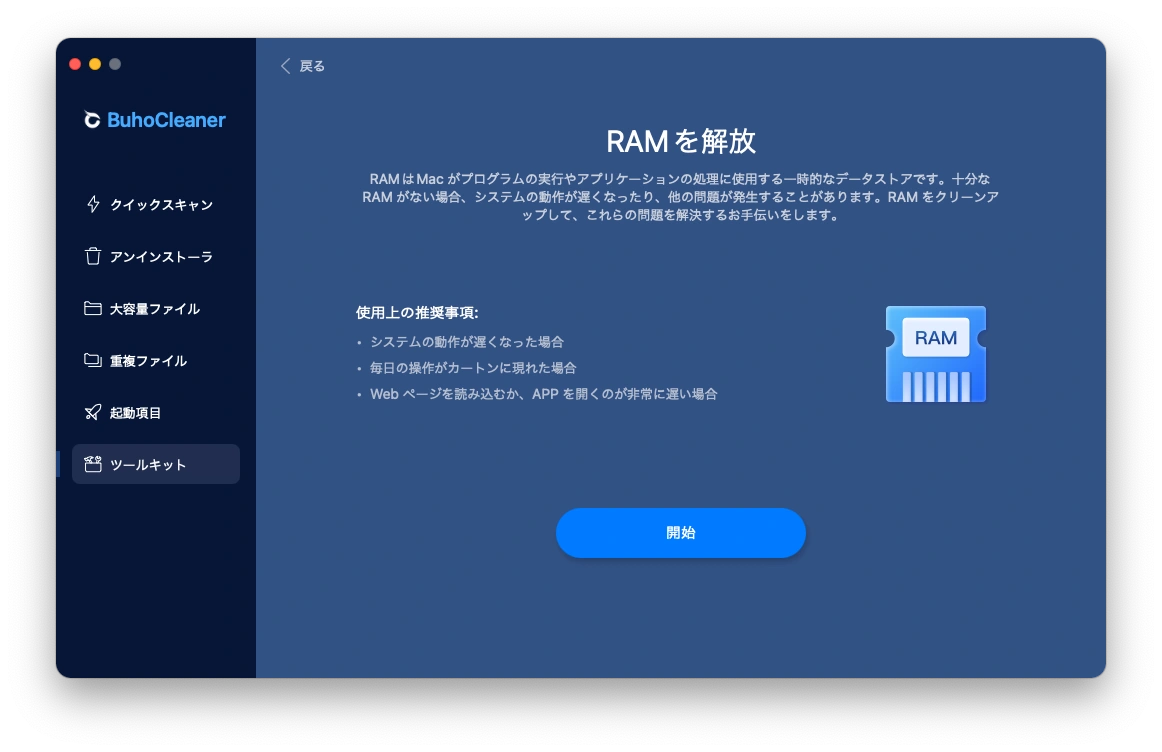
プロ向けのMacクリーナーであるBuhoCleanerは、メモリを大量に消費しているプログラムを特定して終了することで、RAMの解放 をサポートします。これにより、全体的なパフォーマンスが向上し、Parallelsをより快適に動作させることができます。
グラフィック設定を最適化する
高解像度ディスプレイや高度なグラフィック設定は、システムリソースに大きな負荷をかける可能性があります。これらの設定を調整することで、Macへの負荷を軽減し、仮想マシンにより多くのリソースを割り当てることができます。


Parallelsとオペレーティングシステムをアップデートする
Parallelsの動作が引き続き遅い場合は、アップデートを確認しましょう。最新バージョンでは、不具合の修正や最新のmacOSとの互換性向上が含まれている可能性があります。
また、macOSと仮想マシン内のゲストOSの両方が最新の状態であることを確認してください。システムアップデートには、パフォーマンスや安定性を向上させるパッチが含まれていることがよくあります。
ネットワークパフォーマンスを改善する
ネットワーク環境も、仮想マシンの速度や応答性に影響を与えます。接続が遅い、または不安定な場合、遅延やラグが発生することがあります。以下の方法を試して、ネットワークパフォーマンスを改善しましょう:

- アクティビティモニタでどのアプリが最も帯域を使用しているかを確認し、不要なものは終了します。
- 「システム設定」>「ネットワーク」から不要なネットワークサービスを無効にします。
- Parallelsのネットワーク設定を調整します。
- 「システム設定」>「ネットワーク」からMacのネットワーク設定をリセットします。
仮想ハードディスクをデフラグする
仮想ハードディスク上でファイルの作成・変更・削除を繰り返すと、データが断片化することがあります。これは、ファイルの一部が異なる場所に分散して保存される状態を指します。この断片化により、ファイルの読み書き速度が低下する可能性があります。仮想ハードドライブのデフラグを行うと、データが整理され、応答性が向上します。
- 仮想マシンをシャットダウンし、MacでParallelsを起動します。
- 対象の仮想マシンを選択し、「構成(Configuration)」設定を開きます。
- 「ハードウェア」に移動し、デフラグしたい仮想ハードディスクを選択します。
- 「デフラグ」をクリックして処理を開始します。
<最後に>
MacでParallelsの動作が遅くても、あまり気にしすぎる必要はありません。パフォーマンスを向上させるには、RAM、CPU、GPU、ネットワークなどのシステムリソースを最適化しましょう。
Mac全体のパフォーマンスを監視・改善するには、プロ向けのMacクリーナーであるBuhoCleanerをインストールするのがおすすめです。リソースの解放をサポートし、よりスムーズなParallelsの使用体験を実現できます。
10年以上に渡ってWebサイト制作やMac / iOS向けのアプリケーションを開発してきた経験を持ち、その経験を活かしてiPhoneおよびMacに関する設定方法やトラブルシューティング、活用事例などの様々な記事を執筆。一般ユーザーにも分かりやすい言葉で書かれたそれらの記事は、多くの読者から好評を得ており、その読者数は現在では数百万人に達する。



