- macOS Sequoia VS Sonoma
- macOS Sequoia 新功能
- macOS Sequoia 更新
- macOS Sequoia 災情
【詳細教學】macOS Sequoia 視窗排列 | 高效執行多任務

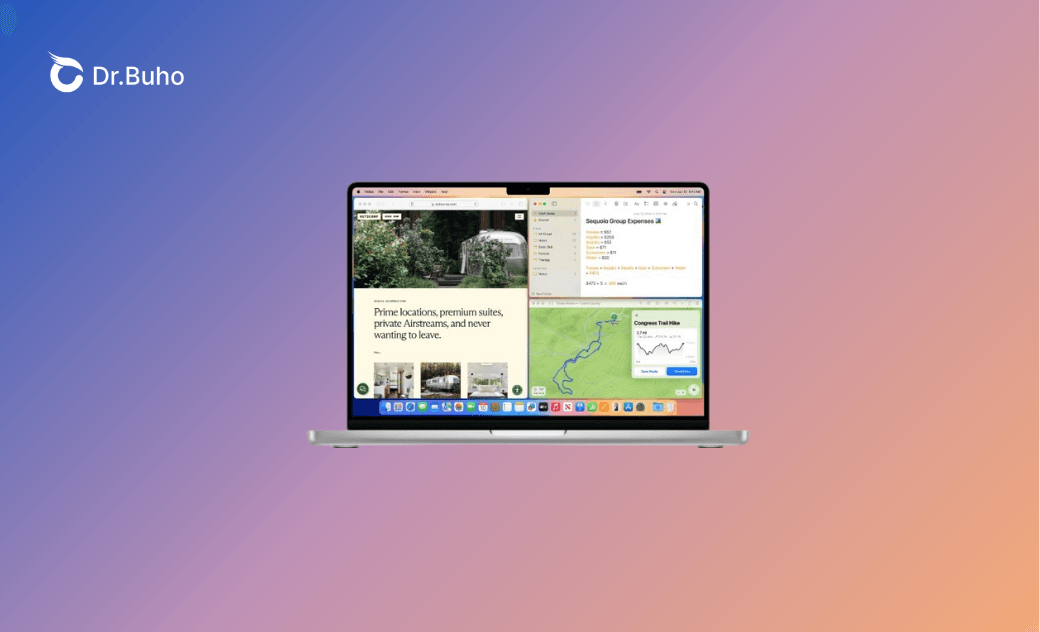
macOS Sequoia 正式版已於 9 月 17 日發佈。許多用戶已經下載了 macOS Sequoia 來體驗新功能了。其中值得一提的功能就是視窗排列。
其實視窗排列並不是 macOS Sequoia 的獨有新功能。在之前的 macOS 版本上就有了視窗排列的功能了。不過以往的 Mac 分割顯示僅支援並列排列 2 個視窗。在這次的 macOS Sequoia 更新中,您可以輕鬆排列多個視窗。
想知道如何使用視窗排列管理視窗?一起來看看下面的教學吧!
macOS Sequoia 視窗排列是什麼?
macOS Sequoia 視窗排列是一個幫助用戶高效管理和排列打開的應用程式,同時處理多任務的視窗管理功能。
在以往的 macOS 視窗排列功能上,新系統 macOS Sequoia 增強了視窗的排列方式(以往只有左右 2 種,新增了上下排列方式)以及允許顯示的分割視窗數量(由 2 個變為了 4 個,且您還可以拖動應用程式在已有的 4 個視窗上顯示)。


如何在 Mac 上使用視窗排列功能?
那麼,瞭解了 macOS Sequoia 增強的視窗管理功能後,一起來看看如何使用該功能吧。 以下在操作教學:
- 打開一個應用程式,點擊並按住視窗左上方的綠色按鈕。
- 根據您的喜好選擇「移動與調整大小」及「填充與排列」。


自訂 Mac 視窗排列功能
透過「設定」中的「桌面與 Dock」您可以自訂您的 Mac 視窗排列:
- 托移視窗至螢幕邊緣來並排
- 托移視窗並排時按住 Option 鍵
- 並排的視窗包含邊界


- 您最多可以設定 4 個視窗,設定 4 個視窗後再新增視窗將會置於已設定的 4 個視窗上。
- 拖動視窗至螢幕邊緣後,視窗會自動對齊到預設位置。您會看到半透明的對齊參考線,幫助您進行精確的排列。
如何在 Mac 上退出視窗排列功能?
設定視窗排列完成多任務後如何退出呢?您可以透過下列 4 種方法快速退出視窗排列功能。
- 使用 Esc 鍵:
如果您在使用視窗排列模式,可以按鍵盤上的 Esc 鍵退出視窗排列。
- 使用綠色最大化按鈕:
在視窗排列模式中,每個應用程式視窗的左上角都有三個按鈕,其中包括綠色的最大化按鈕。單擊這個綠色按鈕,可以將視窗恢復到原來的大小和位置,從而退出視窗排列模式。
最大化
- 使用指揮中心:
打開指揮中心,可以看到當前所有的應用程式視窗和桌面。將鼠標移動到您想要退出排列的應用視窗上,並拖動該視窗到桌面區域,從而退出視窗排列。
- 關閉應用程式或視窗:
您也可以選擇關閉當前排列中的應用程式或視窗。單擊應用程式視窗左上角的紅色關閉按鈕,或使用快捷鍵 Cmd + W 關閉視窗。
macOS Sequoia 視窗排列災情修復
若在使用 macOS Sequoia 視窗排列時遇到卡頓或程式無回應的情況,可以依次嘗試以下方法解決:退出視窗排列,強制結束無回應的應用程式,重置指揮中心,重啟 Mac。
災情:
博主在使用 macOS Sequoia 視窗排列功能時就遇到了以下災情:選擇的是 4 個視窗排列,在將其中一個視窗拖至螢幕邊緣後,只能排列在左邊或者右邊整個螢幕,而不能排列為之前的四分之一視窗。
解決方法:
博主在嘗試退出視窗排列等方式後,該問題仍然存在。這看來應該是 macOS Sequoia 測試版的 bug 了,只能耐心等待下一次更新。
小撇步:Mac 順暢執行小工具
雖然使用 Mac 視窗排列執行多任務非常方便,但這個過程中您可能會遇到 Mac 卡住/應用程式卡住的情況。為了您在使用多任務時 Mac 也能順暢運作,建議您定期釋放 Mac 儲存空間,提升 Mac 效能。
BuhoCleaner 是一款簡單易用的 Mac 清理工具,同時它還能幫您實時監控系統狀態。有了它,您無需花費太多時間在清理 Mac 空間,移除 Mac 程式上面。隨時一點,即可快速釋放 Mac 空間,讓您的 Mac 始終高效運作。


結語
相信閱讀完本篇教學文章後您已經知道如何設定視窗排列了。快去試試這個新功能,在您的 Mac 上分割顯示多任務,高效使用您的 Mac 吧!
Dr. Buho 的李平一編輯擁有廣泛的 Mac 知識背景。他很喜歡研究 macOS 的使用方法和最新系統功能、資訊等。4 年里,撰寫了 100+ 篇實用 Mac 教程和資訊類文章。