Cómo volver de macOS Golden Gate a Tahoe: 3 métodos

Si has actualizado a macOS Golden Gate y quieres volver a Tahoe, aquí tienes tres métodos que realmente funcionan.
A ver si te suena: has actualizado a macOS Golden Gate y, de repente, algo que utilizas habitualmente ha empezado a dar problemas. Puede que una app para Intel ya no se abra o que tu antiguo Mac con M1 se caliente más de lo normal. Y ahora quieres saber cómo volver de Golden Gate a Tahoe.
La buena noticia es que puedes hacerlo. La parte menos buena es que macOS no ofrece una opción sencilla para volver a una versión anterior sin más. En la mayoría de los casos, tendrás que borrar el sistema actual y volver a instalar Tahoe. Los tres métodos que te explicamos a continuación cubren las principales opciones, dependiendo de si tienes una copia de seguridad y de lo que te permita hacer Recuperación de macOS en tu Mac.
Qué hacer antes de volver a Tahoe
Antes de borrar nada, dedica unos minutos a preparar el Mac. El proceso no es especialmente complicado, pero tener una copia de seguridad y suficiente espacio libre puede ahorrarte muchos quebraderos de cabeza.
- Haz una copia de seguridad de todo lo que no quieras perder.
- Comprueba si tienes una copia de Time Machine creada cuando tu Mac todavía utilizaba Tahoe.
- Desactiva Buscar mi Mac.
- Reserva alrededor de una hora, mantén el Mac conectado a la corriente y asegúrate de tener una conexión a Internet estable.
También merece la pena comprobar cuánto espacio libre tienes antes de empezar. El instalador completo de Tahoe ocupa aproximadamente 17 GB, y necesitarás espacio adicional para descargarlo si no vas a utilizar un instalador USB.
Primero, ve a Ajustes del Sistema > General > Almacenamiento y utiliza las recomendaciones de macOS para liberar espacio. Vacía la Papelera y elimina los archivos grandes que ya no necesites.
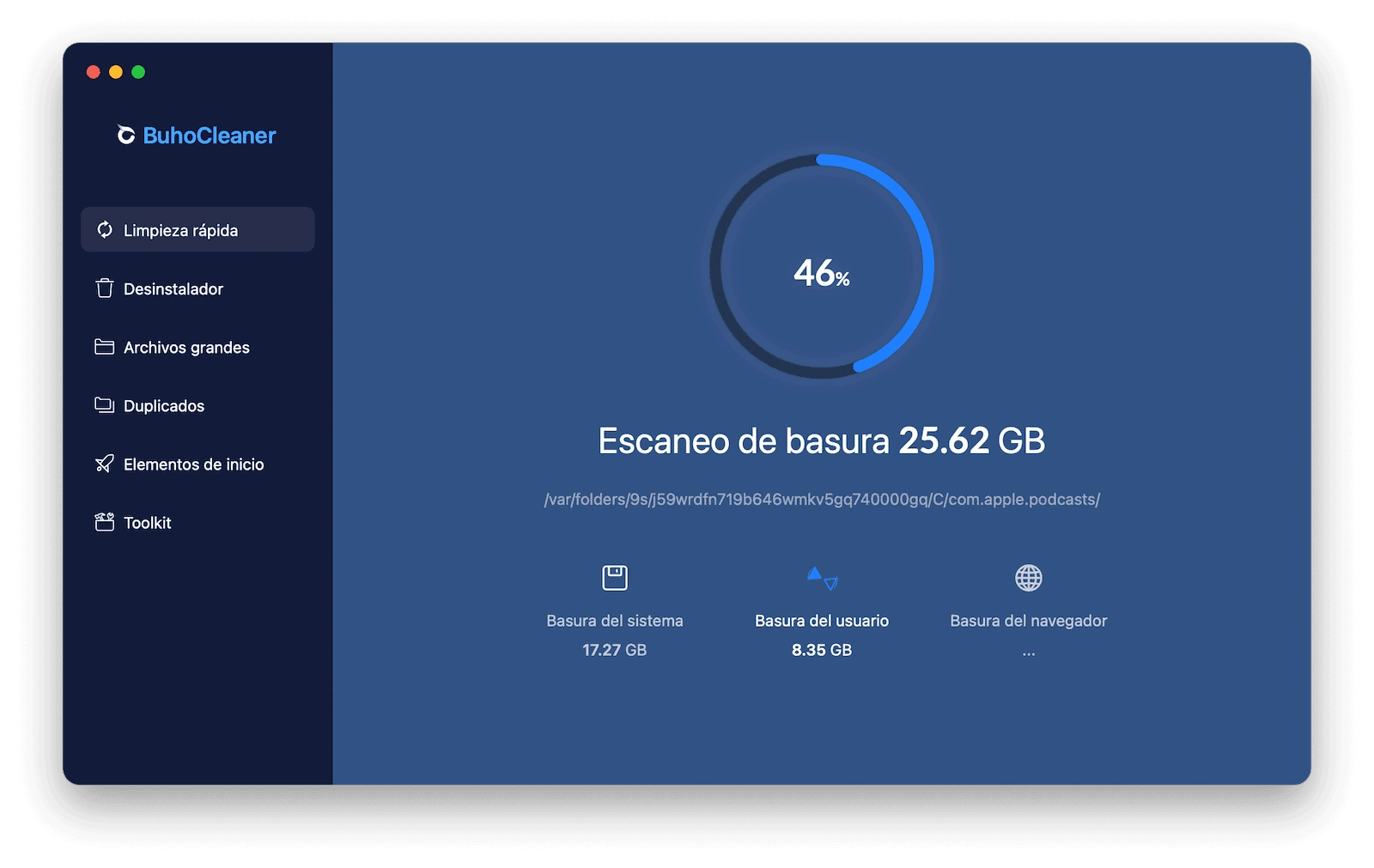
Si todavía necesitas liberar más espacio, un limpiador para Mac como BuhoCleaner puede echarte una mano. Analiza el Mac y muestra las cachés, instaladores antiguos y otros archivos que están ocupando espacio, pero no los elimina automáticamente. Puedes revisar los resultados y decidir qué quieres borrar.

Una vez tengas todo preparado, elegir el método es bastante sencillo:
- ¿Hiciste una copia de seguridad antes de actualizar? Empieza por el Método 1.
- ¿No tienes una copia de seguridad anterior a la actualización? El Método 2 es el más sencillo para empezar.
- ¿Recuperación no ofrece Tahoe? Utiliza el Método 3 e instala Tahoe desde un USB de arranque.
Método 1: Restaurar una copia de Time Machine de macOS Tahoe (el más rápido)
Una copia de seguridad de Time Machine guarda el estado de tu Mac, incluida la versión de macOS que tenías instalada cuando se creó. Al restaurarla, el Mac vuelve a ese estado anterior.
Por eso, si tienes una copia de Time Machine de cuando tu Mac utilizaba Tahoe, puedes usarla para volver a Tahoe de una sola vez, junto con las apps, los ajustes y los archivos incluidos en esa copia.
- Conecta la unidad que contiene la copia de Time Machine y apaga el Mac.
- Mantén pulsado el botón de encendido hasta que aparezca Cargando las opciones de arranque.
- Haz clic en Opciones > Continuar e introduce la contraseña de administrador si se te solicita.
- Selecciona Restaurar desde Time Machine.
- Elige la copia de seguridad creada antes de actualizar a Golden Gate y sigue las instrucciones que aparecen en pantalla.
La restauración borrará el sistema actual antes de recuperar la copia de seguridad, así que asegúrate de guardar en otro sitio cualquier archivo que hayas creado después de esa copia.
Y ojo: no elijas automáticamente la copia más reciente. Necesitas la copia realizada antes de actualizar a Golden Gate, cuando tu Mac todavía utilizaba Tahoe.
La restauración puede tardar entre 30 y 60 minutos, o incluso más, dependiendo de la cantidad de datos. Mantén el Mac conectado a la corriente y no desconectes la unidad de Time Machine mientras el proceso esté en marcha.
Si no tienes una copia de Time Machine anterior a la actualización a Golden Gate, puedes pasar directamente al Método 2.
Método 2: Borrar macOS Golden Gate y reinstalar macOS Tahoe desde Recuperación
Si no hiciste una copia de Time Machine antes de actualizar, todavía puedes volver a Tahoe. Este método no necesita una copia de seguridad antigua, aunque tendrás que volver a configurar el Mac después de instalar Tahoe.
Recuperación de macOS es el entorno integrado que permite reinstalar macOS y realizar otras tareas de mantenimiento. Para entrar, apaga el Mac y mantén pulsado el botón de encendido hasta que aparezca Cargando las opciones de arranque. Selecciona Opciones y haz clic en Continuar.
- Abre Utilidad de Discos desde la pantalla de Recuperación.
- Selecciona Macintosh HD, haz clic en Borrar, mantén el nombre actual y elige APFS como formato. Si aparece la opción Borrar grupo de volúmenes, utiliza esa opción. Así se eliminarán tanto el sistema como el volumen de datos asociado.
- Cierra Utilidad de Discos y selecciona Reinstalar macOS. Antes de continuar, comprueba qué versión aparece. Si indica macOS Tahoe, puedes seguir adelante. Si indica macOS Golden Gate, detente y utiliza el Método 3.
- Cuando te pregunte dónde quieres instalar macOS, selecciona Macintosh HD. No selecciones ningún volumen cuyo nombre contenga
- Data. Después, sigue las instrucciones y espera a que termine la instalación.


Método 3: Crear un USB de arranque de macOS Tahoe (alternativa)
Si Recuperación sigue ofreciendo Golden Gate en lugar de Tahoe, la siguiente opción es crear un instalador de Tahoe en un USB de arranque.
Necesitarás una unidad USB de al menos 16 GB. Si puedes, es mejor utilizar una de 32 GB para ir sobre seguro, además del instalador completo de macOS Tahoe.
1. Descarga el instalador completo de Tahoe
Puedes descargar el instalador completo desde la página oficial de soporte de Apple o desde una fuente externa de confianza como Mr. Macintosh.
2. Formatea el USB
- Abre Utilidad de Discos.
- Selecciona el USB y haz clic en Borrar.
- Selecciona Mac OS Plus (con registro). Si Utilidad de Discos te pide un esquema, selecciona Mapa de particiones GUID. Ponle a la unidad el nombre
MyVolume. Este proceso borrará todo lo que haya en el USB, así que asegúrate de que no contiene ningún archivo que necesites.


3. Crea el instalador de arranque
Abre Terminal y copia y pega exactamente este comando:
sudo /Applications/Install\ macOS\ Tahoe.app/Contents/Resources/createinstallmedia --volume /Volumes/MyVolume
Terminal te pedirá la contraseña de administrador. No verás ningún carácter mientras la escribes, y es completamente normal. Cuando te pida confirmar que el USB puede borrarse, escribe Y y pulsa Retorno.


El proceso suele tardar entre 5 y 10 minutos, dependiendo de la velocidad del USB. Cuando Terminal indique que el medio de instalación está disponible, el instalador de arranque estará listo.
4. Arranca el Mac desde el USB
- Apaga el Mac y mantén pulsado el botón de encendido hasta que aparezca Cargando las opciones de arranque.
- Selecciona Instalar macOS Tahoe entre las opciones de arranque disponibles.
5. Borra el Mac si todavía no lo has hecho
Desde la pantalla del instalador, abre Utilidad de Discos, selecciona Macintosh HD y utiliza Borrar grupo de volúmenes si aparece esa opción. Después, cierra Utilidad de Discos e inicia la instalación de Tahoe.
Cuando termine la instalación, tu Mac iniciará el proceso de configuración habitual, como si fuera un Mac nuevo. Si tienes una copia de seguridad, selecciona Transferir desde un Mac, una copia de seguridad de Time Machine o un disco de arranque durante la configuración y elige la copia que quieras restaurar.
De macOS Golden Gate a Tahoe: preguntas frecuentes
¿Por qué Borrar todo el contenido y los ajustes deja instalado Golden Gate?
Borrar todo el contenido y los ajustes elimina tus datos personales, pero no sustituye el sistema operativo. Por eso tu Mac puede seguir utilizando Golden Gate después del proceso. Para volver a Tahoe, tienes que borrar el sistema actual y después instalar Tahoe por separado.
No hice una copia de seguridad antes de actualizar. ¿Todavía puedo volver a Tahoe?
Sí. Puedes utilizar el Método 2 si Recuperación ofrece Tahoe, o el Método 3 si no lo hace. La diferencia es que no podrás recuperar tu antiguo sistema, apps y ajustes desde una copia de Time Machine anterior a la actualización. Después de instalar Tahoe, tendrás que configurar el Mac de nuevo y recuperar tus archivos desde otra copia de seguridad o desde iCloud.
La barra de progreso no se ha movido en veinte minutos. ¿Se ha quedado bloqueada?
No necesariamente. Los instaladores de macOS pueden pasar bastante tiempo en el mismo porcentaje mientras preparan archivos o realizan otras tareas en segundo plano. Mantén el Mac conectado a la corriente y dale algo de tiempo. Evita apagarlo mientras la instalación siga en curso.
¿Qué método debería utilizar?
Si tienes una copia de Time Machine anterior a la actualización a Golden Gate, utiliza el Método 1. Si no la tienes, prueba primero el Método 2. Si Recuperación no ofrece Tahoe y solo muestra Golden Gate, utiliza el Método 3.
Conclusiones
Volver de macOS Golden Gate a Tahoe no es tan sencillo como instalar una versión anterior sobre un sistema más reciente. En la mayoría de los casos, tendrás que borrar la instalación actual y volver a instalar Tahoe.
La opción más sencilla es restaurar una copia de Time Machine creada antes de la actualización, ya que te permite recuperar la versión anterior de macOS junto con las apps, los ajustes y los archivos incluidos en la copia. Si no tienes una, Recuperación puede permitirte instalar Tahoe directamente. Y si Recuperación solo ofrece Golden Gate, un USB de arranque con el instalador de Tahoe te da otra forma de volver a la versión anterior.
Sea cual sea el método que elijas, lo más importante es hacer una copia de seguridad de tus archivos antes de borrar nada. Una vez borrado el disco, la posibilidad de recuperar tus datos dependerá por completo de las copias de seguridad que tengas disponibles.