Probé AnyFix en mi iPhone y así es como realmente funciona

Después de probar AnyFix, decidí escribir esta reseña. En base a esta experiencia personal, podrás decidir si vale la pena realizar la compra.
La semana pasada probé AnyFix, una popular herramienta de recuperación del sistema iOS. Ya que mi sistema iOS siempre tenía problemas después de actualizar a iOS 26, buscaba una solución integral que me sacara del atolladero.
Así es como planteé las pruebas de AnyFix: qué funciona, qué falla y cuáles son mis impresiones y mis conclusiones. Si quieres saber si AnyFix es una herramienta integral de reparación del sistema del iPhone fiable y eficaz, sigue leyendo y encontrará la respuesta.

Solucionar los problemas del sistema iOS sin perder datos
AnyFix ofrece 3 modos de reparación de más de 130 errores del sistema iOS. Al principio estaba interesado en saber cómo podía solucionar los problemas del sistema sin perder datos.
Cogí un iPhone que no había usado durante mucho tiempo. Estaba sin batería y no conseguía cargarlo.


Lo conecté a mi ordenador y abrí AnyFix. En el modo Reparar Sistema seleccioné Reparación Estándar.
AnyFix detectó automáticamente mi dispositivo y me proporcionó el paquete de firmware. Después de descargar el paquete, inicié el sistema de reparación.
A continuación, volví a conectar mi dispositivo al cargador y esperé a que se cargara. Afortunadamente la barra de carga apareció en la pantalla.
El problema de carga se solucionó y pude utilizar mi iPhone como de costumbre. Después de iniciar mi dispositivo, comprobé los datos. Afortunadamente, mis datos seguían allí.
Solucionar los problemas del sistema más complejos
A continuación, quería ver cómo funcionaba con problemas del sistema más complejos. Cogí otro teléfono de prueba, este siempre se quedaba colgado en un bucle de arranque después de actualizar a iOS 26.
Primero intenté resolverlo a través del modo Reparación Estándar, pero el problema seguía ahí. Así que tuve que acudir al modo avanzado. Sabía que provocaría la pérdida de datos, así que anticipadamente hice una copia de seguridad en iCloud.
Después de conectar el dispositivo a mi ordenador con un cable USB, seleccioné “Reparar Sistema”, y luego “Reparación Avanzada”.
Tras hacer clic en el botón “Comenzar”, seguí las instrucciones en pantalla para poner mi dispositivo en modo de recuperación y descargar el paquete de firmware.
Llevó su tiempo reparar el sistema utilizando el modo Reparación Avanzada, pero el proceso concluyó sin problemas.
Mientras reparaba el problema del sistema, se reinstaló el sistema iOS. Una vez terminado, todo funcionaba correctamente. No volví a tener el problema del bucle de arranque después de utilizar el modo Reparación Avanzada.
No sé si esto se debió a que AnyFix ofrecía una versión de iOS 26 más estable y segura.
Reparar errores de iTunes
Por otra parte, está la afirmación de que puede reparar más de 200 errores de iTunes, que van desde problemas de conexión y sincronización hasta errores de instalación y de copias de seguridad.
Después de conectar mi iPhone al ordenador y hacer clic en la opción Reparar iTunes en la pantalla de inicio, me encontré con tres modos de reparación: Estándar, Avanzada y Definitiva.


Como había comentado antes, el modo Reparación Estándar puede solucionar los problemas más comunes sin pérdida de datos, mientras que los modos Reparación Avanzada y Reparación Definitiva provocarán la pérdida de datos.
Por tanto, decidí empezar por el modo Estándar. Este detectó rápida y automáticamente los problemas de conexión de iTunes. Una vez terminado, ya podía detectar rápidamente mi iPhone cuando estaba conectado.
Es recomendable empezar por el modo Reparación Estándar, ya que no borra los datos. Si no funciona, es cuando se puede ir a los modos de reparación Avanzada o Definitiva.
Por otra parte, si conectar o no el iPhone al ordenador al reparar errores de iTunes depende de los problemas específicos de iTunes a reparar.
Si quieres reparar problemas de sincronización, conexión y reconocimiento de iTunes con AnyFix, debes establecer la comunicación entre tu dispositivo e iTunes. Esto permite a AnyFix acceder a los datos, verificar los protocolos de sincronización y reparar los problemas.
Por otra parte, si vas a lidiar con errores de instalación, descargas o actualizaciones de iTunes, u otros problemas relacionados con el propio iTunes, no necesitarás conectar tu dispositivo al ordenador.
Entrar y salir del modo de recuperación
Siempre es complicado entrar y salir del modo de recuperación. Así que decidí comprobar si con AnyFix este proceso puede ser más sencillo.
Conecté dos modelos de iPhone diferentes al ordenador y entré en el modo de recuperación con un solo clic. Con AnyFix, no tuve que pulsar ninguna combinación de botones. En su lugar, pude acceder al modo de recuperación en un clic.

En realidad, entrar en el modo de recuperación con AnyFix era gratuito, pero solicitaba la actualización a la versión de pago para salir del modo de recuperación.
Actualizar / hacer downgrade del sistema iOS
Normalmente me gusta seguir los métodos tradicionales para actualizar o hacer downgrade del sistema iOS. Pero, debería registrarme en el Apple Developer Program o en el programa Apple Beta Software si quiero instalar versiones beta.
En su lugar, con AnyFix puedo instalar versiones beta de iOS sin necesidad de una cuenta de desarrollador ni de un perfil de configuración. Me permite omitir las restricciones oficiales de Apple.
Por lo tanto, probé a utilizar AnyFix para actualizar y hacer downgrade de la versión de iOS. Después de conectar mi iPhone al ordenador, hice clic en el modo “Actualizar/ Degradar iOS” para comenzar.

A continuación, seleccioné la versión de iOS compatible con mi dispositivo y descargué el firmware correspondiente. Esto simplificó el proceso de actualización y degradación.
A pesar de haber actualizado a la versión beta de iOS, también me gusta considerarla como una alternativa a la tradicional. Siempre que me quedo colgado en el modo de recuperación o que mi dispositivo deja de responder durante el proceso de actualización, puedo utilizar AnyFix para restaurar mi dispositivo.
Mis puntos de interés y opiniones sobre AnyFix
AnyFix ofrece una solución integral para los usuarios que buscan resolver problemas del sistema iOS y de iTunes. Puede reparar los problemas más comunes de iOS sin pérdida de datos. Tanto si quieres solucionar problemas del sistema iOS como errores de iTunes, puedes empezar con el modo Reparación Estándar. Sin embargo, deberás actualizar a la versión de pago si deseas desbloquear todas sus funciones.
Además, aunque afirma ser compatible con los últimos modelos de iPhone y versiones de iOS, no puede garantizar una tasa de éxito del 100 %. Si no funciona, guarda las pruebas y ponte en contacto con el equipo de ventas. Ellos están a disposición para ayudarte y responderte puntualmente.
¿Por qué escogí BuhoRepair como alternativa a AnyFix?
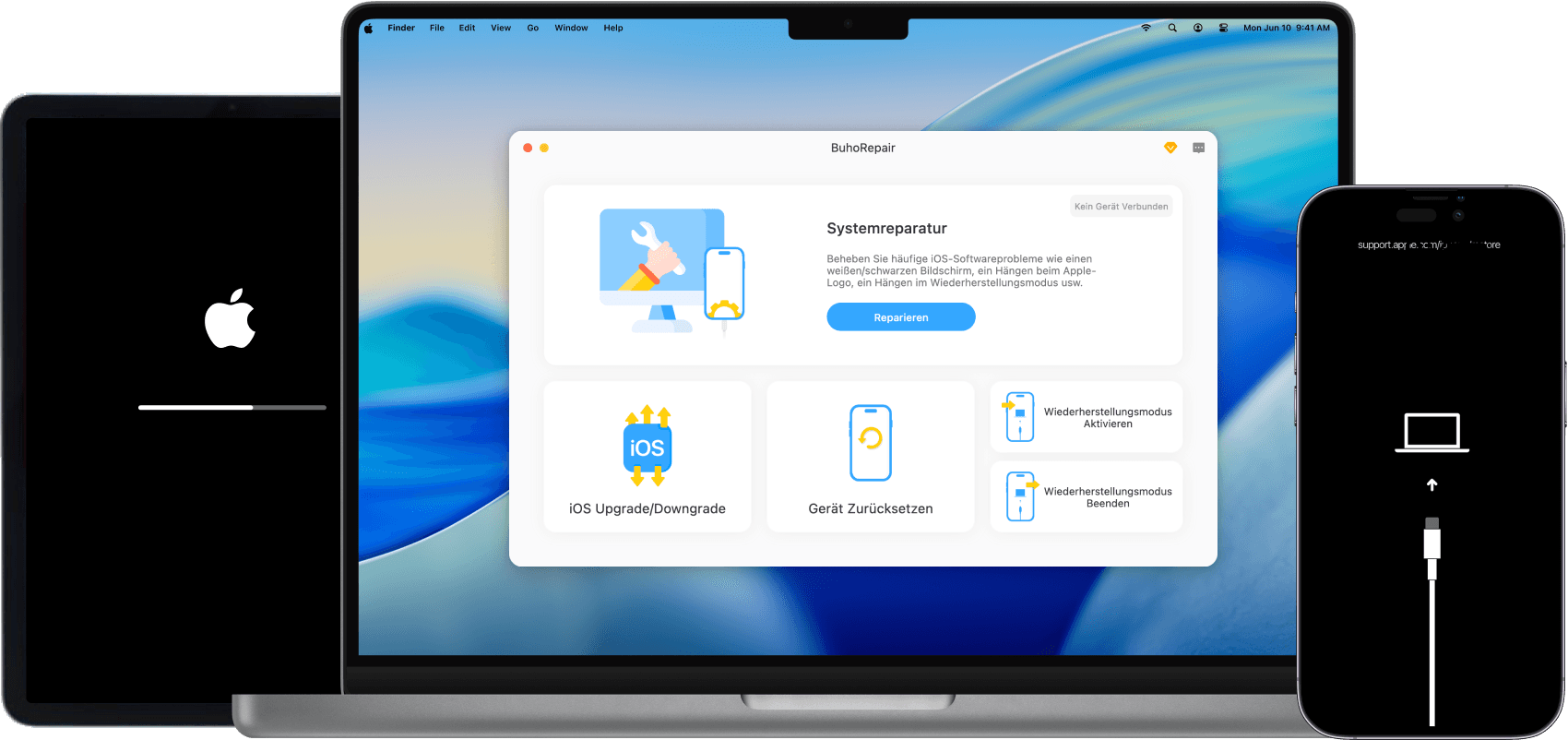
Al final recurrí a una solución más asequible, BuhoRepair, que tiene funciones similares a las de AnyFix. El plan de por vida solo cuesta 29,99 € y puedo utilizarlo en 3 iPhones o iPads diferentes. Por el contrario, AnyFix resulta mucho más caro, el plan de por vida cuesta hasta 79,99 €.


Por otra parte, BuhoRepair está siempre actualizado. Por lo tanto, tiene una mayor tasa de éxito cuando se utiliza con los últimos sistemas iOS y con los modelos más recientes de Apple. Además, cada vez que tengo cualquier pregunta bien sea antes o después de la compra, puedo obtener asistencia rápida 24 / 7 de su equipo de atención al cliente. Esto me da confianza cuando pienso en utilizarlo a largo plazo.
Conclusión
A través de esta reseña sobre AnyFix, podrás entender cómo funciona y fijarte en qué debes tener en cuenta antes de decidir tu compra. Al igual que muchas otras herramientas de reparación del sistema iOS, AnyFix puede reparar la mayoría de los problemas del sistema iOS y de los errores de iTunes sin pérdida de datos. Además, puedes utilizarlo para entrar y salir del modo de recuperación, actualizar y hacer downgrade del sistema iOS con un solo clic y para restablecer tu dispositivo sin contraseña. Sin embargo, el precio es relativamente más caro que el de otras herramientas similares. Si lo que quieres es una solución más rentable, prueba BuhoRepair.