macOS Golden Gate 27 lent ? 8 solutions pour accélérer votre Mac

macOS Golden Gate est lent sur votre Mac ? Découvrez les causes des ralentissements et 8 solutions pour accélérer votre Mac après la mise à jour.
Vous venez d’installer macOS Golden Gate et votre Mac est soudainement plus lent ? Les applications mettent plus de temps à s’ouvrir, les fenêtres manquent de fluidité ou les ventilateurs tournent davantage ?
Un léger ralentissement après une mise à jour de macOS peut être normal pendant que le système termine certaines tâches en arrière-plan. Mais si macOS Golden Gate reste lent, le manque d’espace de stockage ou de mémoire, une utilisation élevée du processeur ou un trop grand nombre d’applications peuvent en être la cause.
Voici comment identifier ce qui ralentit votre Mac et accélérer macOS Golden Gate.

Pourquoi macOS Golden Gate est-il lent ?
Si votre Mac est lent depuis l’installation de macOS Golden Gate, voici les causes les plus fréquentes :
- macOS exécute encore des tâches en arrière-plan.
- Le disque de démarrage est presque plein.
- Votre Mac manque de mémoire vive (RAM).
- Une application ou un processus utilise trop de processeur ou de mémoire.
- Trop d’applications gourmandes en ressources sont ouvertes simultanément.
- Une application n’est pas encore totalement compatible avec macOS Golden Gate.
- Trop d’applications fonctionnent en arrière-plan.
- Votre Mac est davantage sollicité qu’auparavant.
macOS Golden Gate lent : 8 solutions pour accélérer votre Mac
Maintenant que vous connaissez les principales causes des ralentissements de macOS Golden Gate, voici 8 solutions pour retrouver de bonnes performances et accélérer votre Mac.
1. Vous venez d’installer macOS Golden Gate ? Patientez un peu
Avant de modifier quoi que ce soit, laissez à macOS le temps de terminer ses opérations.
Après la mise à jour vers macOS Golden Gate, le système peut réindexer vos fichiers, analyser votre photothèque, synchroniser vos données iCloud et effectuer d’autres tâches en arrière-plan.
Pendant cette période, une utilisation plus élevée du processeur, des ventilateurs plus actifs et des ralentissements temporaires sont tout à fait possibles.
2. Vérifiez l’espace de stockage disponible
Lorsque le disque de votre Mac est presque plein, macOS dispose de moins d’espace pour les fichiers temporaires et la mémoire d’échange, ce qui peut ralentir le système.
Pour vérifier l’espace disponible sur votre disque de démarrage, accédez au menu Pomme > Réglages Système > Général > Stockage.


Si votre Mac manque d’espace, vous pouvez :
- supprimer les anciens téléchargements et programmes d’installation ;
- supprimer les fichiers volumineux dont vous n’avez plus besoin ;
- supprimer les fichiers en double ;
- désinstaller les applications inutilisées ;
- vider la corbeille.
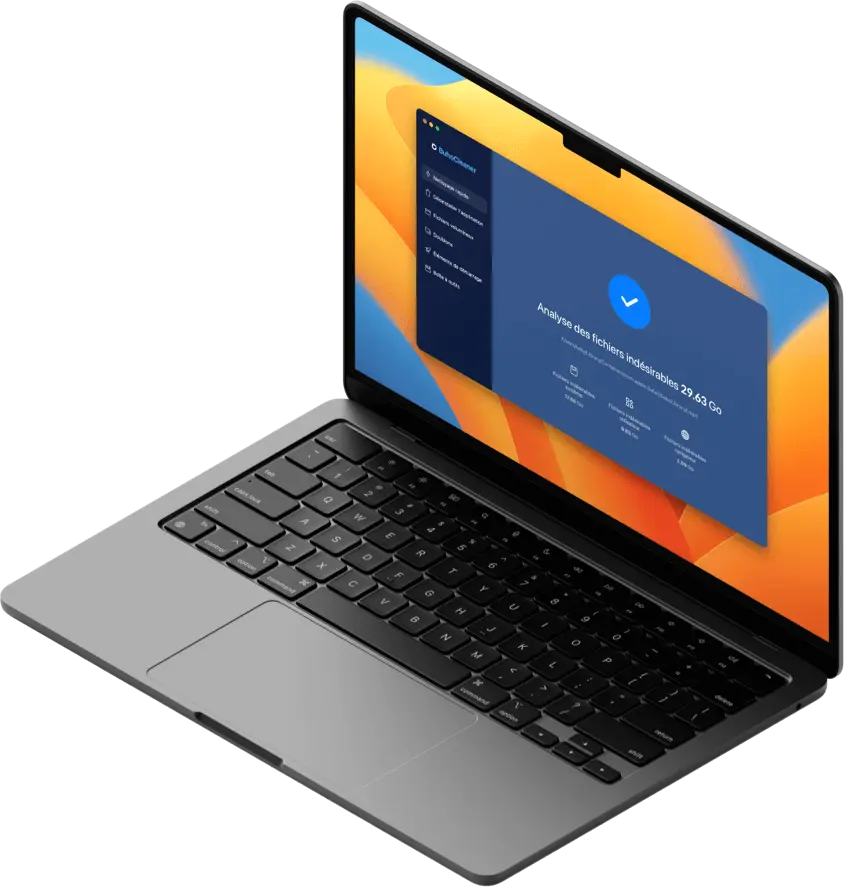
Vous souhaitez libérer de l’espace sur votre Mac plus rapidement ? BuhoCleaner peut vous aider.
Cet outil de nettoyage pour Mac analyse les fichiers volumineux, les doublons, les anciens téléchargements, les caches et les applications inutilisées afin de vous permettre d’identifier rapidement ce qui occupe votre espace de stockage.


Après avoir libéré de l’espace, utilisez votre Mac normalement pendant quelque temps pour vérifier si ses performances s’améliorent. Si le stockage n’est pas en cause, vérifiez ensuite la mémoire vive.
3. Vérifiez l’utilisation de la RAM
Votre Mac peut ralentir lorsqu’il ne dispose plus de suffisamment de mémoire vive (RAM).
Ouvrez Applications > Utilitaires > Moniteur d’activité > Mémoire, puis consultez le graphique Pression sur la mémoire.


Une pression sur la mémoire jaune indique que les ressources commencent à être fortement sollicitées. Si elle passe au rouge, votre Mac manque de mémoire disponible.
Dans ce cas, fermez les applications qui consomment le plus de RAM, notamment les navigateurs avec de nombreux onglets ouverts ou certains outils d’IA.
4. Vérifiez les applications qui utilisent trop le processeur
La mémoire semble normale ? Vérifiez maintenant l’utilisation du processeur.
Dans le Moniteur d’activité, ouvrez l’onglet Processeur, puis cliquez sur % processeur pour trier les processus selon leur consommation.

Vous n’avez pas besoin de connaître tous les processus affichés. Recherchez simplement une application ou un processus qui utilise constamment une part importante du processeur alors que vous n’effectuez aucune tâche particulièrement exigeante.
Fermez l’application concernée et vérifiez si votre Mac devient plus rapide et plus réactif.
5. Fermez les applications que vous n’utilisez pas
Un navigateur avec de nombreux onglets ouverts, Photoshop, Slack, un environnement de développement, un logiciel de montage vidéo et plusieurs outils d’IA exécutés simultanément peuvent fortement solliciter les ressources de votre Mac.
Fermez les applications dont vous n’avez pas besoin, puis consultez de nouveau le Moniteur d’activité pour vérifier l’utilisation du processeur et de la mémoire.
6. Désactivez les applications qui se lancent automatiquement
Certaines applications se lancent automatiquement lorsque vous démarrez votre Mac et continuent de fonctionner en arrière-plan.
Accédez à Réglages Système > Général > Ouverture et extensions.
Consultez la section des applications qui s’ouvrent à la connexion et désactivez celles dont vous n’avez pas besoin au démarrage.
Vérifiez également les applications autorisées à fonctionner en arrière-plan. Certains utilitaires peuvent utiliser des ressources en permanence alors que vous les utilisez rarement.
7. Redémarrez votre Mac
Un simple redémarrage permet à macOS de repartir sur une nouvelle session et de libérer certaines ressources utilisées inutilement.
Après avoir appliqué les solutions précédentes, redémarrez votre Mac et vérifiez si macOS Golden Gate est devenu plus fluide.
Si votre Mac reste lent, essayez également le mode sans échec.
8. Démarrez votre Mac en mode sans échec
Le mode sans échec permet de déterminer si les ralentissements sont liés à un logiciel tiers, à une extension ou à un élément lancé au démarrage.
Démarrez votre Mac en mode sans échec, puis utilisez-le normalement pendant quelque temps.
Si votre Mac fonctionne nettement plus rapidement en mode sans échec, une application, une extension ou un élément de démarrage tiers peut être à l’origine du problème.
Que faire si macOS Golden Gate est toujours lent ?
Si macOS Golden Gate est toujours lent après avoir essayé toutes les solutions ci-dessus, le problème peut être lié à cette version de macOS ou à la configuration particulière de votre Mac.
Vous pouvez attendre une prochaine mise à jour corrective ou envisager de revenir de macOS Golden Gate à macOS Tahoe.
Rétrograder macOS nécessite généralement d’effacer le disque de démarrage. Sauvegardez donc vos fichiers importants avant de commencer.
Conclusion
Si macOS Golden Gate est lent, commencez par vérifier l’espace de stockage, la RAM, l’utilisation du processeur et les applications exécutées en arrière-plan. Ces quelques réglages suffisent souvent à accélérer votre Mac après la mise à jour.
Si les ralentissements persistent, vous pouvez attendre une nouvelle mise à jour de macOS Golden Gate ou revenir à macOS Tahoe après avoir sauvegardé vos données.
Étienne, éditrice passionnée de technologie, se distingue par son intérêt pour les univers Mac et Apple. Axée sur la résolution des problèmes rencontrés sur Mac et iPhone, elle s'évertue à développer son expertise dans ces domaines. Toujours prête à partager ses connaissances, elle élabore des guides détaillés pour aider les utilisateurs à surmonter les difficultés rencontrées.