10 Problemi di iOS 27 e Come Risolverli

Hai problemi dopo aver aggiornato a iOS 27? Ecco i 10 problemi più comuni, dai problemi di aggiornamento e installazione al consumo anomalo della batteria, al surriscaldamento, alla lentezza, ai Dati di sistema che occupano troppo spazio, ai crash delle app e ai problemi con il Wi-Fi.
Hai aggiornato il tuo iPhone a iOS 27 e, da quel momento, qualcosa non sembra più funzionare come prima. Magari l'aggiornamento non compare, l'installazione si blocca oppure l'iPhone si scalda più del solito e la batteria si scarica molto più velocemente. Potresti anche aver notato che i Dati di sistema occupano improvvisamente tantissimo spazio o che un'app continua a chiudersi senza un motivo evidente.
La buona notizia è che non significa necessariamente che ci sia un problema serio con il tuo iPhone. Alcuni inconvenienti sono temporanei, mentre altri possono essere risolti con pochi semplici passaggi.
Ecco 10 problemi comuni di iOS 27 e cosa puoi fare per risolverli.
1. Perché non compare l'aggiornamento a iOS 27?
Se iOS 27 non compare in Impostazioni > Generali > Aggiornamento software, per prima cosa verifica che il tuo modello di iPhone sia compatibile con la nuova versione.


Se il tuo iPhone supporta iOS 27 ma l'aggiornamento continua a non comparire, prova questi passaggi:
- Riavvia l'iPhone.
- Collegati a una rete Wi-Fi stabile.
- Assicurati di avere abbastanza spazio libero.
- Se stai usando una versione beta, vai in Impostazioni > Generali > Aggiornamento software > Aggiornamenti beta e disattiva gli aggiornamenti beta, se necessario.
- Controlla di nuovo la disponibilità dell'aggiornamento dopo qualche minuto.
Un aggiornamento importante di iOS può impiegare un po' di tempo prima di essere disponibile per tutti, soprattutto subito dopo il rilascio. Se iOS 27 è appena uscito, aspetta un po' e riprova.
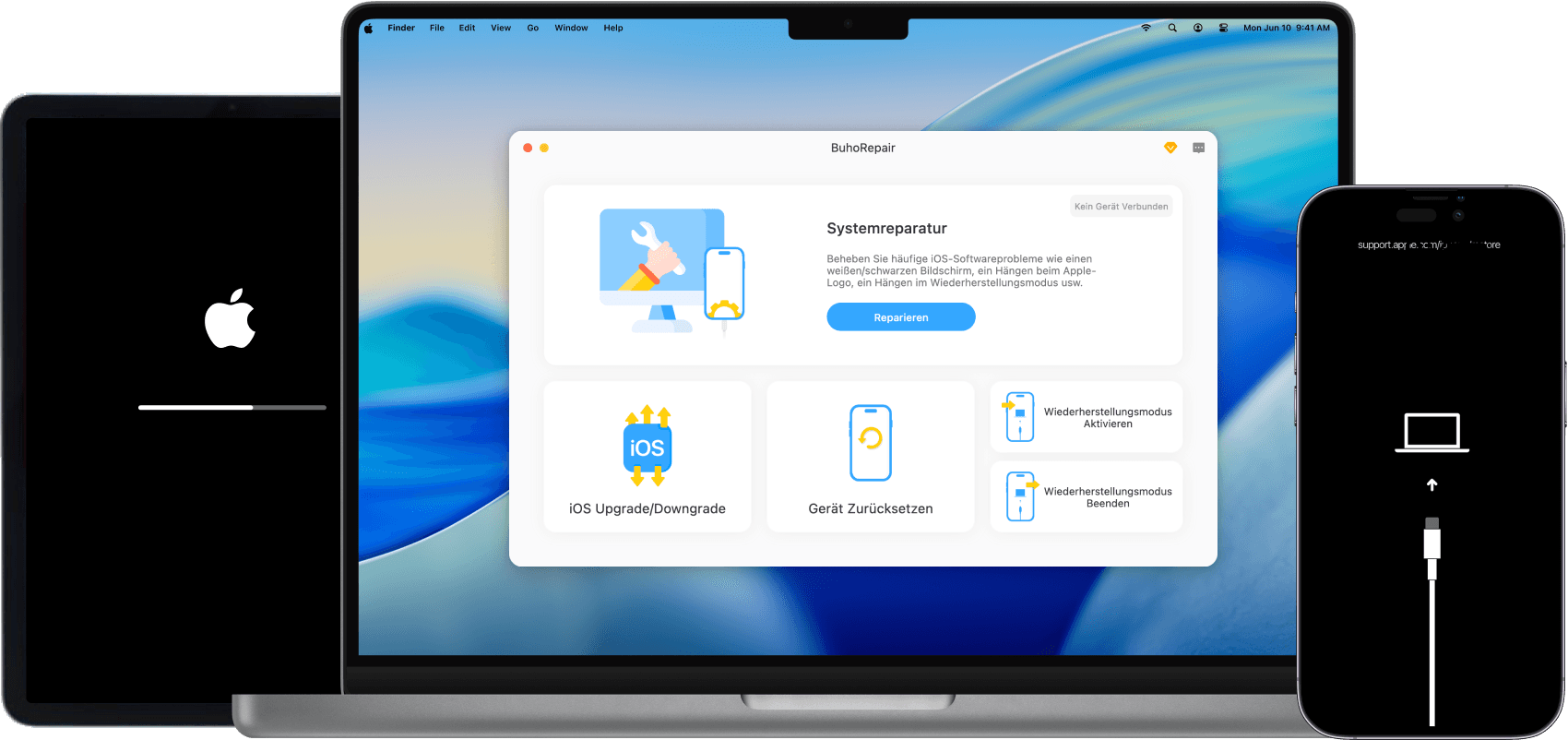
Se iOS 27 continua a non comparire in Aggiornamento software, puoi anche aggiornare l'iPhone tramite un computer. Uno strumento per la riparazione del sistema iOS come BuhoRepair può scaricare il firmware corretto e aiutarti ad aggiornare l'iPhone senza affidarti esclusivamente all'aggiornamento OTA.


2. Perché non riesco a installare iOS 27?
Se durante l'installazione di iOS 27 compare il messaggio "Impossibile installare l'aggiornamento" o "Impossibile verificare l'aggiornamento", nella maggior parte dei casi il problema dipende da uno di questi fattori: spazio insufficiente, download dell'aggiornamento incompleto o danneggiato, connessione Wi-Fi instabile oppure un problema con l'installazione attuale di iOS.
Prima di riprovare, controlla quanto segue:
- Assicurati di avere abbastanza spazio libero in Impostazioni > Generali > Spazio iPhone.
- Collega l'iPhone al caricabatterie.
- Usa una connessione Wi-Fi stabile.
- Riavvia l'iPhone.
- Se necessario, elimina l'aggiornamento scaricato e scaricalo di nuovo.
Per eliminare un aggiornamento già scaricato, vai in Impostazioni > Generali > Spazio iPhone, trova l'aggiornamento di iOS, toccalo e seleziona Elimina aggiornamento, se l'opzione è disponibile. Torna quindi in Aggiornamento software e scaricalo nuovamente.
3. Perché l'aggiornamento a iOS 27 ci mette così tanto?
Un aggiornamento lento non significa necessariamente che qualcosa sia andato storto.
L'aggiornamento di iOS passa attraverso diverse fasi: download del software, preparazione, verifica e installazione del nuovo sistema. Alcune di queste fasi possono richiedere molto più tempo delle altre.
Il download può inoltre essere più lento se i server Apple sono sovraccarichi o se la connessione Wi-Fi non è abbastanza veloce.
Se la barra di avanzamento continua a muoversi, lascia l'iPhone collegato all'alimentazione e al Wi-Fi e aspetta ancora un po'.
Se l'iPhone rimane sulla stessa schermata per un tempo insolitamente lungo senza mostrare alcuna attività, riavvialo e prova nuovamente ad aggiornare.
4. Perché il mio iPhone si blocca durante l'aggiornamento a iOS 27?
Se il tuo iPhone rimane bloccato sul logo Apple, sulla barra di avanzamento o sulla schermata di aggiornamento e non risponde normalmente, non si tratta semplicemente di un'installazione lenta.
Se l'aggiornamento è appena iniziato, aspetta un po' prima di intervenire. Interrompere l'installazione troppo presto può causare ulteriori problemi.
Se l'iPhone è completamente bloccato, prova a eseguire un riavvio forzato.
Su un iPhone con Face ID:
- Premi e rilascia rapidamente il tasto Volume su.
- Premi e rilascia rapidamente il tasto Volume giù.
- Tieni premuto il tasto laterale finché non compare il logo Apple.
Se l'iPhone si avvia normalmente, vai in Impostazioni > Generali > Aggiornamento software e verifica se l'installazione è stata completata.
Se continua a bloccarsi o torna ripetutamente alla stessa schermata, collega l'iPhone a un Mac o a un PC Windows. Su Mac puoi usare Finder, mentre su Windows puoi usare l'app Dispositivi Apple per aggiornare o ripristinare il dispositivo.


5. Perché la batteria del mio iPhone si scarica così velocemente dopo l'aggiornamento a iOS 27?
Dopo un aggiornamento importante, l'iPhone può continuare a svolgere diverse attività in background, come indicizzare i file, elaborare le foto, sincronizzare i dati di iCloud e completare altre operazioni. Tutto questo può aumentare temporaneamente il consumo della batteria.
Prima di modificare troppe impostazioni, lascia al sistema un po' di tempo per completare queste attività, idealmente fino a 24 ore.
Se la batteria continua a durare molto meno del solito, vai in Impostazioni > Batteria e controlla quali app consumano più energia. Cerca quelle con un consumo insolitamente elevato.
Se una determinata app spicca:
- Aggiornala dall'App Store.
- Chiudila e riaprila.
- Controlla se svolge molte attività in background.
- Se il problema persiste, disinstallala e reinstallala.
Se dopo diversi giorni il consumo della batteria rimane anomalo, il problema potrebbe essere dovuto a un bug di iOS 27. In questo caso, potrebbe essere necessario aspettare un futuro aggiornamento di iOS che risolva il problema.
6. Perché il mio iPhone si surriscalda così tanto dopo aver installato iOS 27?
Un po' di calore in più è normale subito dopo l'installazione di un importante aggiornamento di iOS. L'iPhone potrebbe essere ancora impegnato a indicizzare i contenuti, sincronizzare i dati, elaborare le foto o completare altre attività in background.
Se la temperatura torna normale una volta terminate queste operazioni, probabilmente non c'è nulla da sistemare.
Se invece il calore è eccessivo o continua a lungo, il discorso cambia. Vai in Impostazioni > Batteria e controlla se qualche app sta consumando troppa batteria o svolgendo molte attività in background.
Puoi anche provare a:
- Riavviare l'iPhone.
- Aggiornare le app.
- Evitare giochi impegnativi o il montaggio video mentre l'iPhone è caldo.
- Togliere temporaneamente la custodia se l'iPhone si scalda molto durante la ricarica.
- Installare l'ultimo aggiornamento disponibile di iOS 27.
7. Perché il mio iPhone è lento dopo l'aggiornamento a iOS 27?
Dopo un aggiornamento importante, le attività eseguite in background possono rendere temporaneamente l'iPhone meno reattivo, ma non è l'unica possibile causa.
Anche poco spazio libero, app non aggiornate o processi che utilizzano troppe risorse possono influire sulle prestazioni.
Inizia controllando lo spazio disponibile in Impostazioni > Generali > Spazio iPhone.
Se lo spazio è quasi esaurito, elimina video di grandi dimensioni, download, app che non usi più e altri file inutili.
Poi aggiorna le app dall'App Store. Un'app che non è ancora stata aggiornata per la nuova versione di iOS può causare avvii lenti, blocchi o altri problemi di prestazioni.
Se dopo qualche giorno l'iPhone continua a essere sensibilmente più lento, riavvialo e controlla se è disponibile un nuovo aggiornamento di iOS 27.
Se la lentezza riguarda una sola app, concentrati sulla risoluzione del problema di quell'app invece di ripristinare l'intero iPhone.
8. Perché i Dati di sistema occupano così tanto spazio dopo l'aggiornamento a iOS 27?
Vedere i Dati di sistema occupare improvvisamente 20 GB o più dopo un aggiornamento di iOS può sembrare preoccupante, ma in molti casi è una situazione temporanea.
I Dati di sistema comprendono cache, log, file temporanei e altri elementi utilizzati da iOS. Dopo un importante aggiornamento, l'iPhone può avere bisogno di spazio aggiuntivo per elaborare i dati in background. Una volta completate queste attività, le dimensioni dei Dati di sistema possono tornare a un livello più normale.
Se i Dati di sistema occupano più di 20 GB, prova questi passaggi:
- Cancella la cache delle app.
- Attiva Rimuovi app che non usi.
- Cancella i dati e la cronologia del browser.
- Elimina app inutili e file di grandi dimensioni.
- Riavvia l'iPhone.
Se i Dati di sistema continuano a occupare una quantità anomala di spazio per molto tempo e lo spazio disponibile sta per esaurirsi, esegui un backup dell'iPhone prima di prendere in considerazione un'inizializzazione e un ripristino.
9. Perché le app si chiudono o non funzionano più dopo l'aggiornamento a iOS 27?
Un'app che funzionava perfettamente prima dell'aggiornamento può iniziare a chiudersi, bloccarsi o non aprirsi più dopo l'installazione di iOS 27.
In molti casi, è sufficiente aggiornare l'app. Apri l'App Store, tocca la tua foto del profilo e installa gli aggiornamenti disponibili. Poi riavvia l'iPhone e prova nuovamente ad aprire l'app.
Se continua a non funzionare:
- Forza la chiusura dell'app e riaprila.
- Controlla se lo sviluppatore ha pubblicato un nuovo aggiornamento.
- Riavvia l'iPhone.
- Se necessario, elimina l'app e reinstallala.
10. Perché il Wi-Fi non funziona dopo l'aggiornamento a iOS 27?
I problemi con il Wi-Fi possono essere di diverso tipo: dall'impossibilità di collegarsi a una rete alle disconnessioni continue o a una velocità molto più bassa dopo l'aggiornamento.
Per prima cosa, verifica se il problema riguarda solo l'iPhone o anche gli altri dispositivi collegati alla stessa rete.
Se gli altri dispositivi funzionano normalmente, prova questi passaggi sull'iPhone:
- Disattiva e riattiva il Wi-Fi.
- Riavvia l'iPhone.
- Riavvia il router.
- Prova a collegarti a un'altra rete Wi-Fi.
- Dimentica la rete Wi-Fi e collegati nuovamente.
Come ultima possibilità, puoi ripristinare le impostazioni di rete da Impostazioni > Generali > Trasferisci o inizializza iPhone > Ripristina > Ripristina impostazioni rete.


Questa operazione eliminerà le reti Wi-Fi e le relative password salvate, quindi assicurati di avere a disposizione le password prima di procedere.
Considerazioni finali
La maggior parte dei problemi di iOS 27 è temporanea, quindi lascia un po' di tempo al tuo iPhone prima di apportare modifiche importanti. Se il problema continua anche dopo aver provato le soluzioni qui sopra, tornare a una versione precedente di iOS potrebbe essere una possibilità.
Prima di procedere, però, fai sempre un backup dell'iPhone, perché il downgrade può comportare la cancellazione dei dati. Se decidi di tornare indietro, BuhoRepair può aiutarti a scaricare il firmware necessario e completare il downgrade tramite computer.