

Macのメールアプリの検索が機能しなくなりました!8つの対策

Macのメールアプリで検索ができなくなると、どうすればいいですか?今回は8つの対策をご紹介しますので、ぜひお試しください。
macOS Tahoe/Sequoia/ Sonoma/Venturaにアップグレードした後、Macのメールアプリで検索が機能しない問題は起こりやすいです。日常のビジネスメールはすべてMacのメールアプリで送信・受信します。Macでメール検索が機能しないと、困っています。なので、今回はMacのメールが検索できない時の原因と対策を詳しく解説します。

Macのメールが検索できない時の原因
通常、メールの不具合、macOSのバグなどのせいでMacのメールが検索できなくなります。それ以外に、Macでメール検索が機能しない原因が6つ考えられます。
- Spotlight検索ができない
- メールデータベースが破損している
- サードパーティソフトの原因
- インターネット接続の問題
- Macの空きストレージ容量が足りない
- macOSバージョンが古い


Macのメール検索が機能しない時の解決策
対策1. Mailアプリを再起動
一度メールアプリを終了してから再起動すると、一時的なキャッシュがクリアされ、問題が解消される場合があります。

対策2. Spotlightインデックスを再構築する方法
メールデータベースが破損している場合は、Spotlightインデックスを再作成する必要があります。
Macで「システム設定」アプリを起動して、「Spotlight」を選択します。 下にスクロールして、「検索のプライバシー...」ボタンをクリックします。 追加アイコン「+」をクリックして、インデックスを再作成するフォルダまたはディスクを選択します。「完全」ボタンをクリックします。
関連記事:3つの方法でMacのSpotlightインデックスを再構築する
対策3. Macを再起動
Spotlightインデックスを再構築しても問題が解決しない場合は、Macを再起動してみましょう。これで、Macの一時ファイルが削除され、問題が解決するかもしれません。

対策4. EnvelopeIndexをリセット
Macの「メール」アプリで検索結果がおかしい、または検索が遅いと感じたことはありませんか?その場合は、EnvelopeIndexのリセットが有効です。
EnvelopeIndexをリセットすると、メールアプリが保持している検索用データ(インデックス)を一度削除し、新しく再構築します。これにより、古いキャッシュや破損したデータが取り除かれ、検索の速度と精度が大きく改善されます。
特に、長年のメール履歴や大量の添付ファイルでデータ容量が増えている場合に効果的です。検索結果に違和感がある場合は、まずこの方法を試してみましょう。
EnvelopeIndexのリセット手順
以下の手順で簡単にリセットできます。
① メールアプリを終了する
Dockにある「メール」アプリを右クリックし、「終了」を選択します。
② ライブラリフォルダを開く
- Finderを開く
- ⌥(Option)キーを押しながら、メニューバーの「移動」をクリック
- 「ライブラリ」を選択
③ MailDataフォルダへ移動
以下の順番でフォルダを開きます: Mail → V9(またはバージョン番号)→ MailData
④ EnvelopeIndexファイルを削除
「EnvelopeIndex」で始まるファイルをすべて選択し、ゴミ箱へ移動します。
⑤ メールアプリを再起動
再度「メール」アプリを起動すると、自動的に検索インデックスの再構築が開始されます。
もし結果が表示されない場合は、数分待ってから再度試してください。
対策5. メールボックスを再構築
Macの「メール」アプリで検索結果がおかしい場合は、メールボックスの再構築も有効な対処法です。
まず、Macでメールを起動します。 次に、画面上部の「メールボックス」メニューをクリックし、「再構築」を選択してください。
この操作により、メールメッセージのインデックスが再作成され、検索の不具合や表示のズレが改善される可能性があります。
特に、メールの表示がおかしい場合や、検索結果が正しく出ないときに効果的です。


対策6. macOSのアップデートを確認
メールの検索トラブルは、使用しているメールアプリやmacOSのバグが原因で発生している可能性もあります。こうした問題は、最新アップデートで修正されているケースが多いため、macOSを更新することで改善が期待できます。
macOSをアップデートすると、「メール」アプリも同時に最新バージョンへ更新されるため、検索機能の不具合解消につながることがあります。
対策7. ストレージの空き容量を確認
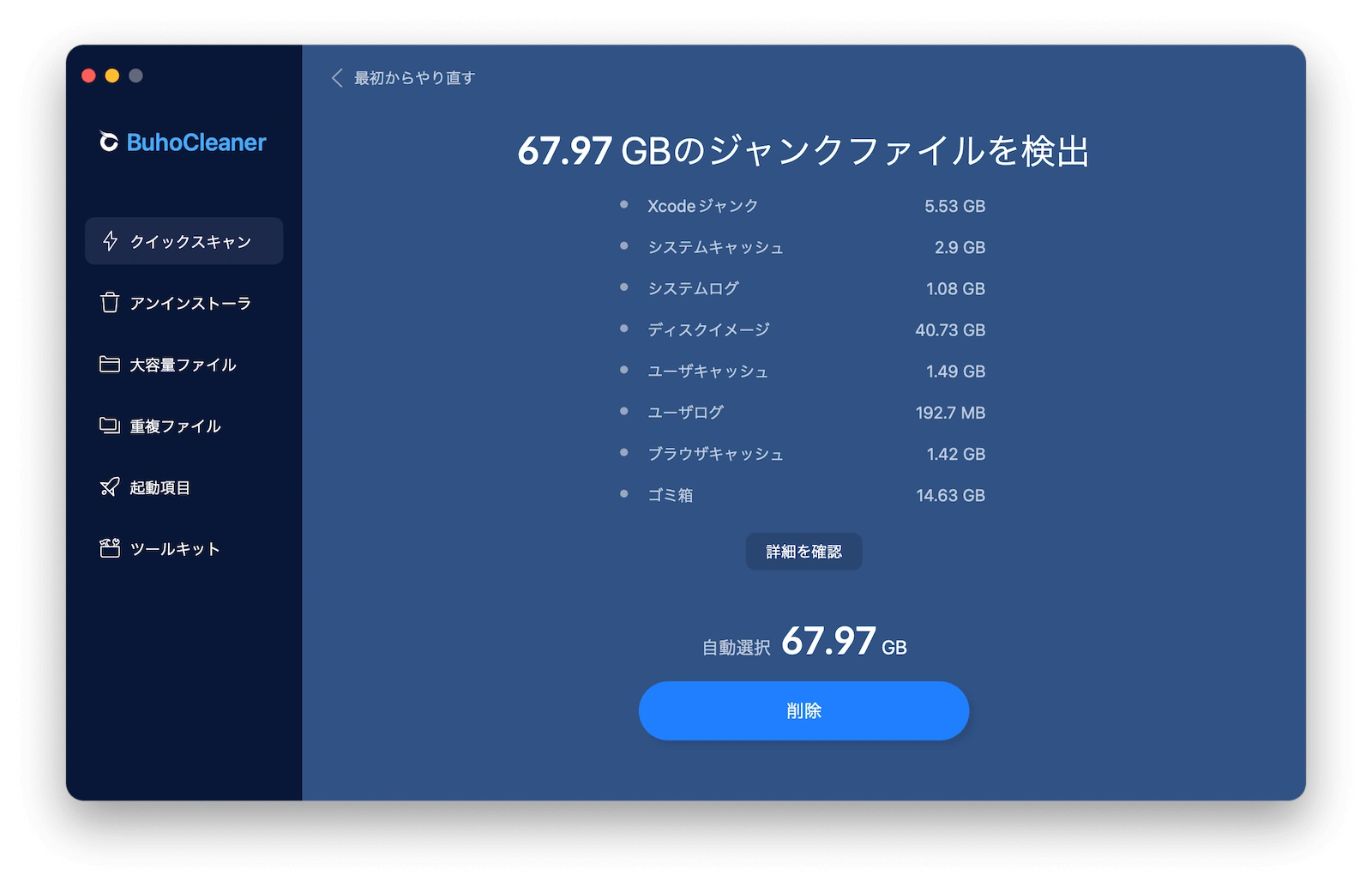
メールアプリの動作不良や検索トラブルは、Macのストレージ不足が原因になっている場合もあります。まずは空き容量を確認しましょう。もし空き容量が数GB程度しかない場合は、動作不良の原因になるため注意が必要です。BuhoCleanerを使えば、キャッシュやログ、不要ファイルなどをまとめてスキャンし、10GB〜20GB以上のジャンクファイルを短時間で削除できます。

対策8. Macをセーフモードで再起動
メール検索の不具合は、サードパーティ製のアプリや拡張機能が原因で発生している可能性もあります。その切り分けに有効なのが「セーフモード」です。
セーフモードでは、Macの起動に必要な最小限のシステムのみが読み込まれるため、外部要因による不具合かどうかを確認できます。
関連記事:Macをセーフモードで起動する方法
まとめ
Macのメールで検索できない場合は、メールボックスの再構築、Spotlightのインデックス再作成、キャッシュ(EnvelopeIndex)のクリアなどの対処法を順番に試すことが重要です。
これらを実行することで、件名や本文が正確にヒットするようになり、メール検索の精度と速度が大きく改善されます。
メールが見つからないストレスから解放され、日々の作業もスムーズに進むようになります。
Macのスペシャリストであり、macOSやMac向けアプリケーションの使用方法やトラブルシューティングに精通。現在はその豊富な知識を活かして、Dr.Buhoのライターとして情報発信を行う。



