

macOS Tahoe 26.4.1 DMGファイルをダウンロード/作成方法【完全ガイド】

信頼できる提供元から macOS Tahoe のDMGファイルをダウンロードすることもできますし、より柔軟に使うために自分で作成することもできます。
macOS Tahoe は、新しい Liquid Glass デザインと高度なAI統合により、大きな注目を集めています。通常、最新の macOS をダウンロードする最も一般的な方法は Mac App Store を通じたシステムアップデートですが、macOS Tahoe のDMGファイルには特定のユーザーにとって独自の利点があります。
macOS のDMGファイルは、起動可能なUSBドライブの作成、オフラインでのインストール、複数のデバイスへのmacOSの展開など、さまざまな用途に使える便利なツールです。本記事では、macOS Tahoe のDMGファイルをダウンロードできる直接リンクを提供するとともに、自分でDMGファイルを作成する方法、さらにそれを使って起動可能なUSBインストーラを作成する手順について解説します。
macOS Tahoe のDMGファイルを直接ダウンロードする
macOS Tahoe のDMGファイルをダウンロードするために、Google Drive と MediaFire の2つのプラットフォームを用意しています。掲載しているDMGファイルのリンクはいずれも信頼できる提供元のものですので、安心してダウンロードできます。
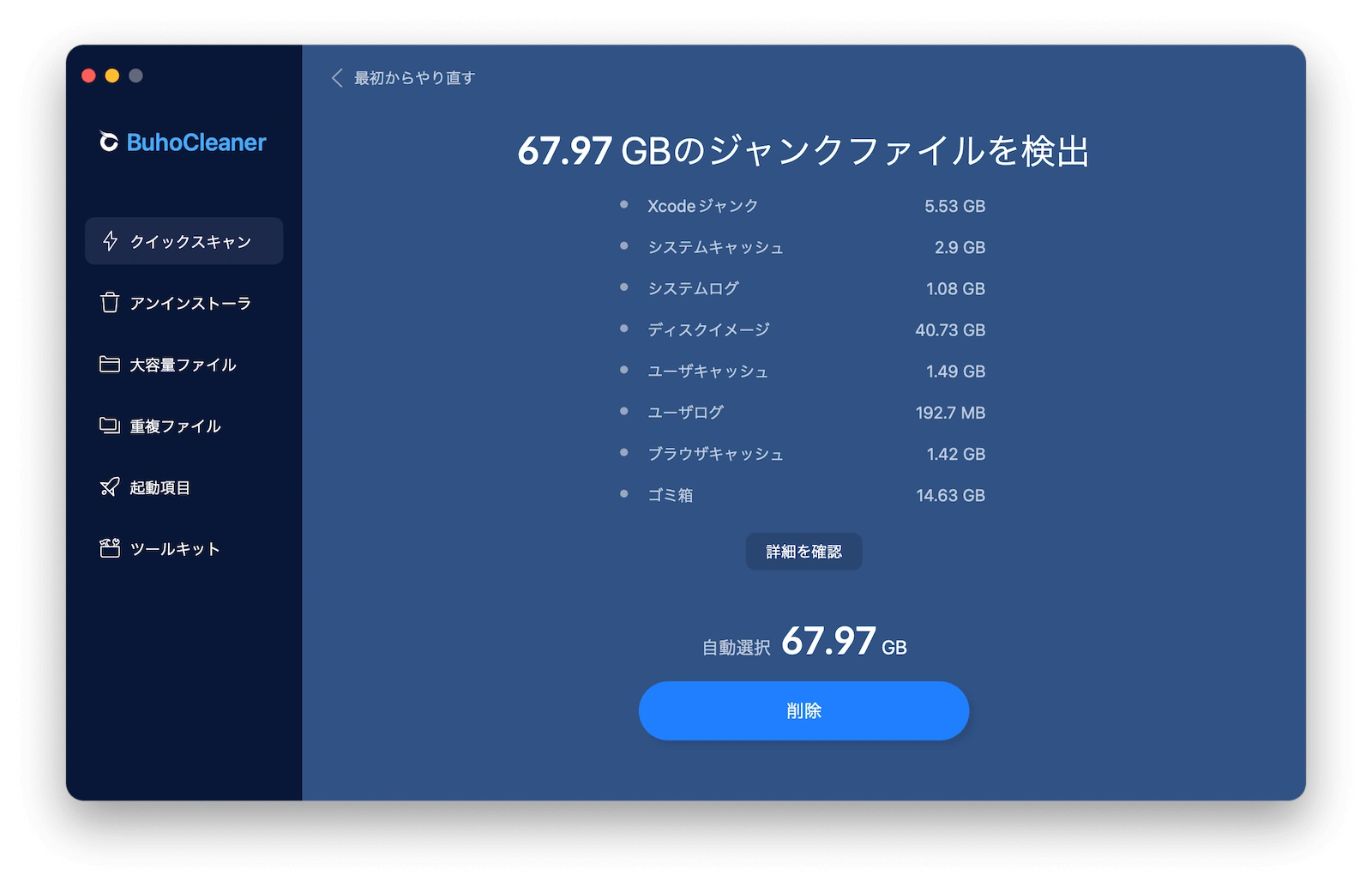
macOS Tahoe の容量は約16GBあるため、ダウンロードを進める前に十分な空き容量を確保しておくことが非常に重要です。もしストレージ容量が不足している場合は、 BuhoCleaner を使用してMacの空き容量を確保し、macOSのインストールに備えましょう。このオールインワンのMacクリーナーは、不要ファイルの削除や各種キャッシュの整理、不要なアプリのアンインストールを簡単に行うことができます。

macOS Tahoe 26.4.1 のDMGファイルを自分で作成する
ご覧のとおり、macOS Tahoe のDMGファイルを直接ダウンロードできる提供元は非常に少なく、特に最新バージョンを探している場合はなおさらです。
しかし心配はいりません。このセクションでは、DMGファイルを自分で作成する方法を、手順ごとにわかりやすく解説します。
以下のリンクをクリックして、macOS Tahoe のフルインストーラをダウンロードします。
- macOS Tahoe 26.4.1 フルインストーラをダウンロード (15.8 GB)
- ダウンロードが完了したら、「.pkg」ファイルを実行します。すると、アプリケーションフォルダ内に「Install macOS Tahoe」というアプリが表示されます。
デスクトップに「macOS Tahoe」という名前のフォルダを作成します。
- Finder を開き、「アプリケーション」フォルダに移動して、「Install macOS Tahoe」アプリを、先ほど作成した「macOS Tahoe」フォルダにコピーします。
Spotlightで検索するか、Finder > アプリケーション > ユーティリティ > ディスクユーティリティ と進んで、「ディスクユーティリティ」を開きます。
- ディスクユーティリティで「ファイル」メニューをクリックし、「新規イメージ」>「フォルダからイメージ」を選択します。
- macOS Tahoe フォルダを選択し、「選択」をクリックして、DMGファイルに名前を付け、「保存」をクリックします。
- 処理が完了すると、デスクトップに macOS Tahoe のDMGファイルが作成されます。


macOS Tahoe DMGを使用するメリット
なぜシステムアップデートから直接macOSを更新できるのに、わざわざDMGファイルをダウンロードする必要があるのでしょうか。実は、特定の用途において、macOS TahoeのDMGファイルには次のような利点があります。
- Mac App Store やシステムアップデートが正常に動作せず、最新の macOS Tahoe が表示されない場合、または macOS Tahoe のダウンロードに問題がある場合、DMGファイルはインストールを進めるための最適な代替手段になります。
- クラウドベースのアップデートや App Store からのダウンロードとは異なり、DMGファイルを使えば macOS をオフラインでインストールできます。これは、インターネット接続が不安定または低速な環境で特に便利です。
- macOS のDMGファイルは、システムクラッシュ、ファイル破損、不具合のあるアップデートから復旧する際に非常に役立ちます。macOS Tahoe のDMGがあれば、起動可能なUSBドライブを作成してシステムを以前の正常な状態に復元でき、新しい不安定なアップデートによる問題を回避できます。
macOS TahoeのDMGを使いこなしたいでしょうか。ぜひ続きをご覧ください。
macOS Tahoe DMGファイルの使い方
macOS TahoeのDMGファイルをダウンロードした後、どのように活用すればよいのでしょうか。以下では、macOS TahoeのDMGファイルのさまざまな使い方をご紹介します。
1. DMGを使ってmacOS Tahoeをインストールする
作業を進める前に、お使いのデバイスがApple Silicon搭載Mac、または2019年以降に発売されたIntel Macであることを確認してください。また、少なくとも16GBの空きストレージと8GB以上のRAMが必要です。満たしていない場合は、BuhoCleaner などのツールを使ってMacの空き容量を確保してください。
ステップ1. DMGファイルをマウントする
DMGファイルをダブルクリックすると、macOSが自動的に仮想ドライブとしてマウントします。マウントされたドライブは、デスクトップ上、またはFinderの「場所」に表示されます。
ステップ2:インストーラを実行する(直接インストール)
マウントされたDMGを開き、「Install macOS Tahoe.app」をダブルクリックするだけです。画面の指示に従い、インストール先のディスクを選択してください。
2. DMGからブータブルインストーラを作成してmacOS Tahoeをインストールする
DMGから直接macOS Tahoeをインストールすることも可能ですが、より柔軟にインストールしたい場合や複数のMacにインストールする場合は、ブータブルインストーラの作成を強くおすすめします。また、ブータブルインストーラはシステムの復旧が必要になった場合にも非常に役立ちます。
ステップ1:ブータブルインストーラを作成する
少なくとも16GB以上の空き容量があるUSBドライブを用意し、「ディスクユーティリティ」を使ってMac OS拡張(ジャーナリング)形式にフォーマットします。
「アプリケーション」>「ユーティリティ」>「ターミナル」と進み、以下のコマンドを使用してブータブルインストーラを作成します。
sudo /Applications/Install\ macOS\ Tahoe.app/Contents/Resources/createinstallmedia --volume /Volumes/USB


/Volumes/USB は実際のUSBドライブ名に置き換えてください。このコマンドを実行すると、管理者パスワードの入力が求められ、ブータブルインストーラを作成するためにUSBドライブの内容が消去されます。処理にはUSBドライブの速度によって多少時間がかかりますので、しばらくお待ちください。完了すると、USBドライブにはmacOS Tahoeのブータブルインストーラが作成されます。
ステップ2:ブータブルインストーラを実行する
macOS Tahoeのブータブルインストーラの準備ができたら、Macを再起動し、起動時にOptionキーを押し続けます。スタートアップマネージャが表示されたら、macOS Tahoeインストーラが入っているUSBドライブを選択して起動します。あとは画面の指示に従ってmacOS Tahoeをインストールしてください。
3. 仮想マシンでmacOS Tahoeを使用する
もう一つの方法として、Parallels DesktopやVMware Fusionのようなソフトウェアを使って、macOS TahoeのDMGファイルを仮想マシン(VM)に読み込むこともできます。デベロッパーの方やMacに詳しいユーザーであれば、メインのシステムに影響を与えずにmacOS Tahoeをテストできる優れた方法です。
- ParallelsやVMwareなどの仮想マシンソフトをダウンロードしてインストールします。
- macOS用の新しい仮想マシンを作成し、表示されたら「DMGからmacOSをインストール」オプションを選択します。
- マウントされたmacOS TahoeのDMGファイルを参照し、仮想マシンのインストール元として選択します。
- これまで説明したように、実機のMacと同じ手順でインストールを進めてください。
<最後に>
まとめとして、macOS TahoeのDMGは、特に通常のシステムアップデートやApp Storeからのダウンロードが利用できない場合に、macOSのインストールや復旧を行いたいユーザーにとって非常に有効な手段です。アップグレード、復元、またはテストを行いたい場合でも、DMGファイルはこれらの目的を達成するための代替方法を提供します。
10年以上に渡ってWebサイト制作やMac / iOS向けのアプリケーションを開発してきた経験を持ち、その経験を活かしてiPhoneおよびMacに関する設定方法やトラブルシューティング、活用事例などの様々な記事を執筆。一般ユーザーにも分かりやすい言葉で書かれたそれらの記事は、多くの読者から好評を得ており、その読者数は現在では数百万人に達する。



